
قص جزء من الفيديو في ويندوز 10 و11 بدون برامج — Microsoft Clipchamp 2026
قص جزء من مقطع فيديو من أكثر العمليات التي يحتاجها مستخدمو الكمبيوتر بشكل متكرر، سواء لاختصار فيديو طويل أو للاحتفاظ بجزء معين منه فقط. الخبر الجيد هو أن ويندوز 10 وويندوز 11 يوفران تطبيقًا مدمجًا يتيح قص الفيديو بدون تحميل أي برنامج إضافي، وهو تطبيق Microsoft Clipchamp الذي يأتي افتراضيًا على نظام ويندوز 11 ويمكن لمستخدمي ويندوز 10 تثبيته بسهولة من متجر تطبيقات مايكروسوفت. هذا التطبيق يتيح لك العديد من أدوات تحرير الفيديو ويشمل ذلك بالطبع إمكانية قص الفيديو أو حذف أجزاء منه.
كيفية قص فيديو ببرنامج Microsoft Clipchamp:
في البداية افتح تطبيق Microsoft Clipchamp على جهازك، ويمكن فتحه عبر بحث ويندوز. بعد فتح التطبيق قم باستيراد الفيديو الذي تريد قصه عن طريق سحبه وإفلاته في واجهة البرنامج أو باختياره من زر الاستيراد. بعد رفع الفيديو قم بسحبه إلى شريط التحرير في الأسفل.
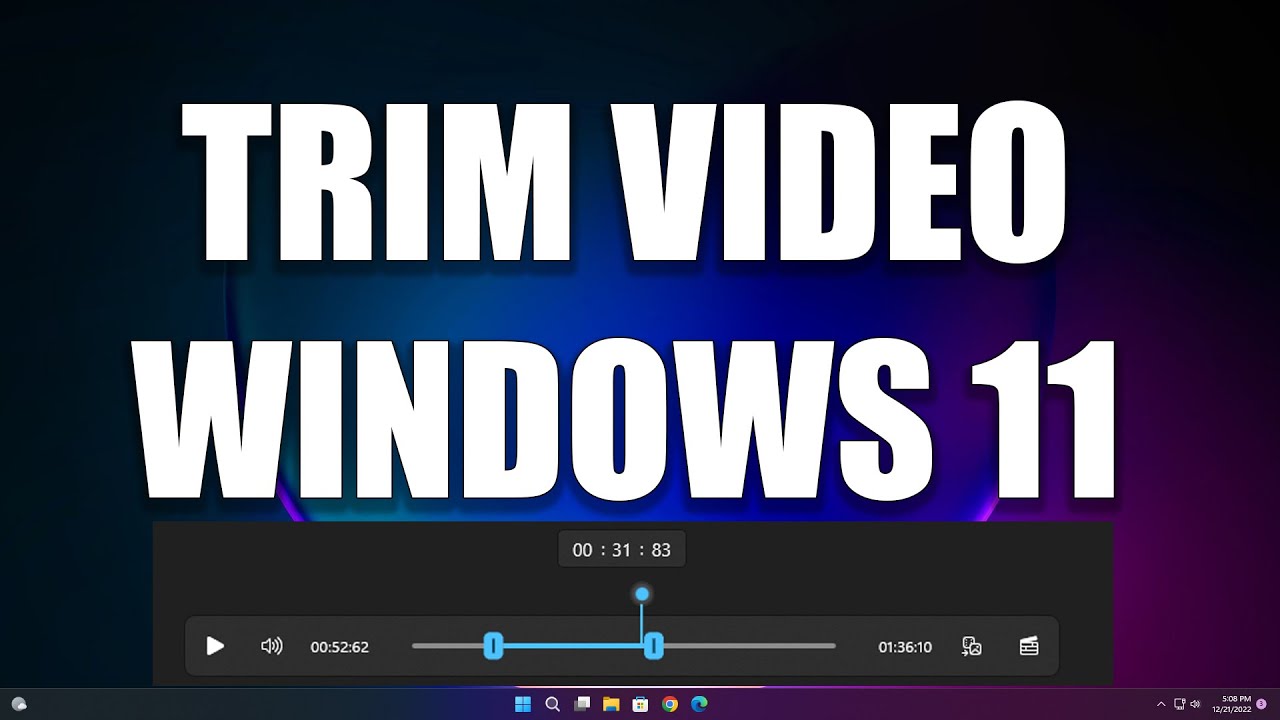
من القائمة العلوية بالتطبيق سنضغط على أيقونة Video trim أو الضغط على زر Ctrl + E من لوحة المفاتيح في وقت واحد. بعد ذلك يمكنك تحديد موضع بداية القص وموضع النهاية كما هو موضح في الصورة. بعد تحديد الجزء المراد قصه يمكنك مشاهدته ومعاينته للتأكد من صحة تحديد موضع البداية والنهاية.
أخيرًا ستضغط على زر Save as copy بالأعلى ليتم قص هذا الجزء من الفيديو، ثم قم بتحديد مكان بجهازك لحفظ مقطع الفيديو به، ثم نضغط على زر Save بعد ذلك ليتم الحفظ. بعد الانتهاء يمكنك الوصول إلى المكان الذي قمت بحفظ الفيديو المقصوص فيه ومشاهدته كأي فيديو آخر على جهازك.
ننوه أننا شرحنا فقط كيفية قص جزء من فيديو باستخدام تطبيق Microsoft Clipchamp، لكن هذا التطبيق يحتوي على عدد ضخم من الإمكانيات، فهو تطبيق متكامل لتعديل الفيديو وعمل المونتاج أيضًا، كما يمكنك من خلاله استخراج الصور من الفيديو والكتابة على الصور والكثير من الأشياء الأخرى.
طريقة بديلة: قص الفيديو من تطبيق Photos في ويندوز 10:
إذا كنت تفضل طريقة أبسط على ويندوز 10، يمكن استخدام تطبيق Photos المدمج أيضًا. افتح الفيديو في تطبيق Photos بالنقر عليه مرتين، ثم اضغط على زر Edit & Create من أعلى النافذة واختر Trim. حرّك المؤشرات الجانبية لتحديد بداية ونهاية الجزء المراد الاحتفاظ به، ثم اضغط على Save a copy لحفظ المقطع المقصوص.
قص الفيديو بدون برامج أونلاين:
إذا كنت لا تريد استخدام أي برامج محلية، يمكنك قص الفيديو أونلاين عبر مواقع مثل online-video-cutter.com أو kapwing.com مجانًا، حيث ترفع الفيديو وتحدد الجزء المطلوب وتحمّل النتيجة مباشرةً.
الأسئلة الشائعة
تواصل معنا
©2026 حلول MobiTech المتكاملة. . جميع الحقوق محفوظة