
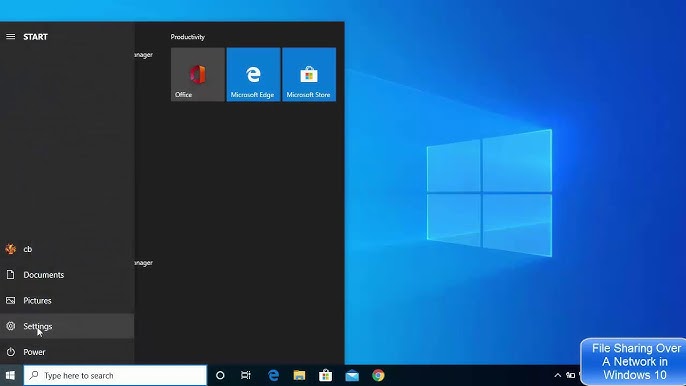
مشاركة الملفات على الشبكة المحلية ويندوز 10 — بدون برامج 2026
مشاركة الملفات على الشبكة المحلية في ويندوز 10 من أكثر الميزات فائدةً لأي شخص يمتلك أكثر من جهاز كمبيوتر في المنزل أو المكتب، إذ تُتيح لك نقل الملفات والمجلدات بين الأجهزة بسرعة كبيرة دون الحاجة لفلاشة أو إرسالها بالبريد الإلكتروني. يوفر ويندوز 10 أكثر من طريقة لتحقيق ذلك بدون أي برامج إضافية.
الخطوة الأولى: تفعيل اكتشاف الشبكة والمشاركة:
قبل البدء في مشاركة الملفات يجب تفعيل إعدادات اكتشاف الشبكة. انقر بالزر الأيمن على أيقونة الشبكة في شريط المهام واختر Open Network & Internet Settings، ثم انتقل إلى Network and Sharing Center ثم اضغط على Change advanced sharing settings من القائمة اليسرى.
في هذه النافذة تأكد من تفعيل Turn on network discovery وكذلك Turn on file and printer sharing. كذلك في قسم All Networks قم بتعطيل Password protected sharing وذلك بالضغط على Turn off password protected sharing إذا كنت تريد مشاركة أسهل دون كلمات مرور. اضغط Save changes لحفظ الإعدادات.
الطريقة الأولى: مشاركة مجلد عبر File Explorer:
افتح File Explorer واذهب إلى المجلد أو القرص الذي تريد مشاركته. انقر عليه بالزر الأيمن واختر Properties ثم اذهب إلى تبويب Sharing. اضغط على زر Share لفتح نافذة مشاركة الملفات، ثم أضف المستخدمين الذين تريد مشاركتهم مثل Everyone لمشاركة مع جميع الأجهزة على الشبكة، واختر مستوى الأذونات سواء Read للقراءة فقط أو Read/Write للقراءة والكتابة، ثم اضغط Share ثم Done.
للوصول إلى الملفات المشاركة من جهاز آخر، افتح File Explorer على الجهاز الثاني واضغط على Network في القائمة اليسرى. ستظهر جميع الأجهزة المتصلة بنفس الشبكة وستجد الجهاز الذي شاركت منه الملفات، اضغط عليه للوصول إلى مجلداته المشتركة.
الطريقة الثانية: الوصول عبر عنوان IP مباشرةً:
لمعرفة عنوان IP الخاص بالجهاز المضيف افتح Command Prompt على الجهاز المضيف واكتب ipconfig ثم اضغط Enter، واحفظ عنوان IPv4 Address.
على الجهاز الثاني افتح نافذة Run بالضغط على Windows + R وأكتب \ يليه عنوان IP مثلاً \192.168.1.5 ثم اضغط OK، وستظهر لك جميع الملفات والمجلدات المشتركة على ذلك الجهاز مباشرةً.
الطريقة الثالثة: مشاركة قريبة Nearby Sharing (ويندوز 10 الإصدار 1803 فأعلى):
اضغط Windows + I لفتح الإعدادات ثم اذهب إلى System ثم Shared Experiences ثم فعّل Nearby sharing وعيّن القائمة المنسدلة على Everyone nearby. كرر هذه الخطوة على الجهاز الثاني.
لمشاركة ملف، انقر عليه بالزر الأيمن في File Explorer واختر Share، ستظهر أجهزة الكمبيوتر القريبة المتصلة بنفس الشبكة أو عبر البلوتوث. انقر على اسم الجهاز المستهدف وسيتلقى إشعارًا لقبول الملف أو رفضه.
الأسئلة الشائعة
تواصل معنا
©2026 حلول MobiTech المتكاملة. . جميع الحقوق محفوظة