
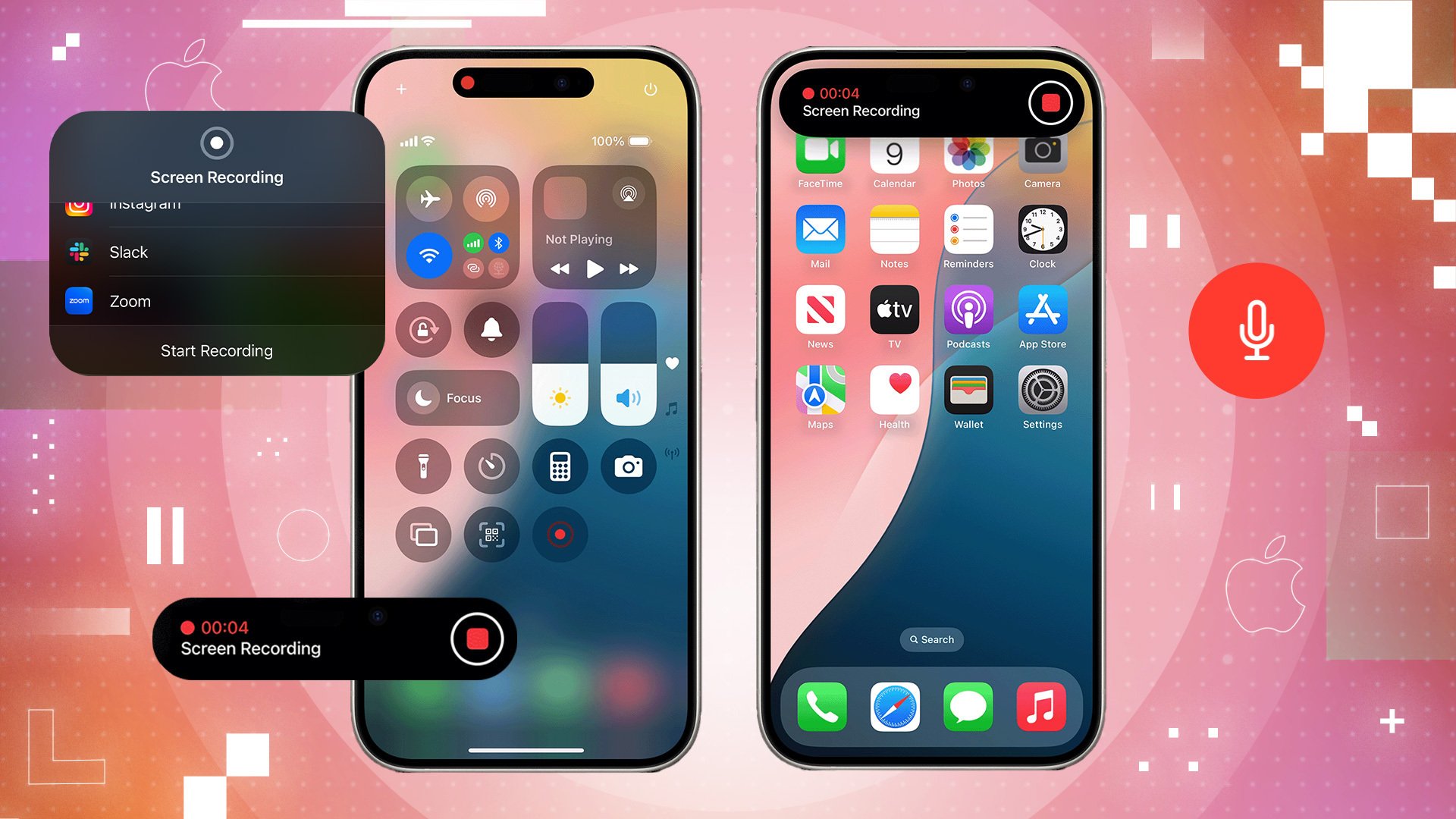
تصوير الشاشة فيديو للايفون 2026 بدون برامج — كيف تُفعّل زر التسجيل في لوحة التحكم وتُسجّل مع الصوت لجميع الإصدارات
لماذا تُصوّر شاشة الايفون فيديو؟
تسجيل الشاشة في الايفون له استخدامات لا تُحصى في الحياة اليومية: توثيق خطأ في تطبيق وإرساله للدعم الفني، تسجيل محادثة مهمة، توثيق لحظة في لعبة أو مقطع فيديو لا يمكن تحميله، شرح طريقة استخدام تطبيق لشخص آخر، أو الاحتفاظ بمحتوى مؤقت من سناب أو ستوري قبل اختفائه.
أغلب تطبيقات التواصل الاجتماعي لا تُتيح تحميل مقاطع الفيديو بشكل مباشر بسبب سياسات الخصوصية — لكن تصوير الشاشة يتجاوز هذا القيد.
الايفون يحتوي على ميزة تسجيل الشاشة مُدمجة بالكامل منذ iOS 11 — بدون تثبيت أي تطبيق خارجي.
الخطوة الأولى — إضافة زر التسجيل للوحة التحكم
زر تسجيل الشاشة لا يظهر في لوحة التحكم تلقائياً — يجب إضافته يدوياً مرة واحدة ثم يبقى متاحاً دائماً.
الخطوة الأولى: افتح تطبيق "الإعدادات" على جهازك. مرر للأسفل حتى تجد خيار "لوحة التحكم" أو "Control Center" واضغط عليه.
الخطوة الثانية: اضغط على "تخصيص عناصر التحكم" أو "Customize Controls". ستجد قائمة بالأزرار المتاحة للإضافة.
الخطوة الثالثة: ابحث عن "تسجيل الشاشة" أو "Screen Recording" في قائمة الأزرار المتاحة. اضغط على علامة (+) الخضراء بجانبه لإضافته للوحة التحكم.
بعد الإضافة يظهر زر تسجيل الشاشة في قسم "تم التضمين" — وهو الآن متاح في لوحة التحكم في أي وقت.
الخطوة الثانية — فتح لوحة التحكم حسب طراز الجهاز
طريقة فتح لوحة التحكم تختلف بحسب طراز جهازك:
الايفون 8 Plus وما أقدم (بزر الهوم): اسحب إصبعك من أسفل الشاشة للأعلى — ستظهر لوحة التحكم من الجزء السفلي.
الايفون X وما أحدث (بدون زر هوم — iPhone 11، 12، 13، 14، 15، 16): اسحب إصبعك من الزاوية العلوية اليمنى للشاشة للأسفل. مهم: لا تسحب من المنتصف لأن ذلك سيُفتح مركز الإشعارات — اسحب من طرف الشاشة الأيمن العلوي تحديداً.
الخطوة الثالثة — بدء تسجيل الشاشة
بعد فتح لوحة التحكم ستجد زر تسجيل الشاشة — يبدو كدائرة داخل دائرة. اضغط عليه ضغطةً واحدة لبدء التسجيل. سيبدأ عداد تنازلي 3 ثوانٍ قبل بدء التسجيل الفعلي — هذا يُتيح لك إغلاق لوحة التحكم والعودة لما تريد تصويره. خلال التسجيل تظهر بارة حمراء في أعلى الشاشة تُشير لاستمرار التسجيل.
الخطوة الرابعة — تفعيل تسجيل الصوت مع الشاشة
بشكل افتراضي يُسجّل الايفون شاشتك بدون صوت الميكروفون. لتسجيل صوتك أثناء شرح ما يظهر على الشاشة:
اضغط مطوّلاً على زر تسجيل الشاشة في لوحة التحكم (بدلاً من الضغط العادي). ستظهر نافذة إضافية بها خيار الميكروفون. اضغط على أيقونة الميكروفون لتحويلها للون الأحمر (تفعيل). ثم اضغط "ابدأ التسجيل". الآن سيُسجَّل صوتك من الميكروفون مع الشاشة.
ملاحظة: صوت التطبيقات والفيديوهات التي تعمل على الشاشة يُسجَّل تلقائياً حتى بدون تفعيل الميكروفون — الميكروفون يُضيف صوتك الشخصي فقط.
الخطوة الخامسة — إيقاف التسجيل وحفظه
لإيقاف التسجيل: اضغط على البارة الحمراء في أعلى الشاشة ثم اضغط "إيقاف". أو افتح لوحة التحكم مرة أخرى واضغط على زر التسجيل مجدداً لإيقافه. سيُحفظ الفيديو تلقائياً في تطبيق الصور في قسم ألبوم الكاميرا.
ما يمكن تسجيله وما لا يمكن
يمكن تسجيل شاشة أي تطبيق عادي — واتساب ومنصات التواصل والألعاب والمتصفح وغيرها. لكن بعض التطبيقات كنتفليكس وDisney+ تمنع التسجيل وتعرض شاشة سوداء فقط بدلاً من المحتوى لأسباب حقوق النشر.
الأسئلة الشائعة
تواصل معنا
©2026 حلول MobiTech المتكاملة. . جميع الحقوق محفوظة