
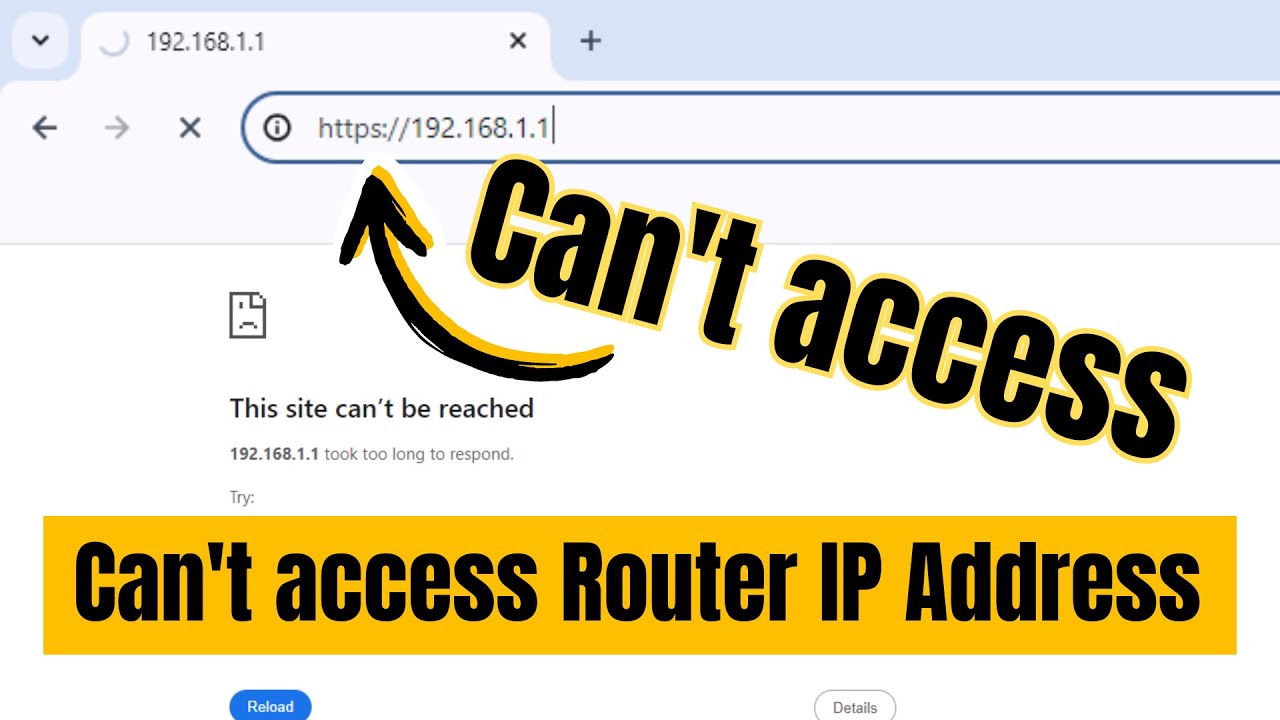
حل مشكلة صفحة الراوتر لا تفتح — جميع الأسباب والحلول
حل مشكلة صفحة الراوتر لا تفتح — جميع الأسباب والحلول بالتفصيل
مشكلة عدم فتح صفحة الراوتر ليست مرتبطة بشركة بعينها؛ فمستخدمو راوتر هواوي وراوتر ZTE وأجهزة راوتر TP-Link جميعهم يواجهون هذه المشكلة. والفكرة في الدخول لصفحة الراوتر هو أن هذه الصفحة تتيح لك التحكم الكامل باتصال الإنترنت الواصل إليك من موزع الخدمة، وكذلك تتيح لك أشياء هامة مثل تغيير باسورد الواي فاي والراوتر، ومعرفة الأجهزة المتصلة بالشبكة، والتحكم في سرعة الإنترنت وغير ذلك.
في المقال ده هنتكلم عن كل الأسباب الممكنة لعدم فتح صفحة الراوتر وحل كل واحدة منها خطوة بخطوة.

أولاً: كيفية الدخول لصفحة الراوتر بشكل صحيح
في البداية قم بالدخول إلى صفحة الراوتر من هذا الرابط: https://192.168.1.1، وفي معظم الأحيان بعد الضغط على الرابط ستظهر لك رسالة على المتصفح مكتوب عليها "Your connection is not private" أو "الاتصال بهذا الموقع الإلكتروني ليس خاصاً"، والحل هنا هو تخطي هذه الرسالة عن طريق الضغط على زر Advanced الموجود بالأسفل، ثم بعد ذلك قم بالضغط على Proceed to 192.168.1.1.
بعد ذلك ستظهر لك صفحة تسجيل الدخول وتكتب فيها الـ Username وكلمة المرور Password ثم تضغط Log in.
ثانياً: أسباب وحلول مشكلة صفحة الراوتر لا تفتح
الحل الأول: التحقق من إعدادات الـ IP والتأكد من أنه تلقائي
يمكن أن يكون سبب ظهور رسالة "This site can't be reached" أو "لا يمكن الوصول إلى موقع الويب هذا" هو أنك تتصل بشبكة الإنترنت عن طريق أي بي IP يدوي، حيث أننا في بعض الأحيان نقوم باستخدام IP يدوي لحل مشكلة عدم الاتصال بالإنترنت وذلك بدلاً من الوضع الافتراضي.
على ويندوز 7 و 8:
قم بالضغط كليك يمين على علامة الإنترنت بجوار الساعة، ثم الضغط على Open Network and Sharing Center، ثم بعد ذلك اضغط على كلمة Wireless Network Connection.
سيتم فتح نافذة جديدة، ومنها اضغط على زر Properties من الأسفل، ثم في النافذة الجديدة اضغط مرتين على Internet Protocol version 4، لتظهر لك نافذة أخرى. منها قم بتحديد الاختيار Obtain an IP address automatically، وأيضاً حدد Obtain DNS server address automatically من الأسفل، ثم اضغط OK ثم OK مرة أخرى لحفظ الإعدادات.
على ويندوز 10 و 11:
قم بالضغط كليك يمين على علامة الواي فاي بجوار الساعة، ثم اضغط على Open Network & Internet settings. سيتم فتح صفحة إعدادات الإنترنت، ومنها اضغط على Network and Sharing Center، ثم اضغط على اسم شبكة الواي فاي بجوار كلمة Connections. بعد ذلك استكمل نفس الخطوات السابقة لضبط الـ IP على تلقائي.
الحل الثاني: التحقق من كتابة IP الراوتر بشكل صحيح
السبب الثاني الذي قد يؤدي لعدم فتح صفحة إعدادات الراوتر هو عدم كتابة الأي بي IP الخاص بالراوتر بشكل صحيح. بشكل عام فإن 192.168.1.1 هو الأي بي المستخدم في معظم أجهزة الراوتر، لكن يجب التأكد من أن هذا الأي بي هو فعلاً الخاص بالراوتر أم يوجد واحد آخر يجب استخدامه.
طريقة معرفة الـ IP الصحيح للراوتر:
سنحتاج إلى الدخول إلى موجه أوامر ويندوز CMD كمسؤول. قم بالضغط على زر الويندوز + زر R معاً ليتم فتح نافذة Run، واكتب بداخلها الأمر CMD واضغط OK. توجد طريقة أخرى وهي كتابة CMD في البحث، ثم الضغط كليك يمين عليه والضغط على Run as administrator. في حالة كنت تستخدم ويندوز 10، يمكنك الضغط على زر الويندوز + X واختيار Command Prompt Admin.
بعد أن فتحنا موجه الأوامر، قم بكتابة الأمر ipconfig ثم الضغط على زر ENTER. بعد ذلك سيظهر لك IP الراوتر بجوار Default Gateway. هذا الأي بي هو الذي ستضعه على المتصفح وتضغط ENTER لكي تتمكن من الدخول إلى صفحة الراوتر.
الحل الثالث: استخدام متصفح قديم أو مختلف
هذا الحل ينجح مع معظم المستخدمين وبتجربة شخصية، حيث يكمن الحل في استخدام متصفح قديم للدخول إلى الراوتر، وذلك لأن الراوتر الخاص بك أصبح غير مدعوم من متصفحات الإنترنت الحديثة. إذا كنت تريد الدخول من جهاز كمبيوتر فيمكنك تجربة نسخة من متصفح Chromium القديمة، وفي حالة كنت تريد الدخول من الموبايل أو جهاز تابلت فيمكنك تجربة متصفحات أخرى غير جوجل كروم، كمتصفح Brave أو متصفح UC Browser الشهير.
الحل الرابع: تعطيل برنامج الحماية مؤقتاً
من ضمن الأسباب الشائعة أيضاً لمشكلة عدم فتح صفحة الراوتر هو برنامج الحماية الذي تستخدمه على جهازك، لأن بعض برامج الحماية لها جدار ناري يمنع الدخول إلى صفحة إعدادات الراوتر، وبالأخص إذا كنت تدخل صفحة الإعدادات كثيراً. الفكرة أن برنامج الحماية يمكن أن يرى الدخول المتكرر كأنه نوع من الاختراق، لذلك يقوم بحجب الصفحة ويمنع الوصول إليها. لذلك قم بتعطيل برنامج الحماية بشكل مؤقت حتى تتمكن من فتح صفحة الراوتر، ثم أعد تشغيله مرة أخرى.
الحل الخامس: عمل Reset للراوتر
إذا لم تنجح الحلول السابقة في حل المشكلة، يتبقى لك عمل Reset للراوتر نفسه من خلال الزر الصغير الموجود به. هذا الزر يقوم بعمل إعادة ضبط المصنع للراوتر ويعالج أي مشكلة تخص الإنترنت بشكل عام، لكن لا تلجأ إلى هذا الحل إلا عندما تيأس من جميع الحلول الأخرى.
قم بالضغط على الزر لمدة 30 ثانية ليتم إعادة ضبط إعدادات الراوتر للإعدادات الافتراضية، وبعد عمل Reset للراوتر ستتمكن من الدخول إلى صفحة الإعدادات بدون أي مشاكل وتقوم بعمل إعادة تهيئة له من جديد.
⚠️ تنبيه: إعادة ضبط المصنع تحذف جميع الإعدادات المخصصة على الراوتر مثل اسم الواي فاي وكلمة المرور وأي إعدادات أخرى، وستحتاج لإعادة ضبطها من البداية.
ثالثاً: مشكلة كلمة المرور الخاطئة عند تسجيل الدخول
إذا كانت الصفحة تفتح بشكل صحيح ولكن عند الضغط على زر Log in لا يتم تسجيل الدخول، فإن السبب هو أنك أدخلت اسم المستخدم أو كلمة المرور بشكل غير صحيح. افتراضياً يكون اسم المستخدم وكلمة المرور هما كلمة admin، لكن بعض أجهزة الراوتر لها كلمات مرور مختلفة. لكي تتمكن من معرفة كلمة المرور الصحيحة، انظر لخلف جهاز الراوتر نفسه وستجد كلمة المرور مكتوبة عند كلمة Password. بعد ذلك تأكد من كتابة كلمة المرور بشكل صحيح في الخانة المخصصة لها مع مراعاة الحروف الكبيرة والصغيرة.
💡 نصيحة: الشرح الموجود بالأعلى يسري على جميع موديلات أجهزة الراوتر وجميع الشركات التي تزود خدمة الإنترنت المنزلي، سواء صفحة راوتر WE أو فودافون أو اتصالات أو أورنج.
خلاصة
مشكلة عدم فتح صفحة إعدادات الراوتر لها أسباب محددة وحلول واضحة. ابدأ دائماً بأبسط الحلول — تأكد من كتابة الـ IP صح وإن الاتصال بتاعك تلقائي — وفي الغالب هتحل المشكلة من أول خطوتين. لو مشتغلوش، جرب متصفح تاني أو عطّل برنامج الحماية مؤقتاً. وكحل أخير، الـ Reset دايماً بيجيب نتيجة لكن اتذكر إنك هتحتاج تُعيد إعداد الراوتر من الأول.
الأسئلة الشائعة
تواصل معنا
©2026 حلول MobiTech المتكاملة. . جميع الحقوق محفوظة