
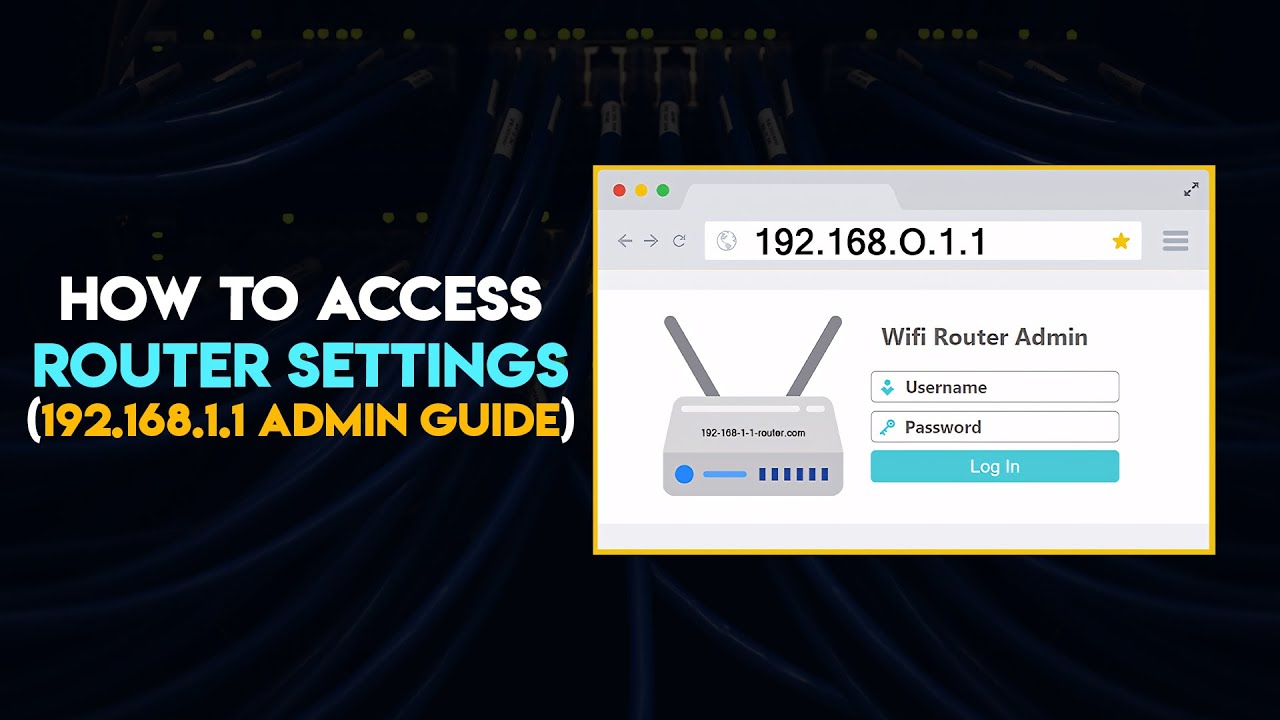
192.168.1.1 صفحة إعدادات الراوتر وتغيير كلمة السر — دليل شامل
192.168.1.1 — صفحة إعدادات الراوتر وتغيير كلمة السر بالكامل
تتيح لك صفحة 192.168.1.1 التحكم الكامل في جهاز الراوتر الخاص بك مهما كان نوعه سواء كان من نوع هواوي أو أي نوع آخر، وسواء كنت تستخدم الراوتر لتوصيل خدمة الإنترنت الأرضي في مصر أو السعودية أو الإمارات أو الكويت وقطر وعمان وجميع البلدان العربية، حيث أن أغلب أجهزة الراوتر تعمل على الأي بي 192.168.1.1.
في المقال ده هنشرح بالتفصيل ما هي صفحة إعدادات الراوتر، وكيفية الدخول إليها، وكيف تغير كلمة السر لكل أنواع الراوترات الشائعة، مع حلول لكل مشاكل الدخول التي قد تواجهك.

ما هي صفحة إعدادات الراوتر 192.168.1.1؟
هي عبارة عن صفحة يوفرها لك مزود خدمة الإنترنت الذي تشترك من خلاله بخدمة الإنترنت المنزلي الثابت، ولا بد لك من فتح صفحة 192.168.1.1 من جهاز الراوتر الخاص بك وليس من أي راوتر خاص بأي مشترك آخر. من خلال هذه الصفحة ستتمكن من التحكم في اتصالك بشبكة الإنترنت وتهيئة وضبط إعدادات الراوتر بالشكل الذي تراه مناسباً لك، ويمكنك إجراء الكثير من العمليات الضرورية مثل تغيير كلمة السر للراوتر ولشبكة الواي فاي، وإنشاء شبكة واي فاي جديدة وتغيير اسم الشبكة وكذلك إخفاء الشبكة وتحديد سرعة معينة للإنترنت وغير ذلك.
يمكنك فتح صفحة إعدادات الراوتر من أي متصفح إنترنت من خلال أي جهاز كمبيوتر أو لاب توب أو موبايل بشرط الاتصال بالإنترنت من الراوتر نفسه، وصفحة الراوتر متاحة لجميع أجهزة الراوتر القديمة والجديدة، حيث يتم دعم هذه الصفحة من مزودي خدمة الإنترنت المنزلي في مصر وأبرزهم شركة WE وفودافون وكذلك في السعودية مثل شركة STC وغيرها وخدمات الإنترنت في الكويت والإمارات وباقي البلدان.
ما الذي يمكنك فعله من صفحة 192.168.1.1؟
من خلال صفحة إعدادات الراوتر ستتمكن من التحكم الكامل في الراوتر الخاص بك، كما ستتمكن من مراقبة الأجهزة المتصلة بالشبكة بشكل دقيق ومعرفة من يدخل للشبكة وعناوين تلك الأجهزة ونوع الجهاز المستخدم. أيضاً تتيح لك صفحة الراوتر إمكانية إخفاء شبكة الواي فاي بشكل كامل بحيث لا تظهر لأي شخص عند البحث عنها سواء من أجهزة الموبايل أو من الكمبيوتر، وبالتالي ستكون في مأمن من الأشخاص الذين يحاولون الولوج للشبكة الخاصة بك دون علمك.
كذلك صفحة 192.168.1.1 تتيح لك إمكانية فصل خدمة الإنترنت عن أجهزة معينة متصلة معك بنفس الشبكة وبضغطة واحدة فقط، كما ستتمكن من التحكم في السرعة الكلية للشبكة من حيث التحميل والرفع. يمكنك كذلك تغيير اسم شبكة الواي فاي بأي اسم تفضله وننصح بذلك إذا كنت تشك أن أحداً يحاول الدخول إلى الشبكة دون رغبتك، وفي نفس الوقت قم بتغيير كلمة مرور الباسورد الخاص بشبكة الواي فاي.
أولاً: رابط الدخول لصفحة 192.168.1.1
يجب الاتصال بالإنترنت من خلال الراوتر نفسه الذي تريد الدخول إلى صفحة الإعدادات الخاصة به سواء كنت ستدخل من خلال الكمبيوتر أو من الموبايل. بعد ذلك قم بكتابة الأي بي 192.168.1.1 في شريط متصفح الإنترنت الذي تستخدمه، ثم بعد ذلك اضغط على الأي بي أو الضغط على زر ENTER في حالة استخدام الكمبيوتر.
في بعض الأحيان لا تفتح صفحة تسجيل الدخول ويتم فتح صفحة نتائج بحث جوجل بدلاً منها، وفي هذه الحالة يكفيك أن تقوم بالضغط على رابط الأي بي التالي بدلاً من كتابة الأي بي على شريط المتصفح: https://192.168.1.1
بعد الضغط على الأي بي قد تظهر رسالة على المتصفح تمنع الوصول للصفحة، وهذه الرسالة مكتوب فيها "الاتصال بهذا الموقع الإلكتروني ليس خاصاً" أو "Your connection is not private". كل ما عليك لكي تتمكن من الوصول إلى صفحة الراوتر هو تجاهل هذه الرسالة عن طريق الضغط على زر الإعدادات المتقدمة أو Advanced بالأسفل، ثم بعد ذلك قم بالضغط على Proceed to 192.168.1.1 ليتم نقلك لصفحة كتابة بيانات تسجيل الدخول.
ثانياً: بيانات تسجيل الدخول — اليوزر والباسورد
في الخانة الأولى Username ستكتب كلمة admin، أما الخانة الثانية ستكتب فيها باسورد الراوتر وستجده مكتوباً خلف جهاز الراوتر وبالأخص بجوار كلمة Password. وإذا كانت كلمة السر الخاصة بالراوتر غير مكتوبة على ظهر الجهاز كما هو الحال مع أجهزة الراوتر القديمة، فقم بكتابة كلمة admin في خانة Password. بعد ذلك ستضغط على زر Log in الموجود بالأسفل، مع مراعاة كتابة حروف كلمة السر صغيرة.
ثالثاً: تغيير كلمة سر الواي فاي من صفحة 192.168.1.1
1. راوترات WE هواوي — HG630 و HG633 و DG8045
هذه الأجهزة الثلاثة لها تقريباً نفس صفحة الإعدادات، وخطوات تغيير الباسورد لهم واحدة: اضغط على Home Network من القائمة العلوية لصفحة الراوتر، ثم في الصفحة التالية اضغط على WLAN Settings من القائمة الرأسية ناحية اليسار، ثم اضغط على WLAN Encryption من اليمين. في خانة WPA pre-shared key قم بكتابة كلمة السر الجديدة للواي فاي مع مراعاة كتابة كلمة يصعب تخمينها، والخطوة الأخيرة هي الضغط على زر الحفظ Save ليتم حفظ كلمة المرور الجديدة.
2. راوتر ZTE — ZXHN H168N
من القائمة الأفقية العلوية اضغط على تبويب Local Network، ثم من القائمة الرأسية ناحية اليسار اضغط على WLAN، ثم من اليمين اضغط على WLAN SSID Configuration. في خانة WPA Passphrase اكتب كلمة السر التي تريدها، وأخيراً اضغط على زر Apply ليتم حفظ كلمة مرور الواي فاي الجديدة.
3. راوتر ZTE — ZXHN H108N
من القائمة الرأسية الموجودة على يسار الصفحة اضغط على Network، بعد ذلك اضغط على WLAN، ومن القائمة أسفله اضغط على Security. ستجد على يمين الصفحة خانة WPA Passphrase حيث ستقوم بكتابة باسورد الواي فاي الجديد الذي ترغب به. الخطوة الأخيرة هي الضغط على زر Submit بالأسفل ليتم حفظ كلمة السر الجديدة.
رابعاً: حلول مشاكل الدخول لصفحة 192.168.1.1
في بعض الأحيان بعد الضغط على أي بي الراوتر 192.168.1.1 من متصفح الإنترنت تظهر رسالة "لا يمكن لموقع الويب هذا توفير اتصال آمن" أو "This site can't provide a secure connection" وقد تظهر رسالة أخرى وهي "لا يمكن الوصول إلى الموقع الإلكتروني هذا" أو "This site can't be reached". وكل هذه الرسائل تمنعك من فتح صفحة الراوتر.
الخطوة الأولى: تحقق من الـ IP الصحيح
يجب في البداية التأكد من أنك قد قمت بكتابة الأي بي الصحيح للراوتر، لأن بعض أجهزة الراوتر لها IP مختلف عن 192.168.1.1. الحل هو فتح جهاز الكمبيوتر أو اللاب توب ثم الضغط على زر الويندوز وحرف R في نفس الوقت لكي يتم فتح نافذة Run. اكتب في هذه النافذة الأمر CMD ثم اضغط على زر ENTER، وبذلك يتم فتح موجه الأوامر. في شاشة موجه الأوامر اكتب الأمر ipconfig واضغط على زر ENTER، وستجد الأي بي الصحيح للراوتر بجوار سطر Default Gateway.
الخطوة الثانية: استخدام متصفح قديم
إذا كانت الرسالة تظهر لك على الرغم من كتابة IP الصحيح للراوتر، فبنسبة كبيرة يكون السبب في ذلك هو أنك تستخدم جهاز راوتر موديل قديم وأصبح غير مدعوم من متصفحات النت على الكمبيوتر والموبايل. يجب عليك الدخول إلى صفحة إعدادات الراوتر من متصفح قديم؛ إذا كنت تحاول الدخول من جهاز كمبيوتر فأنصح بتجربة متصفح Chromium. إذا كنت تحاول الدخول من هاتفك المحمول فيمكنك تجربة متصفح Brave أو تطبيق UC Browser، وبعد ذلك ستتمكن بسهولة من فتح صفحة الراوتر.
صفحة 192.168.1.1 هي المركز الرئيسي للتحكم في شبكتك المنزلية بالكامل — من تغيير الباسورد وإخفاء الشبكة، إلى مراقبة الأجهزة المتصلة وقطع الإنترنت عن أي جهاز. الدخول إليها عملية بسيطة لا تستغرق دقائق، وإذا واجهت أي مشكلة في الفتح فالحلول كلها موضحة خطوة بخطوة في هذا المقال. سواء كنت في مصر أو السعودية أو أي دولة عربية أخرى، الخطوات واحدة والنتيجة واحدة.
الأسئلة الشائعة
تواصل معنا
©2026 حلول MobiTech المتكاملة. . جميع الحقوق محفوظة