
192.168.1.1 تسجيل الدخول للراوتر وتغيير كلمة السر — شرح كامل
192.168.1.1 — تسجيل الدخول للراوتر وتغيير كلمة السر خطوة بخطوة
من خلال صفحة الراوتر ستتمكن من التحكم الكامل في الإنترنت الواصل إليك، وستتمكن من إدارة شبكات الواي فاي التي يتم بثها من خلال الراوتر الموجود في منزلك. أيضاً ستتمكن من معرفة المتصلين بالراوتر وعددهم وأسماء الأجهزة المتصلة ورقم الأي بي لكل جهاز والماك أدريس لكل منهم، وكذلك إخفاء الواي فاي تماماً وتغيير اسم الشبكة وباسورد الواي فاي والراوتر، والتحكم في سرعة النت للأجهزة المتصلة بالشبكة، ورفع درجة أمان الشبكة لأقصى حد عن طريق فلترة المتصلين بالراوتر وجعل أجهزة معينة فقط هي التي تستطيع الاتصال بشبكة الواي فاي.
في المقال ده هنشرح بالتفصيل كيفية الدخول لصفحة 192.168.1.1 وتغيير باسورد الواي فاي والراوتر لجميع أجهزة WE الشائعة، مع حلول لمشكلة عدم فتح الصفحة.

أولاً: كيفية الدخول لصفحة 192.168.1.1 admin login
لكي تتمكن من فتح الصفحة الخاصة بإعدادات الراوتر 192.168.1.1، يجب عليك في البداية كتابة الأي بي الخاص بالراوتر على متصفح الإنترنت الذي تستخدمه، ثم الدخول إليه عن طريق الضغط على زر ENTER إذا كنت تستخدم جهاز كمبيوتر أو النقر على الأي بي إذا كنت تستخدم الموبايل. لكن المشكلة أن البعض يواجه مشاكل في الدخول حيث تظهر صفحة نتائج بحث جوجل بدلاً من فتح صفحة تسجيل الدخول للراوتر، والحل ببساطة هو الضغط مباشرة على الرابط: https://192.168.1.1
بعد الضغط على رابط الدخول للراوتر، أحياناً تظهر رسالة تحذيرية على المتصفح مكتوب فيها "Your connection is not private" أو "الاتصال بهذا الموقع الإلكتروني ليس خاصاً". الحل هنا هو تجاهل هذه الرسالة بالضغط على زر Advanced أو الإعدادات المتقدمة بالأسفل، ثم الضغط على Proceed to 192.168.1.1 أو المتابعة إلى 192.168.1.1.
ثانياً: معرفة اسم المستخدم وكلمة السر
لكي تتمكن من معرفة باسورد الدخول إلى صفحة 192.168.1.1، قم بالذهاب إلى جهاز الراوتر الخاص بك وانظر إلى خلف الجهاز، حيث ستجد بيانات الدخول وهي اسم المستخدم Username ويكون دائماً كلمة admin، وكلمة السر ستجدها مكتوبة بجوار كلمة Password. في بعض أجهزة الراوتر القديمة لا تجد الباسورد مكتوباً خلف الراوتر، وفي هذه الحالة يكون الباسورد هو كلمة admin مثل اسم المستخدم.
بعد معرفة بيانات الدخول، اكتبهم في خانتي Username وPassword في صفحة تسجيل الدخول ثم اضغط Log in، مع مراعاة كتابة كلمة admin بحروف صغيرة فقط.
ثالثاً: تغيير باسورد الواي فاي من صفحة 192.168.1.1
1. راوترات هواوي WE — HG630 و HG633 و DG8045
جميع هذه الموديلات لهم نفس صفحة الإعدادات تقريباً، لذلك فإن خطوات تغيير الباسورد لهم ستكون واحدة:
- اضغط على تبويب Home Network من الأعلى، ثم اضغط على WLAN Settings من اليسار، ثم اضغط على WLAN Encryption من اليسار. اضغط على WPA pre-shared key وقم بكتابة الباسورد الجديد للواي فاي الذي تريده، ثم اضغط على زر الحفظ Save ليتم تغيير الباسورد وحفظه.
2. راوتر ZTE — ZXHN H108N
بعد فتح صفحة الراوتر اتبع الخطوات التالية: اضغط على Network من القائمة الموجودة ناحية اليسار، ثم اضغط على WLAN ومن أسفلها اضغط على Security. في خانة WPA Passphrase قم بكتابة باسورد الواي فاي الجديد الذي تريده، ثم اضغط على زر Submit بالأسفل ليتم حفظ كلمة سر الواي فاي الجديدة.
3. راوتر ZTE — ZXHN H168N
بعد فتح صفحة الراوتر اتبع الخطوات التالية: اضغط على Local Network من القائمة العلوية، ثم اضغط على WLAN من اليسار، ثم اضغط على WLAN SSID Configuration. في خانة WPA Passphrase اكتب الباسورد الذي تريده، ثم اضغط على زر Apply ليتم حفظ الباسورد الجديد.
رابعاً: تغيير باسورد الراوتر نفسه (صفحة تسجيل الدخول)
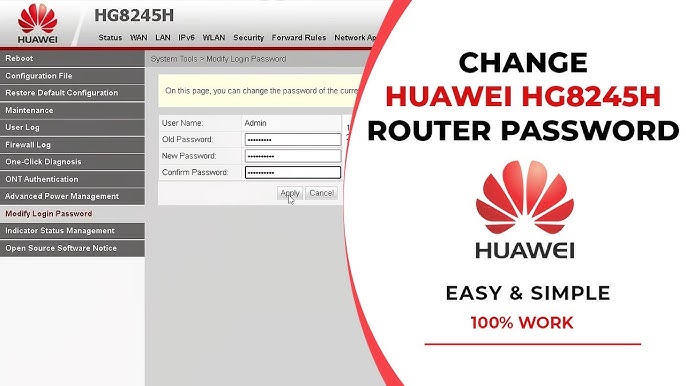
إذا كنت تريد تغيير باسورد الراوتر نفسه أي باسورد صفحة تسجيل الدخول، فبالنسبة لراوتر موديل HG630 و HG633 و DG8045، بعد تسجيل الدخول قم بالضغط على Maintain من القائمة العلوية ناحية اليمين، ثم الضغط على Account Management من اليسار، ثم اضغط على Edit. في المستطيل الأول اكتب باسورد الراوتر الحالي الموجود خلف جهاز الراوتر، ثم في الخانة التالية اكتب الباسورد الجديد وكرره في المستطيل الأخير للتأكيد، ثم اضغط على زر Save لحفظ الإعدادات.
خامساً: حلول مشكلة صفحة 192.168.1.1 لا تفتح
إذا ظهرت لك رسالة "This site can't be reached" أو "This site can't provide a secure connection"، اتبع الحلول التالية بالترتيب:
أولاً: تأكد من الـ IP الصحيح للراوتر
قد يكون سبب ظهور الرسالة هو كتابة أي بي غير صحيح، حيث قد يكون لجهاز الراوتر الخاص بك أي بي مختلف عن 192.168.1.1. لمعرفة الأي بي الصحيح، قم بالضغط على زر الويندوز + R معاً لفتح نافذة Run، واكتب CMD واضغط ENTER لفتح موجه الأوامر. ثم اكتب الأمر ipconfig واضغط ENTER، وستجد الأي بي الصحيح بجوار Default Gateway. بعد ذلك قم بكتابة هذا الأي بي على متصفح الإنترنت واضغط ENTER.
ثانياً: تغيير إعدادات الإنترنت على الكمبيوتر
افتح جهاز الكمبيوتر واكتب في بحث ويندوز Internet Options واضغط عليها. سيتم فتح نافذة، ومنها اضغط على تبويب Content ثم اضغط على زر Clear SSL state، ثم اضغط على تبويب Advanced وانزل للأسفل وحدد الخيارات المطلوبة، ثم اضغط على زر Apply ثم OK. بعد ذلك حاول مرة أخرى من المتصفح.
ثالثاً: استخدام متصفح قديم أو مختلف
في حالة استمرار المشكلة، الحل هو استخدام نسخة قديمة من أحد متصفحات الإنترنت. إذا كنت تريد تسجيل الدخول من الموبايل فقم باستخدام متصفح الموبايل الافتراضي وليس جوجل كروم، أو يمكنك استخدام تطبيق UC Browser أو تطبيق Brave، وستفتح معك الصفحة بدون مشاكل. وإذا كنت تفضل الدخول من جهاز الكمبيوتر، فيمكنك تجربة متصفح إنترنت إكسبلورر، أو استخدام نسخة قديمة من متصفح Chromium.
صفحة 192.168.1.1 هي بوابتك الكاملة للتحكم في كل جوانب شبكتك المنزلية — من تغيير الباسورد وإخفاء الشبكة، لمراقبة الأجهزة المتصلة وتحديد السرعة. معرفة كيفية الدخول إليها بشكل صحيح والتعامل مع أي مشكلة تمنع فتحها هي مهارة أساسية لكل مستخدم إنترنت منزلي. اتبع الخطوات المشروحة في المقال وستصل للنتيجة بأقل وقت ومجهود.
الأسئلة الشائعة
تواصل معنا
©2026 حلول MobiTech المتكاملة. . جميع الحقوق محفوظة