
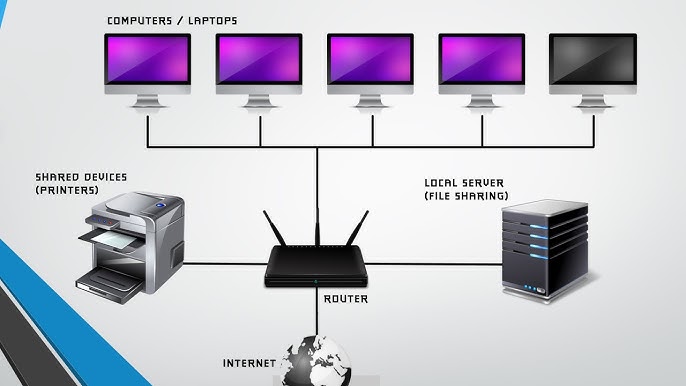
192.168.1.1 تسجيل الدخول للراوتر — دليل شامل وحل جميع المشاكل
192.168.1.1 تسجيل الدخول للراوتر — كل ما تحتاج معرفته
192.168.1.1 تسجيل الدخول إلى الراوتر والتحكم فيه وضبط الإعدادات بما يناسبك، وبالتالي ستتمكن من تغيير الباسورد وإخفاء الشبكة والتحكم في عدد المتصلين وتحديد سرعة لهم وقطع النت عن الأجهزة المتصلة بالراوتر وغير ذلك من الأمور الهامة لك كمالك لشبكة إنترنت منزلية.
والأهم من كل ده، يمكن لجميع مستخدمي أجهزة الراوتر تسجيل الدخول، سواء كان الراوتر يعمل على شبكات الإنترنت في مصر أو السعودية أو الكويت أو الإمارات أو عمان وجميع الدول، حيث يُتيح مزودو خدمة الإنترنت صفحة 192.168.1.1 للمستخدمين للتحكم الكامل في الإنترنت من خلال متصفح الإنترنت.
في المقال ده هنشرح بالتفصيل كيفية تسجيل الدخول من الكمبيوتر والموبايل، وكيف تحصل على بيانات الدخول، وحلول كل المشاكل التي قد تواجهك.

ما الذي يمكنك فعله من صفحة 192.168.1.1؟
دخولك لصفحة إعدادات الراوتر بيفتح أمامك تحكماً كاملاً في شبكتك المنزلية، من أبرز ما يمكنك فعله:
- تغيير باسورد الواي فاي والراوتر.
- إخفاء اسم شبكة الواي فاي كلياً.
- معرفة الأجهزة المتصلة بالشبكة وأسمائها وعناوين الـ IP الخاصة بها.
- قطع الإنترنت عن أي جهاز بضغطة واحدة.
- تحديد سرعة الإنترنت لكل جهاز.
- رفع مستوى أمان الشبكة عن طريق فلترة المتصلين بالراوتر.
أولاً: كيفية تسجيل الدخول لصفحة 192.168.1.1
لكي تتمكن من فتح صفحة تسجيل الدخول إلى الراوتر، يجب أولاً أن تكون متصلاً بشبكة الإنترنت من الواي فاي الخاص بالراوتر الذي تريد الدخول إلى إعداداته، ولا يوجد فرق بين الدخول من جهاز كمبيوتر أو من خلال الموبايل.
سنقوم بكتابة الأي بي 192.168.1.1 على شريط المتصفح العلوي ونضغط عليه. لكن المشكلة أحياناً أننا عندما نكتب الأي بي على متصفح الإنترنت ونضغط عليه، فإن صفحة بحث جوجل قد تظهر لنا ولا يتم الدخول إلى رابط الراوتر نفسه. والحل هنا بسيط للغاية، حيث قم بالضغط على رابط تسجيل الدخول التالي بشكل مباشر: https://192.168.1.1
بعد الضغط على الرابط قد تظهر رسالة على المتصفح، وبالأخص إذا كنت تستخدم متصفح جوجل كروم، ويكون مضمون هذه الرسالة هو "Your connection is not private" أو "الاتصال بهذا الموقع الإلكتروني ليس خاصاً". الحل في هذه الحالة هو تخطي هذه الرسالة بالضغط على كلمة Advanced بالأسفل، ثم الضغط على رابط Proceed to 192.168.1.1، وبالتالي سيتم توجيهك بشكل مباشر إلى الصفحة الخاصة بتسجيل الدخول إلى الراوتر.
ثانياً: كيف تحصل على بيانات تسجيل الدخول؟
كل ما عليك هو النظر خلف الراوتر حيث ستجد اسم المستخدم Username وهو في الغالب يكون كلمة admin، أما باسورد الراوتر فستجده مكتوباً بجانب كلمة Password. وفي حالة كان الراوتر غير مكتوب عليه الباسورد، ففي هذه الحالة يكون الباسورد كلمة admin. وبعد كتابة البيانات في صفحة تسجيل الدخول نقوم بالضغط على زر Log in بالأسفل ليتم نقلك مباشرة إلى إعدادات الراوتر.
💡 نصيحة مهمة: تأكد من كتابة كلمة admin بحروف صغيرة فقط، فالنظام حساس للأحرف الكبيرة والصغيرة.
ثالثاً: حلول مشاكل تسجيل الدخول 192.168.1.1
مع بعض الإصدارات القديمة من أجهزة الراوتر سواء راوتر هواوي أو غيره قد لا يقوم المتصفح على الموبايل أو الكمبيوتر بفتح صفحة تسجيل الدخول من الأساس وتظهر رسائل مثل "This site can't provide a secure connection" أو "لا يمكن لموقع الويب هذا توفير اتصال آمن"، وفي بعض الأحيان تظهر رسالة "This site can't be reached" أو "لا يمكن الوصول إلى الموقع الإلكتروني هذا".
الحل الأول: تأكد من IP الراوتر الصحيح
قد يكون سبب ظهور الرسائل السابقة هو أن جهاز الراوتر الخاص بك له أي بي مختلف عن 192.168.1.1. لمعرفة IP الصحيح قم بالنظر خلف الراوتر وستجده مكتوباً، وتوجد طريقة أخرى وهي فتح جهاز كمبيوتر ثم الضغط على زر الويندوز + زر R في نفس الوقت، حيث سيتم فتح نافذة Run الصغيرة. اكتب فيها الأمر CMD واضغط على زر OK، وبعد فتح موجه أوامر الويندوز اكتب الأمر ipconfig ثم اضغط على زر ENTER من لوحة المفاتيح. بعد ذلك انزل للأسفل إلى أن تصل إلى Default Gateway وهو الأي بي IP الخاص بجهاز الراوتر.
ضع هذا الـ IP على متصفحك واضغط ENTER وستفتح صفحة الراوتر مباشرةً.
الحل الثاني: استخدام متصفح قديم
إذا ظهرت الرسالة على الرغم من أنك كتبت IP صحيح، فالمشكلة في الغالب سببها أن الراوتر الخاص بك أصبح غير مدعوم من الإصدارات الحديثة من متصفحات الإنترنت على الموبايل والكمبيوتر. الحل في هذه الحالة هو تجربة متصفح بإصداره القديم على الكمبيوتر، وأنصح بتجربة برنامج التصفح Chromium، أو تجربة هذه النسخة من متصفح فايرفوكس القديم.
إذا كنت تفضل استخدام الموبايل في فتح صفحة 192.168.1.1 تسجيل الدخول، فقم بتجربة متصفح UC Browser الشهير حيث أثبت نجاحه مع الكثيرين، ويوجد متصفح آخر قوي وهو Brave ويعمل مع معظم المستخدمين في فتح صفحة الراوتر.
صفحة 192.168.1.1 هي نقطة التحكم المركزية في شبكتك المنزلية، وتسجيل الدخول إليها عملية بسيطة لا تستغرق دقائق. المشكلة الوحيدة التي قد تواجهها هي رسائل المتصفح الأمنية أو الـ IP الخاطئ، وكلاهما له حلول واضحة ومجربة شرحناها بالتفصيل في هذا المقال. سواء كنت تستخدم راوتر WE أو فودافون أو اتصالات أو أورنج أو أي مزود آخر في العالم، الخطوات واحدة والنتيجة واحدة — تحكم كامل في شبكتك.
الأسئلة الشائعة
تواصل معنا
©2026 حلول MobiTech المتكاملة. . جميع الحقوق محفوظة