
استرجاع الإعدادات الافتراضية لويندوز 10 وإصلاح جميع المشاكل — دليل إعادة الضبط
استرجاع الإعدادات الافتراضية لويندوز 10 وإصلاح جميع المشاكل
يُعتبر نظام ويندوز 10 من أفضل الأنظمة التي أنتجتها شركة مايكروسوفت حتى الآن، حيث يوفر لك هذا النظام مرونة كبيرة وخيارات واسعة والعديد من الأدوات المجانية. من ضمن الأدوات التي تمت إضافتها للنظام هي أداة تعمل على استرجاع الإعدادات الافتراضية لويندوز 10 أو بمعنى آخر عمل إعادة ضبط مصنع للويندوز Windows 10 Reset، وكأنك قد قمت بتثبيت نسخة ويندوز 10 جديدة على جهازك. بشكل عام فإن استعادة الإعدادات الافتراضية للنظام يساهم في حل كثير من المشكلات المستعصية، حيث أن النظام يعود لوضعه الأصلي كأنه جديد.
متى تحتاج لإعادة ضبط مصنع ويندوز 10؟
إعادة ضبط مصنع ويندوز 10 هي الحل الأمثل في الحالات التالية: إذا كان جهازك بطيئاً بشكل مفرط ولم تنجح جميع حلول التسريع، إذا كانت هناك مشاكل متكررة في النظام كشريط المهام أو قائمة ابدأ أو مشاكل الشبكة ولم يحلّها أي حل آخر، إذا أردت بيع جهازك أو إعطاءه لشخص آخر ومسح جميع بياناتك، أو إذا أصيب الجهاز بفيروس عميق ولم يستطع برنامج الحماية إزالته.
خطوات استرجاع الإعدادات الافتراضية لويندوز 10
الخطوة الأولى: فتح إعدادات الاسترجاع
كل ما عليك هو أن تقوم بفتح تطبيق الإعدادات Settings من خلال قائمة ابدأ أو بالضغط على زر شعار الويندوز + حرف i معاً على الكيبورد. ثم بعد ظهور نافذة الإعدادات انتقل إلى قسم Update & security ثم من القائمة الجانبية اضغط على Recovery ومن ثم تضغط على زر Get started المتواجد أدنى قسم Reset this PC.
الخطوة الثانية: اختيار نوع الاسترجاع
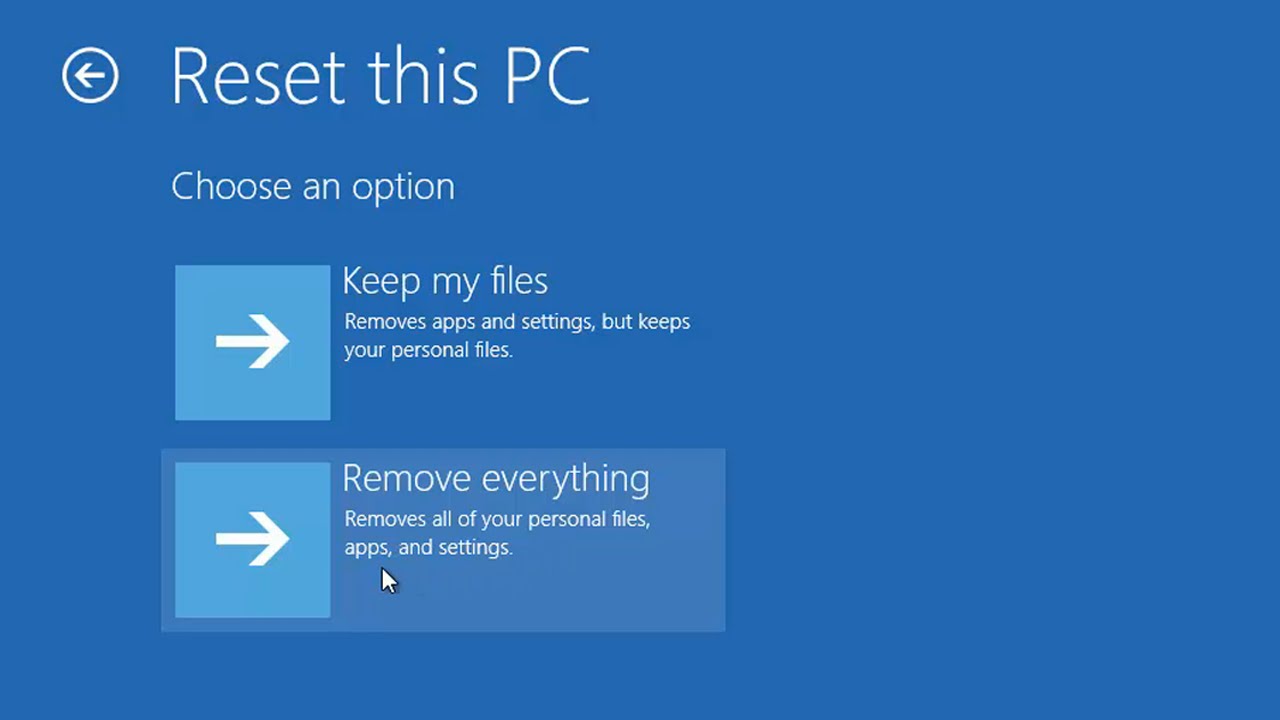
بعد ذلك سيتم فتح نافذة باللون الأزرق وتحتوي هذه النافذة على خياران فقط، الأول هو Keep my files والخيار الثاني هو Remove everything.
الفرق بين الخيارين: Keep my files و Remove everything
الخيار الأول: Keep my files
بالنسبة للاختيار الأول المسمى Keep my files، فهو يتيح لك استرجاع الإعدادات الافتراضية لويندوز 10 مع الإبقاء على الملفات الشخصية وملفات الصور، وحذف التطبيقات والبرامج المثبتة على النظام.
هذا الخيار مناسب لمن يريد إصلاح مشاكل النظام دون فقدان ملفاته الشخصية الموجودة على سطح المكتب وفي مجلدات المستندات والصور والتنزيلات.
الخيار الثاني: Remove everything
أما الخيار الثاني فسيقوم بحذف كل شيء وكل البيانات المخزنة.
هذا الخيار مناسب لمن يريد بيع الجهاز أو إعطاءه لشخص آخر، أو لمن يريد بداية جديدة كاملة من الصفر.
ماذا يحدث عند الضغط على Reset؟
بعد الضغط على زر Next ستظهر لك شاشة Ready to reset this PC حيث يعرض لك جميع الخطوات التي سيقوم بها أثناء عملية إعادة ضبط المصنع لويندوز 10. فإذا قمت بالضغط على خيار Keep my files، فالخطوات التي سيقوم بها هي حذف جميع البرامج والتطبيقات ثم إرجاع إعدادات الويندوز إلى الإعدادات الافتراضية، وكذلك سيتم إعادة تثبيت نظام ويندوز بدون حذف الملفات الشخصية. فإذا كنت على استعداد لتبدأ هذه الخطوات فاضغط على زر Reset.
نصائح مهمة قبل إعادة الضبط
تأكد من شحن اللاب توب أو توصيله بالكهرباء قبل بدء العملية — إذا انقطع التيار أثناء الإعادة قد يتسبب ذلك في تلف النظام. احتفظ بنسخة احتياطية من ملفاتك المهمة على فلاشة أو قرص خارجي حتى ولو اخترت خيار Keep my files، احتياطاً من أي طارئ. دوّن كلمات المرور وأرقام تراخيص البرامج المهمة قبل البدء لأنك ستحتاج لإعادة تثبيتها. تأكد من توفر اتصال بالإنترنت بعد الانتهاء لإعادة تنزيل البرامج وتحديثات الويندوز.
كم تستغرق عملية إعادة الضبط؟
عادةً تستغرق العملية بين 20 دقيقة وساعة كاملة حسب سرعة الجهاز ونوع الخيار المختار. خيار Remove everything يستغرق وقتاً أطول من Keep my files لأنه يمسح جميع البيانات بشكل آمن. خلال هذا الوقت سيُعيد الجهاز التشغيل عدة مرات تلقائياً وهذا أمر طبيعي.
إعادة ضبط مصنع ويندوز 10 هي الحل الأشمل لجميع مشاكل النظام المستعصية — وهي أسهل بكثير من إعادة تثبيت الويندوز يدوياً من فلاشة. اختر Keep my files إذا أردت الحفاظ على بياناتك، واختر Remove everything إذا أردت مسحاً كاملاً للجهاز.
الأسئلة الشائعة
تواصل معنا
©2026 حلول MobiTech المتكاملة. . جميع الحقوق محفوظة