
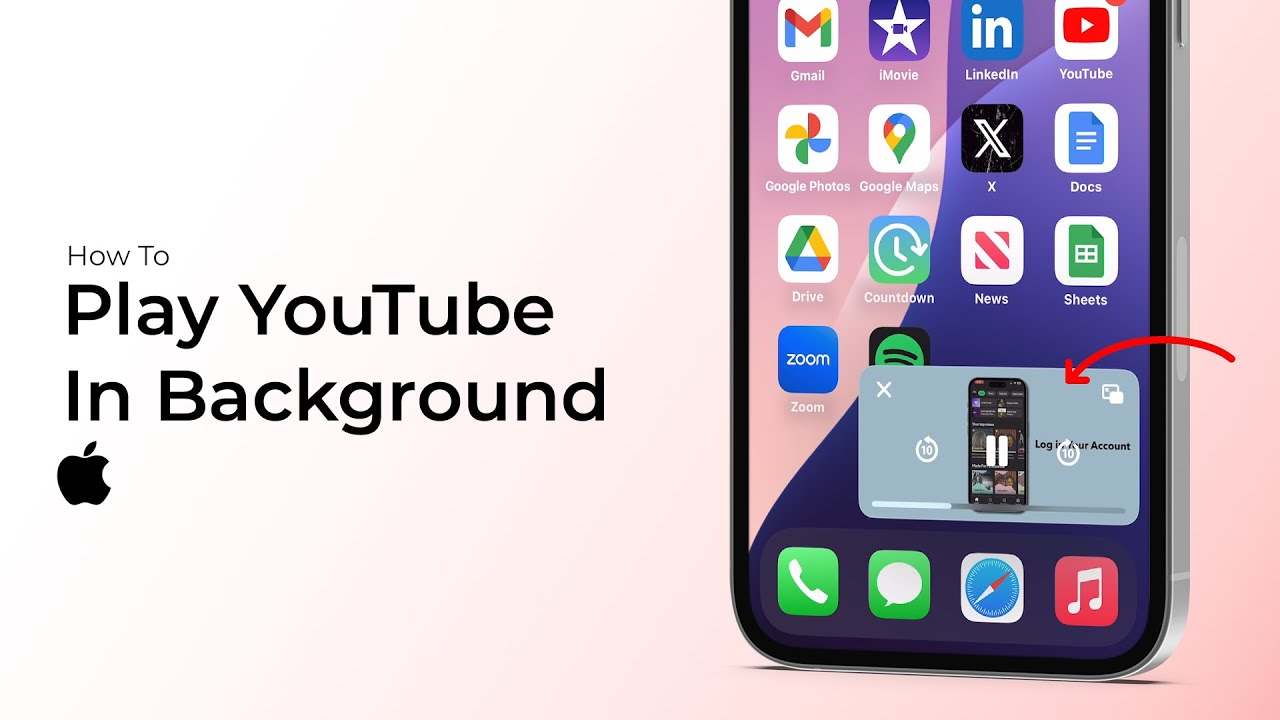
تشغيل يوتيوب في الخلفية للايفون 2026 — طريقتان مجانيتان: عبر Safari بدون برامج وتطبيق بالخلفية مع التحكم الكامل
لماذا يوقف يوتيوب الصوت عند قفل الشاشة؟
يوتيوب في تطبيقه الرسمي المجاني يوقف الصوت فوراً عند إغلاق الشاشة أو الانتقال لتطبيق آخر — هذا ليس خللاً بل قرار تجاري مقصود من Google لدفع المستخدمين للاشتراك في YouTube Premium المدفوع. المشتركون في Premium يحصلون على تشغيل الخلفية وتحميل الفيديوهات وإيقاف الإعلانات.
لكن هناك طريقتان مجانيتان تماماً تُتيحان نفس الميزة بدون أي اشتراك.
الطريقة الأولى — عبر Safari بدون أي برامج
هذه الطريقة تستغل خاصية "طلب موقع ويب سطح المكتب" في Safari لخداع يوتيوب بأنك تتصفحه من كمبيوتر — مما يُتيح تشغيل الصوت في الخلفية تلقائياً.
الخطوة الأولى — البحث عن الفيديو في Safari
افتح تطبيق Safari على جهازك (ليس تطبيق YouTube). في خانة العنوان/البحث اكتب اسم الفيديو أو الأغنية أو الموسيقى التي تريد الاستماع لها، أو انتقل مباشرةً لموقع youtube.com. ابحث عن الفيديو المطلوب واضغط عليه لبدء تشغيله.
الخطوة الثانية — تفعيل وضع سطح المكتب
لاحظ في شريط العنوان في Safari ستجد رمز "AA" أو أيقونة صغيرة على يسار خانة البحث. اضغط عليها لفتح قائمة إعدادات الصفحة. من القائمة اضغط على "طلب موقع ويب سطح المكتب" أو "Request Desktop Website".
الخطوة الثالثة — انتظار إعادة تحميل الصفحة
ستُعاد الصفحة تلقائياً بواجهة مختلفة تشبه عرض يوتيوب على الكمبيوتر. الفيديو سيعود للبداية — ابحث عنه مجدداً وابدأ التشغيل.
الخطوة الرابعة — الخروج من Safari مع استمرار الصوت
اضغط على زر الهوم أو مرر للأعلى للخروج من Safari — لكن لا تُغلق التبويب. الصوت سيستمر بالعمل في الخلفية بشكل طبيعي. يمكنك الآن تصفح أي تطبيق آخر والصوت يعمل.
التحكم في الصوت من شاشة القفل
اسحب للأسفل من أعلى الشاشة (أو للأعلى من الأسفل حسب طراز جهازك) لفتح لوحة التحكم. ستجد مشغّل الصوت يُظهر أن يوتيوب يعمل عبر Safari. يمكنك التوقف والمتابعة وضبط الصوت مباشرةً من هنا.
لماذا تنجح هذه الطريقة؟
عند طلب موقع سطح المكتب يظن يوتيوب أن المستخدم يتصفح من متصفح كمبيوتر — وفي الكمبيوتر يُسمح للمتصفح بتشغيل الصوت في الخلفية بشكل طبيعي. iOS يُطبّق نفس السلوك مما يُتيح استمرار الصوت عند الخروج من Safari.
الطريقة الثانية — تطبيق "بالخلفية" المخصص
إذا كنت تريد تجربة أكثر احترافية مع تحكم كامل وإمكانية التخطي بين الأغاني والاستماع لقوائم التشغيل، تطبيق "بالخلفية" من App Store هو الحل. يُتيح الاستماع لمحتوى يوتيوب بينما تستخدم تطبيقات أخرى أو حتى عند قفل الشاشة، مع التحكم الكامل من لوحة التحكم في الايفون.
مزاياه: التحكم بالتوقف والمتابعة والتخطي للأمام والرجوع للخلف والتحكم بالمدة الزمنية — كل ذلك من شاشة القفل أو لوحة التحكم. يعمل في الخلفية دون الحاجة للبقاء على التطبيق.
مقارنة الطريقتَين
طريقة Safari هي الأبسط والأسرع وبدون تثبيت أي شيء — مثالية للاستخدام العرضي. تطبيق "بالخلفية" يُقدّم تجربة أكثر استقراراً مع تحكم أشمل — مثالي لمن يستمع لليوتيوب بشكل يومي.
الأسئلة الشائعة
تواصل معنا
©2026 حلول MobiTech المتكاملة. . جميع الحقوق محفوظة