
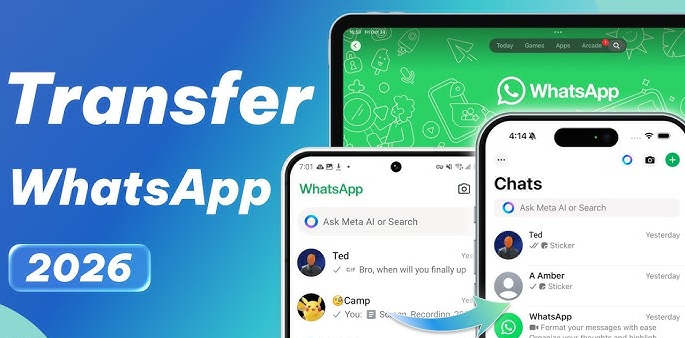
كيفية نقل رسائل واتساب إلى هاتف جديد — أندرويد وiPhone 2026
كيفية نقل رسائل واتساب إلى هاتف جديد — دليل شامل 2026
نقل بيانات واتساب إلى هاتف جديد أسهل مما تتوقع، لكنك تحتاج لمتابعة خطوات محددة. إليك ما تحتاجه قبل البدء: رقم هاتف نشط (نفس الرقم المستخدم في النسخة الاحتياطية)، نسخة احتياطية حديثة على Google Drive (أندرويد) أو iCloud (iPhone)، مساحة كافية على الهاتف الجديد لاستيعاب بيانات واتساب، واتصال إنترنت قوي ومستقر.
السيناريو الأول: من أندرويد إلى أندرويد (الأسهل)
الطريقة المدمجة: النقل المباشر بين الهاتفين عبر واي-فاي
افتح واتساب على هاتفك القديم ← الإعدادات ← المحادثات ← نسخ احتياطي للمحادثات ← اضغط "نسخ احتياطي". على الهاتف الجديد: حمّل واتساب من متجر Play ← سجّل الدخول بنفس رقم الهاتف المستخدم على جهازك القديم ← حين يُطلب منك الاستعادة ستجد خيارين: "النقل من الهاتف القديم" للنقل المباشر عبر واي-فاي، أو "الاستعادة من النسخة الاحتياطية" للاستعادة من السحابة.
الطريقة الثانية: عبر Google Drive
على هاتفك القديم: افتح واتساب ← النقاط الثلاث ← الإعدادات ← المحادثات ← نسخ احتياطي ← اضغط "نسخ احتياطي" لإنشاء نسخة جديدة. على هاتفك الجديد: ثبّت واتساب من متجر Play ← افتح واتساب ← تحقق من رقم هاتفك ← حين يظهر خيار الاستعادة اضغط "استعادة" ← انتظر حتى تكتمل استعادة محادثاتك وملفاتك.
الاستعادة تعمل فقط أثناء الإعداد الأولي بعد تثبيت التطبيق. إذا فوّتَّ هذه الخطوة، أزل واتساب وأعد تثبيته للوصول إلى خيار الاستعادة مجدداً.
ملاحظة مهمة: منذ مطلع 2024، تحتسب نسخ واتساب الاحتياطية على Google Drive ضمن مساحة حسابك على Google (15 غيغابايت مجاناً). إذا كنت قريباً من الحد الأقصى، قد تحتاج إلى تحرير مساحة أو ترقية خطتك لتجنّب فشل النسخ الاحتياطي.
الطريقة الثالثة: النسخ الاحتياطي المحلي (بدون إنترنت)
واتساب ينشئ تلقائياً نسخة احتياطية محلية يومياً. يمكن نسخ ملف النسخ الاحتياطي ونقله للهاتف الجديد. ابحث في ملفات هاتفك عن مجلد: WhatsApp/Databases في التخزين الداخلي أو بطاقة SD. انسخ المجلد بأكمله إلى هاتفك الجديد في نفس المسار، ثم ثبّت واتساب واختر الاستعادة من النسخة الاحتياطية المحلية.
السيناريو الثاني: من أندرويد إلى iPhone
يُعدّ تطبيق "Move to iOS" الطريقة الرسمية المجانية لنقل واتساب من أندرويد إلى iPhone. هذه الطريقة مصممة للمستخدمين الذين يُعدّون iPhone جديداً لأول مرة. على iPhone الجديد: أثناء إعداد الجهاز عند شاشة "التطبيقات والبيانات" اختر "النقل من Android".
الخطوات: على هاتف أندرويد: ثبّت تطبيق "Move to iOS" من متجر Play ← افتح التطبيق ← اقرأ الشروط ← اضغط "متابعة" ← أدخل الرمز الذي يظهر على iPhone ← اختر البيانات التي تريد نقلها بما فيها واتساب ← انتظر اكتمال النقل.
لا يمكن استعادة نسخة احتياطية Android (Google Drive) على iPhone. واتساب يوفر عملية نقل منفصلة عبر Move to iOS حين تغيّر المنصة، لكنها تتجاوز Google Drive. أدوات خارجية كـ Dr.Fone أو MobileTrans يمكنها نقل المحادثات بين أندرويد وiPhone لكنها تستلزم خطوات إضافية أو كمبيوتر.
السيناريو الثالث: من iPhone إلى أندرويد
نقل سجلّ محادثات واتساب متاح رسمياً حالياً للنقل من iPhone إلى أجهزة Samsung الجديدة. يمكن إجراء ذلك عبر تطبيق Samsung Smart Switch.
للنقل من iPhone إلى Samsung:
- ثبّت Samsung Smart Switch على iPhone
- وصّل الجهازين معاً
- اتبع التعليمات لنقل بيانات واتساب بما فيها المحادثات والوسائط
السيناريو الرابع: من iPhone إلى iPhone
النقل عبر iCloud Backup هو الأسهل والأكثر شيوعاً:
على iPhone القديم: الإعدادات ← اسمك ← iCloud ← النسخ الاحتياطي على iCloud ← النسخ الاحتياطي الآن. أو مباشرةً من واتساب: الإعدادات ← المحادثات ← نسخ احتياطي للمحادثات ← النسخ الاحتياطي الآن.
على iPhone الجديد: أثناء الإعداد اختر "استعادة من نسخة iCloud الاحتياطية" ← سجّل الدخول بنفس Apple ID ← اختر أحدث نسخة احتياطية.
برامج النقل المتخصصة (لجميع السيناريوهات)
إذا أردت نقلاً مباشراً بين الأجهزة بضغطة واحدة بما في ذلك بين أندرويد وiPhone، تُتيح برامج مثل MobileTrans نقل محادثات واتساب ومرفقاتها مباشرةً بين أندرويد وأندرويد، وiPhone وiPhone، وحتى بين أندرويد وiPhone. تدعم أكثر من 6000 جهاز.
أبرز البرامج في 2026: MobileTrans (Wondershare)، Dr.Fone WhatsApp Transfer، iMobie AnyTrans.
الأسئلة الشائعة
تواصل معنا
©2026 حلول MobiTech المتكاملة. . جميع الحقوق محفوظة