
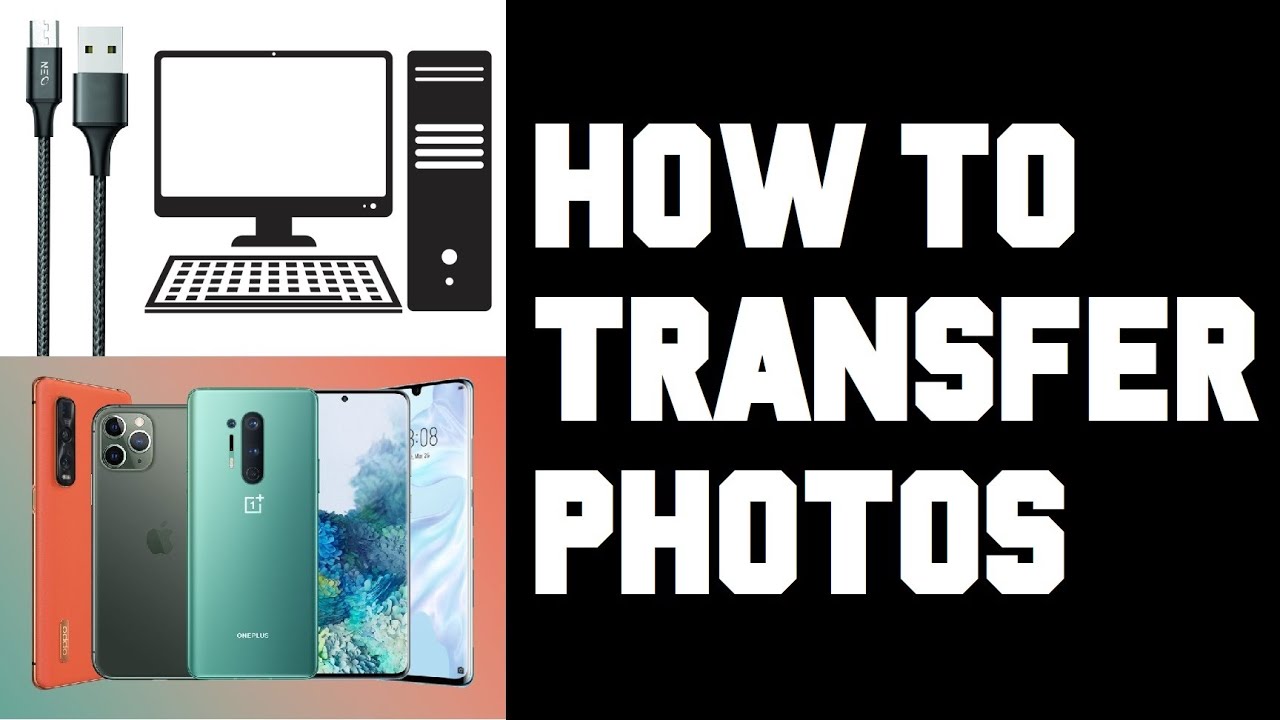
كيفية نقل الصور من الهاتف إلى الكمبيوتر — أندرويد وiPhone دليل 2026
كيفية نقل الصور من الهاتف إلى الكمبيوتر — أندرويد وiPhone دليل شامل 2026
قد تحتاج لنقل صورك من الهاتف إلى الكمبيوتر لأسباب متعددة: توفير مساحة التخزين، التحرير على شاشة أكبر، أو الحفاظ على نسخة احتياطية آمنة. إليك كل الطرق المتاحة لكلا النظامين.
أولاً: نقل الصور من هاتف أندرويد إلى الكمبيوتر
الطريقة الأولى: كابل USB — الأسرع والأوثق
وصّل هاتفك الأندرويد بالكمبيوتر عبر كابل USB ← اضغط السماح حين تظهر رسالة "السماح بالوصول إلى بيانات الجهاز" على الهاتف ← اسحب قائمة الإشعارات واضغط إشعار USB ← اختر نقل الملفات (MTP).
على Windows: افتح File Explorer ← ستجد هاتفك ضمن "هذا الكمبيوتر" ← افتح هاتفك ← انتقل إلى مجلد DCIM ← Camera ← حدد الصور التي تريدها ← انسخها والصقها في مجلد على جهازك.
على Mac: ثبّت تطبيق Android File Transfer من android.com/filetransfer ← وصّل الهاتف ← افتح التطبيق ← انتقل إلى DCIM ← Camera ← اسحب الصور إلى مجلد على Mac.
الطريقة الثانية: تطبيق Windows Photos (استيراد تلقائي)
وصّل هاتفك بالكمبيوتر عبر كابل USB وافتحه ← اضغط زر Start وافتح تطبيق Photos ← اضغط Import ← اختر جهازك المتصل ← اتبع التعليمات لاختيار الصور التي تريد استيرادها وتحديد مكان حفظها.
الطريقة الثالثة: Google Photos — لاسلكياً وتلقائياً
Google Photos خدمة متخصصة لنقل الصور بين الأجهزة. وصّل هاتفك وكمبيوترك بنفس حساب Google Photos واتركه يتزامن تلقائياً. بعد ذلك ستتمكن من الوصول لجميع صورك من كلا الجهازين.
على الكمبيوتر: افتح photos.google.com ← ستجد جميع صورك ← حدد الصور المطلوبة ← اضغط أيقونة التنزيل لحفظها على الكمبيوتر.
الطريقة الرابعة: Phone Link (Samsung وأجهزة أندرويد مختارة)
لمستخدمي Samsung، يمكن استخدام تطبيق Phone Link على الكمبيوتر مع تطبيق Link to Windows على الهاتف. سجّل الدخول بحساب Microsoft على التطبيقين واتبع التعليمات لاكتمال ربط الجهازين ونقل الصور لاسلكياً.
ثانياً: نقل الصور من iPhone إلى الكمبيوتر
الطريقة الأولى: كابل USB عبر File Explorer (Windows)
وصّل iPhone بالكمبيوتر عبر كابل USB ← افتح هاتفك واضغط ثقة (Trust) حين تظهر رسالة "ثق بهذا الكمبيوتر" ← افتح File Explorer (Windows + E) ← ابحث عن iPhone تحت "هذا الكمبيوتر" ← افتح Internal Storage ← مجلد DCIM ← ستجد صورك هنا مُقسَّمة في مجلدات (100APPLE، 101APPLE...) ← انسخ الصور المطلوبة والصقها في مجلد على الكمبيوتر.
ملاحظة مهمة: إذا كانت صورك مخزّنة على iCloud وليس على الجهاز، نزّلها أولاً. اذهب إلى: الإعدادات ← [اسمك] ← iCloud ← الصور ← فعّل "التنزيل والاحتفاظ بالأصليات".
الطريقة الثانية: تطبيق Windows Photos (استيراد موجّه)
شغّل تطبيق Photos على Windows ← وصّل iPhone بكابل USB ← اضغط Import ← اختر Apple Phone ← حدد الصور التي تريد استيرادها ← اضغط Import. يمكن استخدام "Select New" لاستيراد الصور الجديدة فقط التي لم تُنقل من قبل.
الطريقة الثالثة: iCloud — لاسلكياً بدون كابل (Windows)
على iPhone: الإعدادات ← [اسمك] ← iCloud ← الصور ← فعّل iCloud Photos. على الكمبيوتر: نزّل وثبّت iCloud for Windows من متجر Microsoft ← سجّل الدخول بنفس Apple ID ← فعّل الصور ← اختر تنزيل الصور والفيديوهات الجديدة إلى الكمبيوتر ← ستجد صورك في مجلد iCloud Photos داخل File Explorer.
الحد المجاني: 5 غيغابايت فقط. صور أكثر تتطلب خطة iCloud+.
الطريقة الرابعة: تطبيق Mac Photos (لمستخدمي Mac)
إذا كنت تستخدم iCloud Photos، تُزامن صورك تلقائياً مع Mac. إذا لم تكن تستخدم iCloud أو كانت مساحتك ممتلئة: وصّل iPhone بـ Mac عبر كابل USB ← افتح تطبيق Photos على Mac ← ستظهر شاشة الاستيراد بكل الصور والفيديوهات ← اضغط على اسم الجهاز في الشريط الجانبي إذا لم تظهر تلقائياً ← اختر مكان الحفظ ← حدد الصور واضغط Import Selected أو Import All New Photos.
الطريقة الخامسة: AirDrop (iPhone إلى Mac فقط)
فعّل Wi-Fi والبلوتوث على iPhone وMac معاً ← افتح تطبيق الصور على iPhone ← اختر الصور التي تريد نقلها ← اضغط أيقونة المشاركة ← اختر AirDrop ← اختر Mac من قائمة الأجهزة المتاحة. الصور تصل فوراً إلى مجلد التنزيلات على Mac. هذه الطريقة مثالية لعدد محدود من الصور.
الطريقة السادسة: iCloud.com (تنزيل مباشر من المتصفح)
افتح iCloud.com في أي متصفح على الكمبيوتر وسجّل الدخول بـ Apple ID ← افتح الصور ← حدد الصور التي تريد تنزيلها ← اضغط أيقونة التنزيل. لا تحتاج لتثبيت أي برنامج. يعمل على Windows وMac وحتى Linux.
الأسئلة الشائعة
تواصل معنا
©2026 حلول MobiTech المتكاملة. . جميع الحقوق محفوظة