
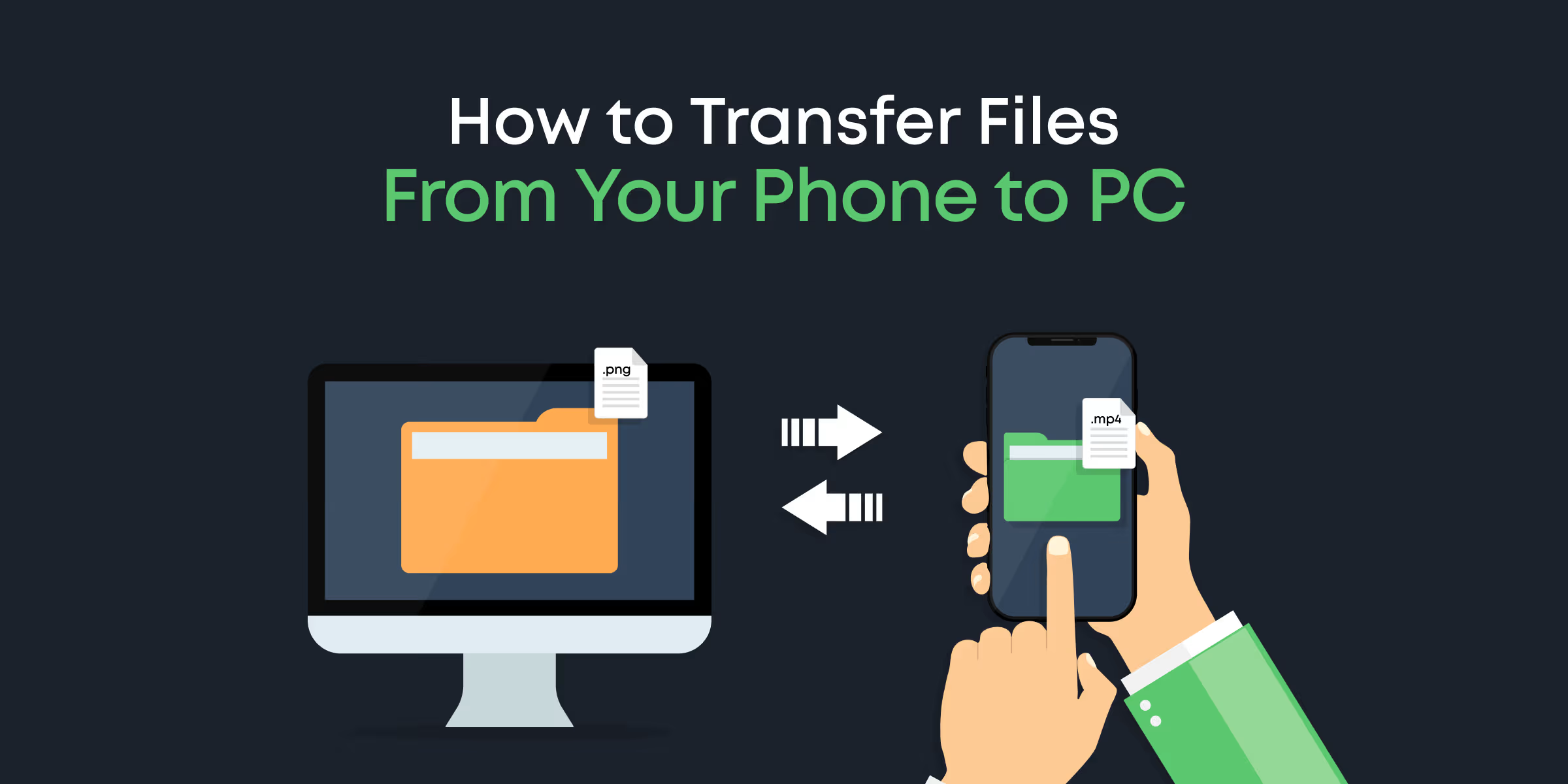
كيفية نقل الملفات بين الكمبيوتر والهاتف — أندرويد وiPhone دليل شامل 2026
كيفية نقل الملفات بين الكمبيوتر والهاتف — دليل شامل 2026
نقل البيانات من الكمبيوتر إلى الهاتف في 2026 أسهل من أي وقت مضى. المطورون يعلمون أننا نتعامل مع كميات أكبر من البيانات عبر أجهزة أكثر من أي وقت مضى، لذا توجد طرق عديدة للنقل، من التخزين السحابي والتطبيقات إلى المشاركة القريبة واستخدام كابل USB المجرّب.
الطريقة الأولى: كابل USB — الأسرع والأكثر موثوقية
نقل الملفات بين أندرويد والكمبيوتر
وصّل الهاتف بالكمبيوتر عبر كابل USB ← ستظهر إشعارات في لوحة الإعدادات السريعة تطالبك باختيار وضع USB ← اسحب لوحة الإشعارات واضغط الإشعار المتعلق بـ USB ← اختر "نقل الملفات" أو "File Transfer" ← ستجد هاتفك في File Explorer كجهاز منفصل وتستطيع سحب الملفات وإسقاطها.
على macOS: يحتاج macOS خطوة إضافية. ثبّت أداة Android File Transfer من android.com/filetransfer ← وصّل هاتفك الأندرويد ← اختر وضع "File Transfer" من لوحة إشعارات الهاتف ← ستُفتح نافذة النقل تلقائياً على Mac.
فهم أوضاع USB على أندرويد: MTP (Media Transfer Protocol): حين يستخدم أندرويد هذا البروتوكول يظهر للكمبيوتر كـ"جهاز وسائط". يعمل على مستوى الملفات لا على مستوى التخزين الخام، مما يتيح نقل الصور والفيديوهات والموسيقى والمستندات. PTP (Picture Transfer Protocol): يجعل الهاتف يبدو ككاميرا رقمية، مثالي لاستيراد الصور فقط.
نقل الملفات بين iPhone والكمبيوتر
على Windows: وصّل iPhone بالكمبيوتر عبر كابل USB ← إذا طُلب منك الثقة بالجهاز اضغط "ثقة" على الهاتف ← افتح File Explorer وستجد iPhone ضمن "هذا الكمبيوتر" ← افتح مجلد DCIM للوصول للصور والفيديوهات.
لنقل ملفات أخرى (موسيقى، تطبيقات): استخدم iTunes أو Finder (على macOS Catalina فأحدث): وصّل iPhone ← افتح iTunes أو Finder ← اختر جهازك ← انقل الملفات عبر قسم "File Sharing".
الطريقة الثانية: التخزين السحابي — يعمل من أي مكان
رفع ملفاتك ومجلداتك إلى السحابة يجعلها متاحة عبر جميع أجهزتك المتزامنة. من أفضل خدمات التخزين السحابي: Google Drive وiCloud. الميزة الكبرى لاستخدام التخزين السحابي للنقل هو أنه يعمل بغض النظر عن أماكن الأجهزة، طالما كلها متصلة بالإنترنت.
Google Drive: الأفضل للملفات المختلطة (وثائق وصور ومقاطع). ارفع من الكمبيوتر ← افتح من تطبيق Drive على الهاتف. iCloud: الأفضل لمستخدمي iPhone مع Mac. يتزامن تلقائياً بين الأجهزة. OneDrive: الأفضل لمستخدمي Windows وOffice.
الطريقة الثالثة: Phone Link — ربط الهاتف بـ Windows
ثبّت تطبيق Phone Link على الكمبيوتر وعلى الهاتف (أندرويد أو iPhone)، ثم اتبع خطوات الربط. بعد الربط يصبح مشاركة الملفات بسيطة جداً. انقر بالزر الأيمن على الملف في Windows ← اختر "مشاركة" ← ستجد Phone Link في قائمة الأجهزة ← اختر هاتفك.
الطريقة الرابعة: Quick Share / Nearby Share (لاسلكي بدون إنترنت)
Quick Share على أندرويد (يُعرف أيضاً بـ Nearby Share في بعض الدول): يُتيح مشاركة الملفات لاسلكياً بين هاتف أندرويد وكمبيوتر Windows عبر البلوتوث والواي-فاي.
على الكمبيوتر: حمّل تطبيق "Quick Share for Windows" من Google Play ← على الهاتف: شارك الملف ← اختر Quick Share ← حدّد الكمبيوتر من الأجهزة المتاحة.
الطريقة الخامسة: تطبيقات النقل اللاسلكي المتخصصة
Send Anywhere: تطبيق بسيط يولّد رمزاً مكوناً من 6 أرقام عند اختيار ملف ← يُدخل المستقبل الرمز على أي جهاز ليُنزّل الملف. يعمل مع أندرويد وiPhone وPC. لا حدود لحجم الملفات. النسخة المجانية كاملة الوظائف. يحتاج اتصالاً بالإنترنت على كلا الجهازين.
SHAREit: تطبيق موثوق لنقل الملفات بين iPhone وأندرويد والكمبيوتر. يعمل على نفس شبكة Wi-Fi. افتح SHAREit ← اضغط "إرسال" ← حدّد البيانات المراد نقلها ← على الجهاز الآخر اضغط "استقبال".
الطريقة السادسة: البريد الإلكتروني والرسائل (للملفات الصغيرة)
إذا لم تتمكن من استخدام أي من الطرق السابقة، أو احتجت لنقل ملفات صغيرة فوراً دون إعداد مسبق، فالبريد الإلكتروني هو الخيار الأفضل. أرسل الملف كمرفق بريد إلكتروني لنفسك.
الأسئلة الشائعة
تواصل معنا
©2026 حلول MobiTech المتكاملة. . جميع الحقوق محفوظة