
كيفية تسريع هاتف أندرويد البطيء — 10 طرق مجربة بدون إعادة ضبط 2026
كيفية تسريع هاتف أندرويد البطيء — 10 طرق مجربة 2026
معظم هواتف أندرويد لا تتباطأ فجأة. الأداء يتدهور تدريجياً مع تراكم ملفات الكاش وتضاعف خدمات الخلفية وضغط الرسوم المتحركة على العتاد القديم. الخبر الجيد هو أن هذا التباطؤ البرمجي قابل للعلاج — خلافاً للكمبيوتر الذي يتدهور فيزيائياً، معالج هاتفك وذاكرته الوصول العشوائي لا تزال بنفس قدرتها منذ يوم الشراء.
السبب الحقيقي لبطء هاتفك
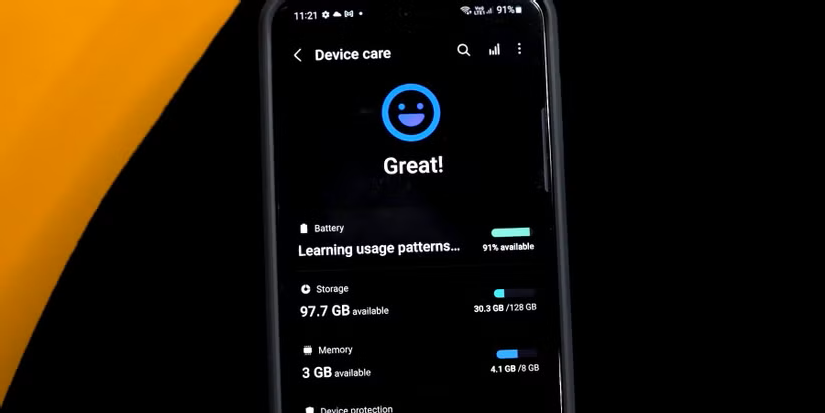
حين تمتلئ مساحة التخزين، تُعاني أداء الكتابة على شرائح الذاكرة بشكل ملحوظ، مما يجعل فتح التطبيقات وحفظ الصور وحتى الكتابة على لوحة المفاتيح يبدو بطيئاً. القاعدة الذهبية: لهاتف بسعة 256 غيغابايت، احرص على إبقاء 50 غيغابايتاً على الأقل (نحو 20%) خالية.
الطريقة الأولى: إعادة التشغيل المنتظمة
أحياناً كل ما يحتاجه الجهاز البطيء هو إعادة تشغيل بسيطة. إعادة التشغيل تُخلّص الجهاز من التطبيقات السابقة والعمليات الخلفية وأشياء أخرى تتراكم بمرور الوقت. بعض واجهات المصنّعين كـ Samsung One UI تتيح جدولة إعادة تشغيل تلقائية في أوقات محددة وأيام معينة من الأسبوع — كما يدعم ذلك Oppo وXiaomi وOnePlus.
الطريقة الثانية: تفريغ مساحة التخزين
افتح الإعدادات ← التخزين لتحديد التطبيقات والملفات الأكثر استهلاكاً للمساحة. امسح ذاكرة الكاش للتطبيقات لإزالة الملفات المؤقتة دون حذف بياناتك الشخصية. استخدم مدير الملفات المدمج لحذف التنزيلات غير المستخدمة والصور المكررة والمقاطع غير المتصلة بالإنترنت. انقل الصور ومقاطع الفيديو إلى بطاقة SD أو تخزين سحابي لتحرير المساحة الداخلية.
الطريقة الثالثة: مسح ذاكرة كاش التطبيقات
مسح الكاش من أسرع الحلول لتحسين الأداء. الإعدادات ← التخزين ← "الكاش" أو "تحرير المساحة" ← سيعرض الهاتف حجم ملفات الكاش ← اضغط "مسح الكاش" لإزالة هذه الملفات المؤقتة دون حذف أي بيانات مهمة كبيانات تسجيل الدخول أو إعدادات التطبيقات. للتطبيقات المتعثرة بشكل فردي: الإعدادات ← التطبيقات ← اختر التطبيق ← التخزين ← "مسح الكاش".
الطريقة الرابعة: تحديث النظام والتطبيقات
مكان جيد للبدء هو تحديث نظام التشغيل والتطبيقات المستخدمة بكثرة. المطورون يحدّثون التطبيقات لإصلاح التعارضات، وتُصدر Google تحديثات لنظام أندرويد لمعالجة المشاكل. ما يبدو تباطؤاً قد يكون تعارضاً برمجياً تحلّه هذه التحديثات.
لتحديث التطبيقات: متجر Google Play ← اضغط صورة حسابك ← "إدارة التطبيقات والأجهزة" ← "تحديث الكل".
الطريقة الخامسة: حذف التطبيقات غير المستخدمة
التطبيقات المنسية قد تُشغّل عمليات خلفية تُبطئ الهاتف وتستنزف البطارية. ابدأ بالمرشحين الواضحين: الألعاب التي لعبتها مرة واحدة، تطبيقات التسوق للمتاجر التي لا تزورها، والتطبيقات المكررة التي تؤدي نفس الوظيفة.
تطبيقات Lite تقدّم طريقة سهلة لاسترداد موارد هاتفك من التطبيقات الكاملة الثقيلة. تطبيق Facebook للأندرويد مثلاً اشتهر بثقل حجمه وشراهته في الصلاحيات.
الطريقة السادسة: تقليل الرسوم المتحركة من "خيارات المطوّر" — الخدعة الأقوى
سرعة شعورك بسرعة هاتف أندرويد لا تعتمد فقط على العتاد. الرسوم المتحركة البرمجية تلعب دوراً كبيراً في الاستجابة. هناك ثلاثة إعدادات: "مقياس رسوم النافذة"، "مقياس رسوم الانتقال"، و"مقياس مدة الرسوم المتحركة" — وكلها تتحكم في سرعة مختلف الرسوم المتحركة في النظام.
تفعيل "خيارات المطوّر": الإعدادات ← معلومات الهاتف ← اضغط "رقم الإصدار" سبع مرات حتى تظهر رسالة "أنت الآن مطوّر!".
تقليل سرعة الرسوم المتحركة: الإعدادات ← خيارات المطوّر ← مرّر حتى تجد "مقياس رسوم النافذة" و"مقياس رسوم الانتقال" و"مقياس مدة الرسوم المتحركة" واضبط الثلاثة على 0.5× لجعل الرسوم المتحركة أسرع بمرتين.
هذا لن يُسرّع معالجة التطبيقات فعلياً، لكن الهاتف سيُفتح بشكل ملحوظ أسرع والتطبيقات ستبدو أسرع في الفتح — كل هذا بدون أي تكلفة أو أدوات خارجية.
الطريقة السابعة: تقييد التطبيقات الخلفية
في خيارات المطوّر، مرّر للأسفل إلى قسم التطبيقات ← "حد العمليات الخلفية" ← اضبطه على "4 عمليات كحد أقصى" أو أقل. هذا يُحرّر موارد النظام ويُحسّن السرعة.
الطريقة الثامنة: إيقاف المزامنة التلقائية غير الضرورية
المزامنة التلقائية تُحدّث التطبيقات كالبريد الإلكتروني والتخزين السحابي ووسائل التواصل باستمرار. هذا يستنزف الأداء. الإعدادات ← الحسابات ← أوقف المزامنة التلقائية للحسابات التي لا تحتاج تحديثاً فورياً. يمكن مزامنتها يدوياً عند الحاجة.
الطريقة التاسعة: إيقاف الإضاءة الخلفية المتحركة وتقليل الودجات
أوقف الخلفيات المتحركة وخصائص الشاشة الدائمة إذا كان الأداء أولوية. الودجات تُحدّث باستمرار معلومات كالطقس والأخبار وأسعار الأسهم مما يرفع استهلاك RAM ويُبطئ الهاتف.
الطريقة العاشرة: وضع "النوم العميق" للتطبيقات
وضع النوم العميق يُغلق التطبيق حين لا تستخدمه، مما يُحرّر الذاكرة وموارد النظام. في الإعدادات، ابحث عن "استخدام بطارية التطبيق" ← اختر كل تطبيق تريد وضعه في النوم العميق ← أوقف "السماح بالاستخدام الخلفي".
الأسئلة الشائعة
تواصل معنا
©2026 حلول MobiTech المتكاملة. . جميع الحقوق محفوظة