
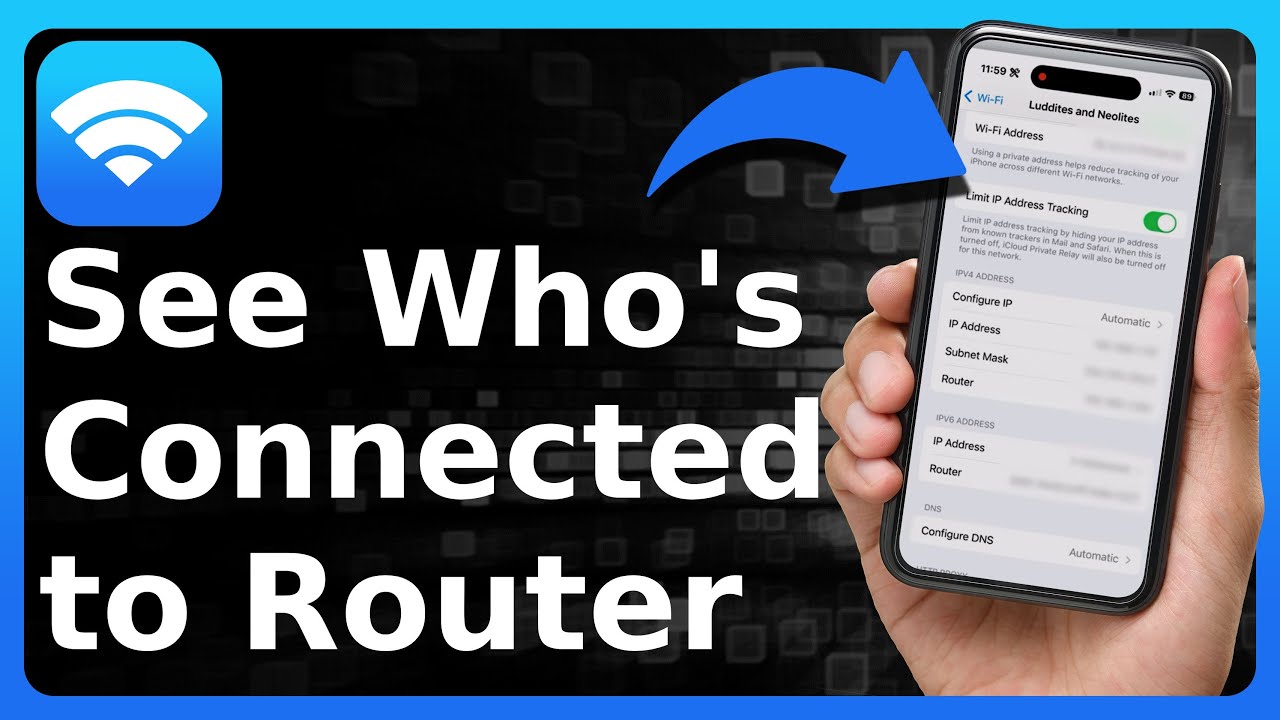
كيفية معرفة الأجهزة المتصلة بالراوتر ومراقبتها — بدون برامج وببرامج
كيفية معرفة الأجهزة المتصلة بالراوتر ومراقبتها — دليل كامل
هل تشك إن في حد بيستخدم الواي فاي بتاعك من غير إذنك؟ أو ببساطة عايز تعرف مين المتصل بشبكتك في أي وقت؟ ستتمكن بسهولة من كشف الأجهزة على الشبكة وعدد تلك الأجهزة، والتحكم بها بشكل كامل، وستتمكن من معرفة أرقام الأي بي IP الخاصة بكل جهاز يستخدم شبكة الواي فاي التي أنت عليها، بحيث تستطيع عمل حصر لهذه الأجهزة وتعرف من معك على نفس الشبكة ومن دخل إليها ومن خرج منها، وهل يوجد أحد قد دخل إلى الشبكة الخاصة بك من خارج الأشخاص الذين يعرفون باسورد الواي فاي.
في المقال ده هنشرح طريقتين — الأولى بدون أي برامج عن طريق صفحة إعدادات الراوتر مباشرة، والثانية باستخدام أفضل برامج مجانية على الكمبيوتر لمن يفضل التحكم الكامل.

ما الذي ستتمكن من معرفته؟
ستتمكن من معرفة أسماء هذه الأجهزة وكذلك عنوان الماك أدريس MAC Address لكل جهاز سواء كان جهاز كمبيوتر أو هاتف محمول أو جهاز تابلت. وستتمكن أيضاً من قطع النت عن تلك الأجهزة إذا أردت ذلك بضغطة زر واحدة فقط، فضلاً عن مراقبة شبكة الإنترنت ومعرفة الأجهزة التي تدخل والأجهزة التي تخرج في الوقت الحقيقي.
أولاً: معرفة الأجهزة المتصلة بالراوتر بدون برامج
الشرح لا يحتاج إلى استخدام برامج نهائياً، ويكون من خلال صفحة إعدادات الراوتر فقط، حيث ستتمكن بسهولة من معرفة الأجهزة المتصلة بالواي فاي سواء اسم كل جهاز ورقم الأي بي الخاص به ورقم الماك أدريس لكل منهم.
كيفية الدخول لصفحة إعدادات الراوتر:
كل ما عليك هو الدخول إلى صفحة الراوتر عن طريق كتابة الأي بي 192.168.1.1 في الشريط العلوي لمتصفح الإنترنت الذي تستخدمه سواء على جهاز كمبيوتر أو من الموبايل، ثم بعد ذلك قم بالدخول على الأي بي عن طريق الضغط على زر ENTER. قد تظهر لك صفحة تحذيرية، ولكن عليك تجاهلها عن طريق الضغط على زر Advanced بالأسفل، ثم قم بالضغط على Proceed to 192.168.1.1.
قم بكتابة اسم المستخدم في خانة Username، ويكون في الغالب هو كلمة admin. في الخانة الثانية نكتب باسورد الراوتر، وهو مكتوب خلف جهاز الراوتر بجوار كلمة Password. أخيراً تضغط على زر الدخول Log in ليتم نقلك لصفحة إعدادات الراوتر.
1. راوترات WE هواوي — HG630 و HG633 و DG8045
ستظهر لك صفحة الراوتر الرئيسية. كل ما عليك الآن هو الضغط على Check My Network Status كما هو موضح في الصفحة الرئيسية.
في الصفحة التالية قم بالضغط على زر More، حيث سيظهر لك جميع الأجهزة المتصلة بالراوتر في الوقت الحقيقي واسم كل جهاز. وإذا أردت معرفة تفاصيل كل جهاز قم بالضغط عليه ليظهر لك رقم الأي بي والماك أدريس.
2. راوتر WE الجديد ZTE — ZXHN H168N
بعد تسجيل الدخول لصفحة الراوتر ستظهر لك الصفحة الرئيسية، ومنها يمكنك بسهولة معرفة الأجهزة المتصلة بالراوتر وعدد تلك الأجهزة، حيث ستجد تلك الأجهزة تحت WLAN Devices List. يظهر لك أيضاً رقم الأي بي IP الخاص بكل جهاز ورقم الماك أدريس لكل منهم.
3. راوتر ZTE — ZXHN H108N
هذا الجهاز من أجهزة الراوتر القديمة الموجودة عند نسبة ليست بالقليلة من مستخدمي شركة WE. لكي تتمكن من معرفة المتصلين معك بالراوتر وعددهم، قم بتسجيل الدخول ثم اتبع الخطوات التالية: اضغط على Network من اليسار، ثم اضغط على WLAN، ثم على Associated Devices، لتظهر لك كل الأجهزة المتصلة بالراوتر ناحية اليمين.
ثانياً: معرفة الأجهزة المتصلة بالراوتر باستخدام البرامج
إذا كنت تفضل استخدام برنامج مخصص على الكمبيوتر يعطيك تحكماً أكبر وواجهة أسهل، فإليك أفضل خيارين مجانيين:
1. برنامج Who Is On My Wifi
هذا البرنامج يُعتبر أفضل برنامج لمعرفة الأجهزة المتصلة بالشبكة والتحكم بها ومراقبة الواي فاي بشكل كامل، ومعرفة عناوين الأي بي لكل الأجهزة المتصلة بالشبكة، وكذلك معرفة بيانات تفصيلية عنهم مثل الماك أدريس سواء كان ذلك جهاز كمبيوتر أو هاتف محمول أو جهاز تابلت.
طريقة الاستخدام:
قم بتحميل البرنامج وتثبيته على جهازك كأي برنامج آخر، ثم قم بفتح البرنامج حيث يجب الانتظار حوالي 5 دقائق فقط ليتم ضبط الإعدادات، ثم تظهر لك الواجهة الرئيسية للبرنامج. كل ما عليك الآن هو الضغط على زر الفحص Scan Now الموجود بالأعلى ناحية اليمين ليتم فحص شبكة الإنترنت الخاصة بك بشكل دقيق وكشف الأجهزة ومعرفة عدد المتصلين بالراوتر.
بعد أن ينتهي البرنامج من فحص الشبكة سيتم عرض النتائج عليك، بحيث تظهر لك جميع الأجهزة وأسماؤها وعناوين الأي بي IP لكل جهاز والماك أدريس. في حالة دخول جهاز جديد على الراوتر والاتصال بالشبكة، فإنه سيتم إشعارك بذلك من خلال ميزة الإشعارات الموجودة بالبرنامج، حيث تُعتبر هذه الميزة هامة جداً لمعرفة من يدخل ويخرج إلى شبكة الواي فاي.
في حالة كنت تريد قطع النت عن أي جهاز متصل بالراوتر، كل ما عليك هو الضغط على علامة X الموجودة ناحية اليمين في العمود المسمى Remove. وإذا كنت تريد معلومات تفصيلية عن الجهاز، قم بالضغط عليه حيث ستظهر لك جميع البيانات ناحية اليمين.
2. برنامج Selfishnet
هذا البرنامج مجاني بشكل كامل، ويُتيح لك معرفة الأجهزة المتصلة على الراوتر وعدد تلك الأجهزة وأسمائها وعناوين الأي بي الخاصة بها، كما يحتوي على خيارات أخرى إضافية للتحكم الكامل بالراوتر سواء قطع الإنترنت عن الأجهزة الموجودة معك على الشبكة أو إمكانية تحديد سرعة لهم سواء للتحميل أو للرفع. والجميل في البرنامج أنه يعمل على كافة أنظمة ويندوز بداية من ويندوز 7 وحتى ويندوز 11 الجديد.
أيهما تختار: صفحة الراوتر أم البرنامج؟
إذا كنت تريد إجابة سريعة وفورية بدون تحميل أي شيء، فصفحة إعدادات الراوتر هي الأسهل والأسرع. أما إذا كنت تريد مراقبة مستمرة مع إشعارات فورية عند دخول أي جهاز جديد، إلى جانب إمكانية قطع الإنترنت وتحديد السرعة، فبرنامج Selfishnet هو الخيار الأمثل.
خلاصة
معرفة الأجهزة المتصلة بالراوتر خطوة أساسية لحماية شبكتك وضمان إن الإنترنت بتاعك مش بيتستهلك من حد غريب. سواء اخترت الطريقة المباشرة من صفحة إعدادات الراوتر أو اخترت الاستعانة ببرنامج متخصص على الكمبيوتر، النتيجة واحدة — تحكم كامل في شبكتك ومعرفة كل من هو متصل بها لحظة بلحظة.
الأسئلة الشائعة
تواصل معنا
©2026 حلول MobiTech المتكاملة. . جميع الحقوق محفوظة