
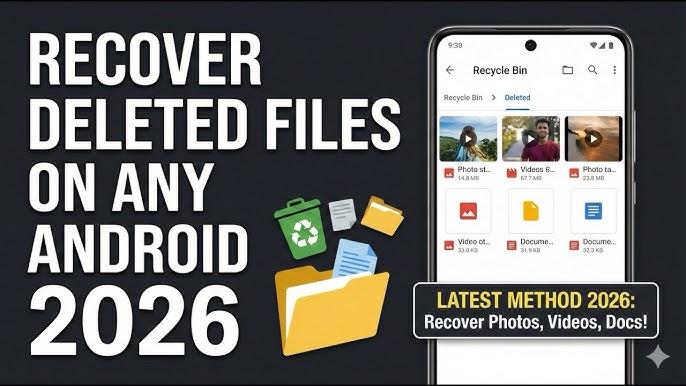
كيفية استعادة الصور المحذوفة من أندرويد — Google Photos وSamsung وبرامج متخصصة 2026
كيفية استعادة الصور المحذوفة من هاتف أندرويد — دليل شامل 2026
حذف صورة من هاتف أندرويد لا يعني أنها اختفت فوراً إلى الأبد. عند الحذف، لا يمسح الهاتف البيانات فعلياً؛ بل يُعلّم المساحة التي كانت تشغلها الصورة كـ"متاحة" لبيانات جديدة. طالما لم تُكتب بيانات جديدة فوق تلك المساحة، فصورتك الأصلية لا تزال هناك في انتظار إيجادها.
المفتاح هو التصرف السريع والتوقف عن استخدام الهاتف لأي شيء قد يكتب بيانات جديدة — وخاصةً التقاط صور إضافية أو تحميل ملفات.
الطريقة الأولى: سلة المحذوفات في تطبيق الصور (Google Photos)
حين تحذف ملفات صور من داخل تطبيق Google Photos فإنها لا تُحذف من الجهاز فوراً، بل تنتقل إلى سلة المهملات. انتقل للتبويب الرابع "المكتبة" واضغط "سلة المهملات" في أعلى اليمين. ستجد هنا جميع ملفات الصور المحذوفة خلال آخر 60 يوماً. اضغط مطوّلاً على الصورة الأولى لبدء التحديد ثم اضغط بقية الصور التي تريد استعادتها.
من أسفل الشاشة اضغط "المكتبة" ← "سلة المهملات" ← اضغط مطوّلاً على الصورة/الصور التي تريد استعادتها ← اضغط "استعادة" في أسفل الشاشة. بعد اكتمال الاستعادة ستعود الصور إلى معرض Samsung أو مكتبة Google Photos أو الألبومات التي كانت محفوظة فيها أصلاً.
ملاحظة مهمة: Google Photos تحتفظ بالصور المحذوفة في سلة المهملات لمدة 60 يوماً فقط، ولا يمكن استعادتها في الحالات التالية: لم يتم النسخ الاحتياطي للصور قبل الحذف، مرّت أكثر من 60 يوماً، أو تم تفريغ سلة المهملات يدوياً وحُذفت الصور كلياً منها.
الطريقة الثانية: سلة المحذوفات في تطبيق Gallery لـ Samsung
حين تحذف الصور من معرض Galaxy، لا تُحذف نهائياً بل تنتقل إلى مجلد "سلة المهملات" أو "المحذوفة مؤخراً". الخطوات: افتح تطبيق Gallery على هاتفك Samsung ← اضغط على النقاط الثلاث (القائمة) ← اختر "سلة المهملات" ← ستجد جميع الصور المحذوفة خلال آخر 30 يوماً ← اضغط على الصور التي تريد استعادتها ← اضغط "استعادة".
إذا لم تجد سلة المهملات في تطبيق Gallery: افتح Gallery ← القائمة (ثلاث نقاط عمودية) ← الإعدادات ← ابحث عن "سلة المهملات" أو "المحذوفات" وفعّلها.
الطريقة الثالثة: الاستعادة من Google Drive
إذا كنت تستخدم Google Drive لحفظ نسخ احتياطية، يمكن استعادة الملفات منه. لكن انتبه: المهلة المتاحة في Google Drive هي 30 يوماً فقط، أي نصف مهلة Google Photos. شغّل تطبيق Google Drive الرسمي ← اسحب من اليسار لفتح القائمة ← اختر "سلة المهملات" ← ستجد الملفات المحذوفة خلال آخر 30 يوماً ← اضغط مطوّلاً على الملف الأول لبدء التحديد.
الطريقة الرابعة: الاستعادة من Samsung Cloud
Samsung Cloud توفر 15 غيغابايت مجاناً للمستخدمين. عند تفعيل النسخ الاحتياطي على Samsung Cloud تُنقل الصور تلقائياً إلى خوادم Samsung، ويمكن استعادتها حتى لو تعطّل الهاتف كلياً. للاستعادة: الإعدادات ← السحابة والحسابات ← Samsung Cloud ← استعادة ← مرّر للأسفل واختر "الصور فقط" ← اضغط "استعادة".
Samsung Cloud تحتوي أيضاً على سلة محذوفات تحفظ الصور المحذوفة لمدة 15 يوماً. افتح Gallery ← النقاط الثلاث ← الإعدادات ← "سلة محذوفات السحابة" ← حدّد الصور التي تريد استعادتها ← "استعادة".
الطريقة الخامسة: الاستعادة من OneDrive
إذا كنت تستخدم Microsoft OneDrive لنسخ احتياطي منتظم للصور: افتح OneDrive على هاتف أندرويد ← اضغط "الصور" في شريط التحكم السفلي ← حدّد الصور التي تريد استعادتها ← اضغط الثلاث نقاط ← اضغط "حفظ" لاستعادة الملفات إلى معرض الجهاز.
OneDrive قد يكون متزامناً مع تطبيق Gallery حسب إعدادات هاتفك. إذا كان التزامن مفعّلاً يمكن العثور على صورك مباشرةً في OneDrive.
الطريقة السادسة: الاستعادة من بطاقة SD
إذا كان هاتفك يحتوي على بطاقة SD وكانت الصور محفوظة عليها: أخرج البطاقة وصلّها بالكمبيوتر. ثم استخدم برنامج استعادة بيانات متخصص كـ EaseUS Data Recovery Wizard لفحص البطاقة واستعادة الصور المحذوفة منها.
الطريقة السابعة: برامج الاستعادة المتخصصة (بعد انتهاء المهلة)
أحد الأدوات الموصى بها هو DiskDigger. طريقة عمله: حمّل DiskDigger على الكمبيوتر وثبّت تطبيقه المساعد من Google Play. فعّل خيارات المطوّر من الإعدادات ← معلومات الهاتف (اضغط "رقم الإصدار" سبع مرات) ← النظام ← خيارات المطوّر ← فعّل "تصحيح أخطاء USB". وصّل الهاتف بالكمبيوتر وشغّل DiskDigger ← اختر "الفحص الأساسي" ← حدّد التخزين الداخلي وابدأ الفحص (يستغرق 10-30 دقيقة) ← شاهد معاينة الصور القابلة للاستعادة وحدّد ما تريده.
أبرز البرامج المتخصصة في 2026: Tenorshare UltData for Android، EaseUS MobiSaver، DiskDigger، Dr.Fone، iMobie DroidKit.
الأسئلة الشائعة
تواصل معنا
©2026 حلول MobiTech المتكاملة. . جميع الحقوق محفوظة