
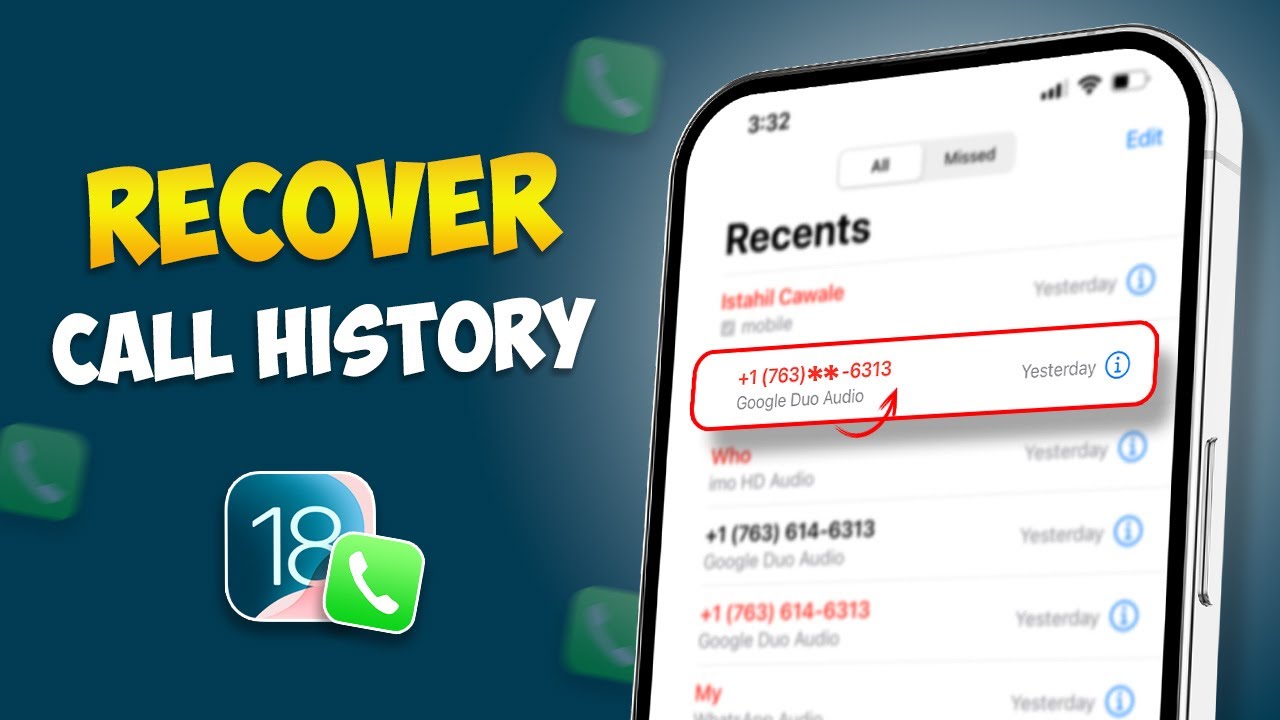
كيفية استعادة سجل المكالمات المحذوف على iPhone — دليل شامل 2026
كيفية استعادة سجل المكالمات المحذوف على آيفون — دليل شامل 2026
يخزّن iPhone سجل المكالمات الواردة والصادرة والفائتة. بينما يحذف كثير من المستخدمين السجل بانتظام لأسباب تتعلق بالخصوصية، قد تُحذف سجلات مهمة عن طريق الخطأ. هذا الأمر محبط حين تحتاج فجأةً لاسترداد رقم هاتف أو التحقق من وقت مكالمة أو مراجعة تاريخ تواصل.
فهم ما يحدث بعد حذف سجل المكالمات
لا توفر Apple مجلد "محذوف مؤخراً" للمكالمات كما هو الحال مع الصور. موقف Apple الرسمي هو أن الطريقة الوحيدة لاستعادة المكالمات هي عبر نسخة احتياطية كاملة للجهاز. بمعنى آخر: إذا كانت سجلات مكالماتك موجودة في نسخة iCloud أو iTunes احتياطية تعود لما قبل الحذف، يمكن استعادتها. وإلا، لا توجد طريقة رسمية لاسترداد المكالمات المحذوفة يدوياً.
سجلات المكالمات المحذوفة لا تختفي من iPhone فوراً. تبقى على جهازك حتى تستبدلها بيانات جديدة. قبل أن تُستبدل، يمكن رؤية سجل مكالماتك المحذوف بفحص التخزين الداخلي للـ iPhone.
قاعدة ذهبية: أوقف استخدام iPhone فور اكتشاف الحذف. إذا استمر استخدام الهاتف بإجراء مكالمات أو تثبيت تطبيقات أو التقاط صور، قد تستبدل البيانات الجديدة "الخانات" التي تشغلها سجلات المكالمات المحذوفة. بمجرد الاستبدال، يصبح الاسترداد مستحيلاً.
الطريقة الأولى: استعادة من iCloud Backup (رسمياً من Apple)
إذا كان iCloud Backup مُفعَّلاً على iPhone، فهذه الطريقة الأكثر موثوقية والمدعومة رسمياً من Apple. تتضمن نسخ iCloud الاحتياطية سجل المكالمات تلقائياً مع بقية بيانات الهاتف. هذه الطريقة مفيدة حين تكون نسخة iCloud الاحتياطية موجودة وتأكدت أنها أُنشئت قبل حذف السجل. لكنها تستبدل جميع البيانات الحالية على iPhone ولا يمكن استعادة سجل المكالمات فقط.
الخطوات: على iPhone: الإعدادات ← عام ← نقل البيانات أو إعادة تعيين iPhone ← مسح كل المحتوى والإعدادات ← أدخل كلمة مرور Apple ID لبدء المسح ← انتظر حتى يُعاد تشغيل الهاتف واتبع تعليمات الإعداد ← في شاشة Apps & Data اختر استعادة من نسخة iCloud الاحتياطية ← سجّل الدخول لـ iCloud ← اختر النسخة الاحتياطية التي تشمل سجل المكالمات المطلوب.
تحذير مهم: استعادة iCloud تستبدل بياناتك الحالية بما في النسخة الاحتياطية. أي رسائل أو صور أو جهات اتصال أُضيفت بعد تاريخ النسخة الاحتياطية ستُفقد. صدِّر أو انسخ البيانات الحالية احتياطياً قبل المتابعة.
الطريقة الثانية: استعادة من نسخة iTunes / Finder الاحتياطية
إذا سبق أن نسخت iPhone احتياطياً على الكمبيوتر، يمكنك استعادة تلك النسخة للحصول على سجل المكالمات. وصّل iPhone بالكمبيوتر بكابل ← افتح iTunes على Windows أو الـ Mac القديم، أو Finder على macOS Catalina فأحدث ← اختر جهازك من القائمة أو الشريط الجانبي ← اضغط Restore Backup ← اختر نسخة احتياطية تعود لما قبل حذف السجل ← اضغط Erase and Restore للتأكيد وبدء العملية ← بعد اكتمالها افتح تطبيق الهاتف وتحقق من سجل المكالمات.
الطريقة الثالثة: مزود الخدمة (شركة الاتصالات)
شركات الاتصالات مثل AT&T وT-Mobile وVerizon تمنح المستخدمين وصولاً لسجلات مكالماتهم القديمة المحذوفة من خلال سجل الفواتير عند الطلب. إذا سجّلت الدخول لحسابك وأثبتت هويتك، يمكن لشركة اتصالاتك تزويدك بتفاصيل سجل مكالماتك. افتح تطبيق شركة اتصالاتك أو موقعها الإلكتروني وسجّل الدخول لحسابك.
معظم شركات الاتصالات تُتيح سجلات آخر 3-6 أشهر على الأقل. إذا احتجت سجلات أقدم من ذلك، تواصل مع شركة الاتصالات مباشرةً وكن مستعداً لإثبات هويتك.
الطريقة الرابعة: طلب بيانات Apple الشخصية
تتيح Apple للمستخدمين طلب نسخة من بياناتهم الشخصية المرتبطة بـ Apple ID والتي قد تشمل سجل المكالمات. هذه الطريقة لا تمسح جهازك لكنها قد تستغرق أياماً. زُر صفحة Apple Privacy في المتصفح ← سجّل الدخول بـ Apple ID وأكمل المصادقة الثنائية ← اختر طلب نسخة من بياناتك ← حدد فئات البيانات ← اختر حجم الملف وأرسل الطلب ← ستُعلمك Apple بالبريد الإلكتروني حين تصبح البيانات جاهزة.
الطريقة الخامسة: برامج استعادة البيانات (بدون نسخة احتياطية)
سجلات المكالمات المحذوفة لا تختفي من iPhone فوراً. كثيراً ما تبقى في ذاكرة التخزين الداخلية للجهاز حتى تُكتب عليها بيانات جديدة. هذا يعني أن بإمكانك أحياناً العثور على سجل مكالماتك المحذوف واستعادته من ذاكرة iPhone دون استخدام نسخة احتياطية.
أبرز البرامج المتاحة لهذا الغرض:
- PhoneRescue for iOS (iMobie): يستعيد مباشرةً من الجهاز، يتيح معاينة السجلات قبل الاستعادة، لا يمسح البيانات الحالية.
- Dr.Fone Data Recovery: يدعم iPhone 17 وiOS 26، استعادة انتقائية من الجهاز أو نسخ iCloud.
- Tenorshare UltData: فحص عميق للتخزين، يدعم 35+ نوعاً من البيانات، معاينة قبل الاسترداد.
طريقة استخدامها: ثبّت برنامج الاستعادة على الكمبيوتر ← وصّل iPhone بكابل USB ← شغّل الفحص للبيانات المحذوفة أو لسجل المكالمات تحديداً ← تصفّح النتائج وعاين السجلات ← حدد المكالمات التي تريد استعادتها ← اختر الاستعادة للجهاز أو التصدير للكمبيوتر.
الأسئلة الشائعة
تواصل معنا
©2026 حلول MobiTech المتكاملة. . جميع الحقوق محفوظة