
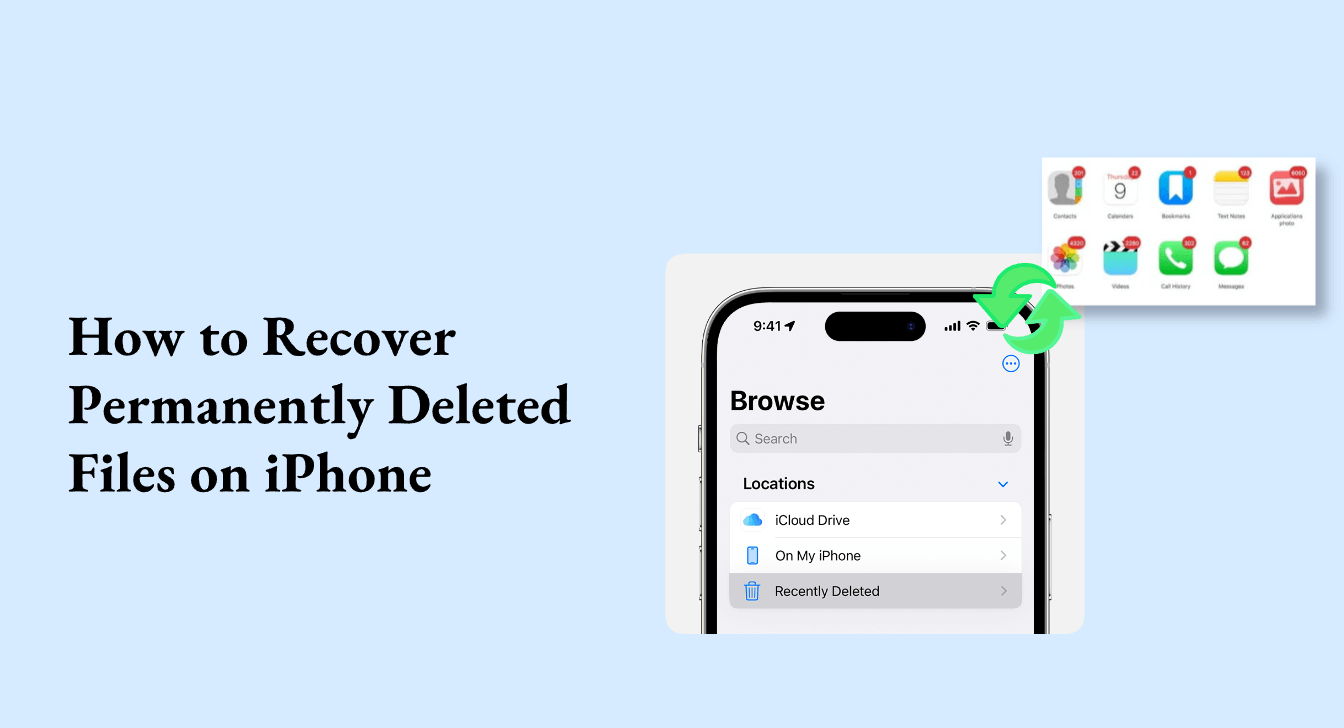
كيفية استعادة الملفات المحذوفة من iPhone — 7 طرق مجانية ومدفوعة 2026
كيفية استعادة الملفات المحذوفة من iPhone — دليل شامل 2026
على iPhone، "الحذف النهائي" لا يعني دائماً ضياع الملف للأبد — على الأقل ليس فوراً. عند حذف صورة أو مقطع فيديو، ينتقل إلى مجلد "المحذوفة مؤخراً" في تطبيق الصور حيث يُحفظ لمدة 30 يوماً. هذه المهلة المدمجة تتيح استعادة الملفات المحذوفة بالخطأ دون تعقيد. بعد 30 يوماً يُحذف الملف تلقائياً ويُعتبر محذوفاً نهائياً، وعندها تصبح الاستعادة أكثر صعوبةً وتستلزم نسخاً احتياطية أو أدوات متخصصة.
أولاً: التصرف السريع — أهم قاعدة في استعادة البيانات
الوقت حاسم — كلما أسرعت في محاولة الاستعادة كانت فرصك أفضل. كل صورة تلتقطها أو تطبيق تحمّله أو رسالة ترسلها قد يُكتب فوق الملفات المحذوفة. الملفات الكبيرة كمقاطع الفيديو أكثر عرضةً للكتابة فوقها لأنها تحتاج مساحة أكبر، بينما الملفات الصغيرة كالمستندات فرصها أفضل في البقاء.
الطريقة الأولى: مجلد "المحذوفة مؤخراً" — الأسرع والأسهل
هذه الطريقة مثالية للحذف العرضي الأخير ولا تستلزم أي أدوات أو نسخ احتياطية. افتح تطبيق الصور على iPhone ← اضغط "الألبومات" ← مرّر للأسفل وافتح "المحذوفة مؤخراً" ← اضغط "تحديد" في أعلى اليمين ← اختر الصور التي تريد استعادتها ← اضغط "استعادة" لنقلها مرة أخرى إلى مكتبة صورك الرئيسية.
ملاحظة مهمة: منذ iOS 16، يتطلب الوصول إلى مجلد "المحذوفة مؤخراً" والمخفية استخدام Face ID أو Touch ID. يمكن إيقاف هذا الإجداء من الإعدادات ← التطبيقات ← الصور ← إيقاف خيار "استخدام Face ID".
الطريقة الثانية: التحقق من الألبوم المخفي
قبل تجربة طرق أكثر تعقيداً، يُنصح بالتحقق إذا كانت صورك مخفية وليست محذوفة فعلاً عبر الانتقال إلى ألبوم "المخفية" في قسم "المرافق".
تطبيق الصور ← الألبومات ← قسم المرافق ← المخفية
الطريقة الثالثة: استعادة من iCloud
من مجلد المحذوفة على iCloud.com:
اذهب إلى icloud.com ← سجّل الدخول باسم المستخدم وكلمة المرور ← اختر "الصور" ← افتح ألبوم "المحذوفة مؤخراً" ← حدّد الصورة التي تريد استعادتها واضغط "استعادة". ستعود الصورة إلى ألبوماتك وتُزامَن مع iPhone بمجرد اتصاله بـ iCloud مجدداً.
ملاحظة مهمة: iCloud يُزامَن مع الجهاز، وهذا يعني أن حذف شيء على iPhone يُزيله أيضاً من مكتبة iCloud. لذا يستلزم iCloud وجود نسخة احتياطية محفوظة تتضمن الملفات المحذوفة.
الطريقة الرابعة: استعادة من نسخة iCloud الاحتياطية الكاملة
تعمل هذه الطريقة على أساس أن معلوماتك كالصور والمستندات وبيانات التطبيقات تُخزَّن وتُحدَّث تلقائياً على iCloud، مما يتيح استعادتها إذا حُذفت. للاستعادة: الإعدادات ← [اسمك] ← iCloud ← النسخ الاحتياطي على iCloud. تأكد أن النسخ الاحتياطي مفعّل. ثم الإعدادات ← عام ← نقل أو إعادة ضبط iPhone ← مسح كل المحتوى والإعدادات. بعد مسح الجهاز وإعادة تشغيله، اتبع خطوات الإعداد حتى تصل لشاشة "التطبيقات والبيانات"، ثم اضغط "الاستعادة من النسخ الاحتياطي لـ iCloud" وأدخل Apple ID وكلمة المرور.
تحذير: هذه الطريقة تستبدل كل بياناتك الحالية بمحتوى النسخة الاحتياطية — تأكد من اختيار نسخة احتياطية من تاريخ قبل الحذف.
الطريقة الخامسة: استعادة عبر iTunes أو Finder (الكمبيوتر)
لاستعادة الملفات المحذوفة من نسخة احتياطية على iTunes (Windows أو macOS Mojave وما قبل): وصّل iPhone بالكمبيوتر لتشغيل iTunes ← اضغط أيقونة الجهاز في أعلى يسار الشاشة ← اختر "الملخص" من قائمة الإعدادات ← اضغط "استعادة النسخة الاحتياطية" ← اتبع التعليمات الظاهرة على الشاشة.
على Mac بنظام macOS Catalina فأحدث: افتح Finder ← وصّل iPhone ← اختر جهازك من القائمة الجانبية ← اضغط "استعادة النسخة الاحتياطية".
الطريقة السادسة: البحث في الرسائل والألبومات المشتركة
أحياناً حتى لو حذفت صورة من iPhone، تظل نسخة منها موجودة في محادثات iMessage أو الألبومات المشتركة أو تطبيقات أخرى أُرسلت أو حُفظت فيها. افتح تطبيق الرسائل ← اذهب للمحادثة ذات الصلة ← اضغط اسم جهة الاتصال ← الصور ← عرض الكل. مرّر للوصول إلى الوسائط المشتركة في المحادثة.
الطريقة السابعة: برامج الاستعادة المتخصصة (بعد 30 يوماً)
على عكس الطرق السابقة التي لها حدود زمنية صارمة أو تتطلب مسح iPhone، تقدّم برامج متخصصة نهجاً مختلفاً: لا تستلزم نسخة احتياطية، بل تُفحص مباشرةً التخزين الداخلي للجهاز بحثاً عن آثار الملفات المحذوفة حتى لو مر عليها أشهر — طالما لم تُكتب بيانات جديدة فوقها. يمكنها استعادة 35+ نوعاً من البيانات: الصور والمقاطع والرسائل وجهات الاتصال والمستندات والملاحظات وسجلات المكالمات وبيانات واتساب وغيرها.
أبرز البرامج المتخصصة في 2026: Tenorshare UltData وDr.Fone وPhoneRescue for iOS وiMobie.
نصيحة عاجلة عند اكتشاف الحذف
كل صورة تلتقطها أو تطبيق تحمّله أو رسالة ترسلها قد تُكتب فوق الملفات المحذوفة. أوقف استخدام الهاتف بالقدر الممكن فور اكتشاف الحذف. يمكن أيضاً تفعيل وضع الطيران مؤقتاً لمنع المزامنة التلقائية مع iCloud حتى تختار طريقة الاستعادة المناسبة.
الأسئلة الشائعة
تواصل معنا
©2026 حلول MobiTech المتكاملة. . جميع الحقوق محفوظة