
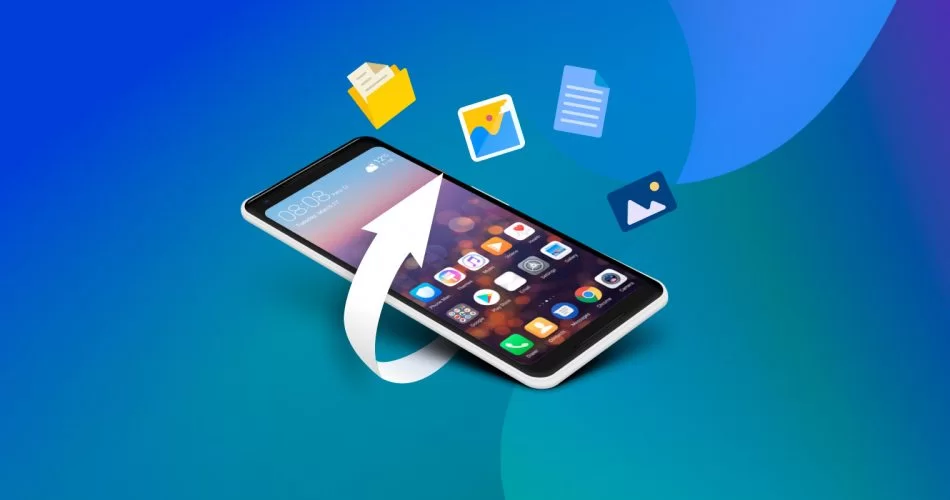
كيفية استعادة الملفات المحذوفة — أندرويد وWindows دليل شامل 2026
كيفية استعادة الملفات المحذوفة — أندرويد وWindows دليل شامل 2026
حين تحذف ملفاً، البيانات لا تُمحى فعلياً من ذاكرة الجهاز. أندرويد وWindows يُعلّمان المساحة التي كانت تشغلها الملف كـ"فارغة" ومتاحة للكتابة. هذا يعني أنك لن تجد الملف لكن البيانات لا تزال موجودة — حتى تُكتب بيانات جديدة فوقها وعندها تُفقد البيانات للأبد.
القاعدة الذهبية الأولى: لا تكتب أي ملفات جديدة لتُعظّم فرص استعادة البيانات. هذا هو السبب لأهمية إيقاف استخدام الهاتف وعدم التقاط صور جديدة أو تثبيت تطبيقات. ننصح بشدة بتفعيل وضع الطيران لمنع تنزيل الرسائل وصور واتساب والتحديثات.
القسم الأول: استعادة الملفات المحذوفة على أندرويد
الطريقة الأولى: سلة المحذوفات في التطبيقات
معظم التطبيقات لا تحذف العناصر فوراً. مدد الاحتفاظ المختلفة: Google Photos تحتفظ بالصور والمقاطع المحذوفة لمدة 60 يوماً. Files by Google تحتفظ بالعناصر في سلة المهملات لمدة 30 يوماً. تطبيق Samsung Gallery يحتفظ بالوسائط المحذوفة لمدة 30 يوماً. OneDrive يحتفظ بالعناصر المحذوفة لمدة تصل إلى 30 يوماً.
الطريقة الثانية: النسخ الاحتياطي على السحابة
Google Photos تحتفظ بسلة مهملات لمدة 60 يوماً تُخزّن الصور على خوادم Google السحابية. وحتى إذا حذفت صورة بالكامل عبر تطبيق آخر، قد تظل قابلة للاسترداد من خلال نسخة Google Photos منها. تحقق من سلة المهملات في القائمة، وإذا لم تجد شيئاً جرّب زيارة photos.google.com من جهاز آخر.
الطريقة الثالثة: تطبيقات الاستعادة على أندرويد (بدون روت وبدون كمبيوتر)
UltData – Android Data Recovery App: لاستعادة الملفات المحذوفة على أندرويد بدون روت وبدون كمبيوتر هذا التطبيق ممتاز. يعمل على الجهاز نفسه دون الحاجة لكمبيوتر. يمكنك استعادة أنواع مختلفة من الملفات بدون روت. عند استعادة الصور يتيح التطبيق معاينة الصور المصغّرة قبل الاستعادة.
تطبيقات أخرى موصى بها: DiskDigger Photo Recovery (متخصص في الصور)، Dumpster (يستعيد الصور والمقاطع).
الطريقة الرابعة: استعادة الملفات من بطاقة SD عبر الكمبيوتر
إذا كانت الملفات المحذوفة على بطاقة SD: أخرج البطاقة من الهاتف وأدخلها في قارئ بطاقات على الكمبيوتر ← ثبّت Disk Drill لـ Windows أو macOS ← افتح التطبيق واختر بطاقة SD ← اضغط "البحث عن البيانات المفقودة" ← انتظر اكتمال الفحص ← استخدم الفلاتر (صور، فيديو، مستندات) ← معاين الملفات ← اختر ما تريد استعادته ← اضغط "استعادة".
القسم الثاني: استعادة الملفات المحذوفة على Windows
الطريقة الأولى: سلة المحذوفات (إذا لم تُفرَّغ)
انقر مزدوجاً على أيقونة سلة المحذوفات على سطح المكتب ← تصفّح الملفات المحذوفة وحدّد ما تريد استعادته ← انقر بالزر الأيمن على الملف/الملفات ← اختر "استعادة" ← ستعود الملفات إلى موقعها الأصلي على الكمبيوتر.
اختصار سريع: اختصار لوحة المفاتيح Ctrl + Z يُستخدم في Windows بالكامل للتراجع عن آخر إجراء. يمكن استخدامه لاستعادة ملف محذوف بالخطأ فوراً في File Explorer أو أي مدير ملفات آخر.
الطريقة الثانية: Windows File Recovery (أداة Microsoft المجانية)
إذا لم تجد ملفاً مفقوداً في نسختك الاحتياطية، يمكنك استخدام Windows File Recovery — وهو تطبيق سطر أوامر متاح من متجر Microsoft Store. استخدم هذه الأداة لمحاولة استعادة الملفات المحذوفة من جهاز التخزين المحلي (بما فيه محركات الأقراص الداخلية والخارجية وأجهزة USB).
تحذير مهم: لتزيد فرص استعادة الملف قلّل أو تجنّب استخدام الكمبيوتر. في نظام ملفات Windows، المساحة التي يشغلها الملف المحذوف تُعلَّم كمساحة حرة مما يعني أن بيانات الملف قد لا تزال موجودة وقابلة للاستعادة.
الطريقة الثالثة: Recuva (مجاني وشهير)
Recuva يمكنه استعادة الصور والموسيقى والمستندات والفيديوهات والبريد الإلكتروني وأي نوع آخر من الملفات التي فقدتها. يعمل مع أي وسيط قابل للكتابة: بطاقات ذاكرة ومحركات أقراص خارجية وأجهزة USB والمزيد. يمتاز بوضع الفحص العميق (Deep Scan) للملفات الصعبة الإيجاد.
الطريقة الرابعة: Disk Drill (واجهة رسومية احترافية)
Disk Drill يمكنه استعادة الملفات المحذوفة حتى بعد إفراغ سلة المحذوفات أو مسحها من جهاز خارجي. يتيح معاينة الملفات قبل الاستعادة للتأكد. يستعيد حتى 100 ميغابايت مجاناً.
الطريقة الخامسة: EaseUS Data Recovery Wizard
يستعيد البيانات المحذوفة في جميع الحالات بما فيها الضغط على Shift+Delete ومسح سلة المحذوفات والتنسيق وأعطال النظام والإصابة بالفيروسات.
الأسئلة الشائعة
تواصل معنا
©2026 حلول MobiTech المتكاملة. . جميع الحقوق محفوظة