
تسجيل شاشة الآيفون مع الصوت — بدون تطبيقات وأفضل برامج التسجيل
تسجيل شاشة الآيفون مع الصوت بجودة عالية
تسجيل شاشة الآيفون يعتبر من الأشياء الهامة إذا كنت من المهتمين بالتقاط ما يحدث على شاشة هاتفك بالصوت والصورة، فمثلاً يمكنك الاستفادة من ذلك في عمل الشروحات أو لتوصيل فكرة معينة وإرسالها لأحد أصدقائك على هيئة مقطع فيديو وأشياء أخرى كثيرة. توجد طريقتان لتنفيذ ذلك؛ الطريقة الأولى بدون استخدام برامج أو تطبيقات وهي طريقة رسمية طورتها شركة آبل ومتاحة على أنظمة iOS الحديثة بداية من iOS 11، والطريقة الثانية باستخدام بعض التطبيقات المساعدة التي تم تطويرها لهذا الغرض على وجه الخصوص.
أولاً: كيفية تسجيل شاشة الآيفون بدون تطبيقات
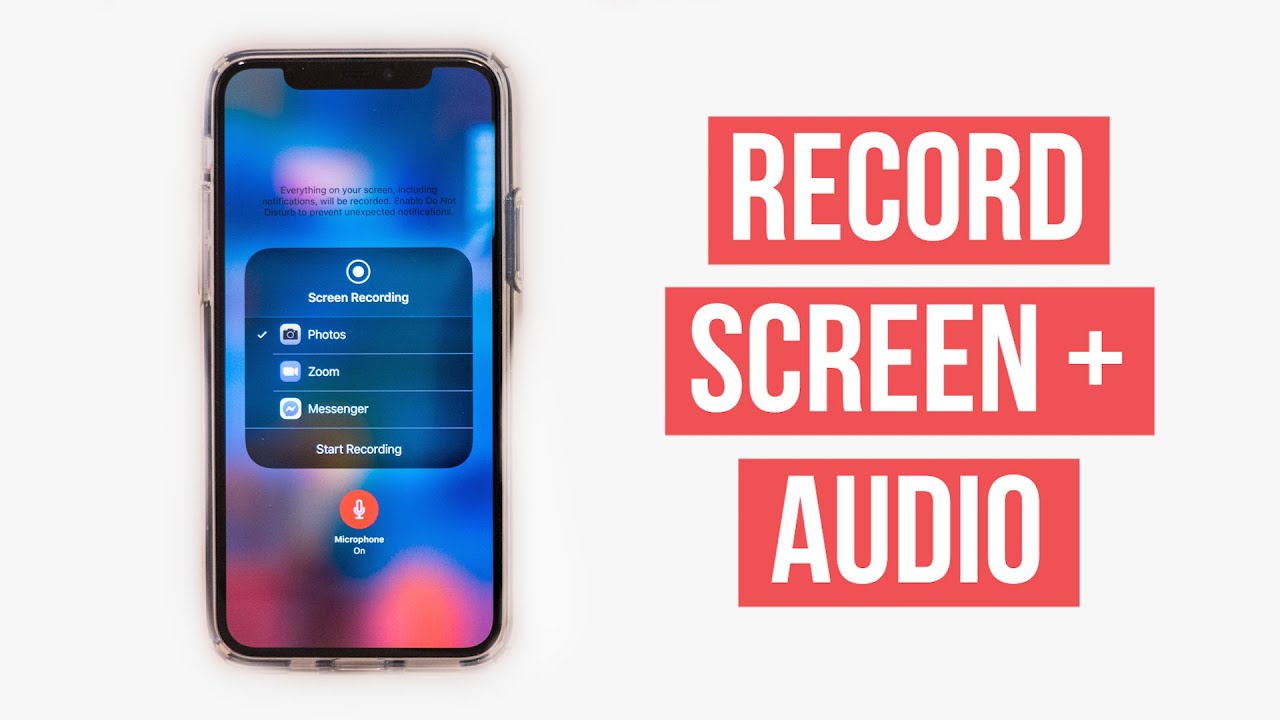
في نظام iOS تم وضع أداة رسمية Screen Recording تتيح لك تصوير الشاشة للآيفون بدون الحاجة إلى تثبيت تطبيقات إضافية على جوالك، مع إمكانية استخدام هذه الأداة أيضاً في تسجيل الصوت بدقة وجودة عالية. بعد الانتهاء من التسجيل، يتم حفظ الفيديو النهائي على تطبيق Photos، وبالتالي يمكنك التعديل على الفيديو بسهولة.
كيفية إضافة أداة تسجيل الشاشة لمركز التحكم:
أداة تسجيل الشاشة Screen Recording لا تظهر مع الاختصارات الموجودة بشكل افتراضي في مركز التحكم، لذلك يجب إجراء بعض الخطوات لكي يظهر اختصار الأداة. في البداية ستقوم بالدخول على إعدادات الآيفون Settings، ثم بعد ذلك ستتوجه إلى مركز التحكم Control Center. قم بالنزول إلى الأسفل لتجد أداة تسجيل الشاشة Screen Recording، حيث ستضغط على علامة + الموجودة بجوارها، وذلك ليتم إضافة اختصار للأداة ضمن الاختصارات الموجودة بمركز التحكم.
كيفية بدء التسجيل:
قم بالسحب لأعلى للدخول إلى مركز التحكم، حيث ستجد أنه تم وضع اختصار لأداة التسجيل على هيئة أيقونة. اضغط عليها ليبدأ العد التنازلي لمدة ثلاث ثوانٍ وسيبدأ تسجيل شاشة الآيفون فيديو مباشرة.
كيفية تسجيل صوتك أثناء التسجيل:
يمكنك تسجيل صوتك الشخصي أثناء عملية التسجيل وذلك عن طريق الضغط مطولاً على أيقونة التسجيل بدلاً من النقر عليها، ثم بعد ذلك اضغط على أيقونة الميكروفون Microphone ثم الضغط على Start Recording.
كيفية إيقاف التسجيل:
في شاشة الآيفون من الأعلى سيظهر شريط الحالة باللون الأحمر، مما يعني أن الهاتف يقوم بالتسجيل. لكي تتمكن من إيقاف عملية تسجيل الشاشة، قم بالضغط على شريط الحالة الأحمر في أعلى الهاتف، ومن الرسالة التي ستظهر لك قم بالضغط على زر الإيقاف Stop. توجد طريقة أخرى عن طريق سحب الشاشة لأعلى لفتح مركز التحكم Control Center ثم الضغط على أيقونة تسجيل الشاشة ثم Stop Recording.
بعد إيقاف عملية التسجيل، سيظهر لك إشعار في أعلى الشاشة يخبرك بالمكان الذي تم حفظ الفيديو فيه، ويمكنك النقر على الإشعار لتشغيل وعرض الفيديو. الفيديو يتم حفظه في Photos، ومن خلاله يمكنك قص الفيديو والتعديل عليه.
ثانياً: أفضل تطبيقات تسجيل شاشة الآيفون
1. Screen Recorder for iPhone
يعتبر هذا البرنامج من البرامج القوية المتخصصة في مجال تصوير الشاشة للآيفون فيديو، حيث يمكنك من خلاله تسجيل أي شيء يحدث على شاشة الآيفون بجودة عالية ومع الصوت الداخلي بوضوح، كما يتميز هذا التطبيق بأنه يحتوي على محرر للفيديو يمكنك استخدامه لتحرير الفيديوهات التي تقوم بتسجيلها دون الحاجة إلى استخدام برامج أخرى، ويمكنك إدراج تعليق صوتي خاص بك على الفيديو المسجل.
البرنامج يتيح لك كذلك تحويل مقاطع الفيديو القصيرة إلى صور متحركة بصيغة GIF ورفعها على الإنترنت، كما يتيح لك استخدام خدمات البث المباشر على فيسبوك ويوتيوب. كذلك يسمح لك بالتحكم في جودة الفيديو الملتقط والتحكم في Bit Rate ومعدل الإطارات في الثانية الواحدة.
2. TechSmith Capture
هذا التطبيق من إنتاج وتطوير شركة TechSmith الشهيرة، وتتيح الشركة بشكل مجاني لمستخدمي الآيفون والآيباد. ستتمكن بواسطة البرنامج من تسجيل الشاشة للآيفون مع الصوت بأعلى جودة، ويمكنك تسجيل ما يحدث على الشاشة أثناء فتح التطبيقات لعمل شروحات تعليمية توضيحية.
يتيح لك ميزة هامة جداً وهي إمكانية مشاركة الفيديو المسجل على جهاز الماك الخاص بك باستخدام الواي فاي بحيث يمكنك التحرير عليه بواسطة برنامج TechSmith Camtasia الشهير، كما يمكنك المشاركة على أي كمبيوتر يعمل بنظام ويندوز بحيث يتم تحرير الفيديو عن طريق برنامج Snagit.
3. Record it
يحظى هذا التطبيق بعدد تحميلات كبير على متجر أبل وكذلك تقييم مرتفع. يكفيك أن تقوم بالضغط على زر التسجيل ليبدأ البرنامج مباشرة بتسجيل شاشة الآيفون كاملة مع الصوت الداخلي، ويمكنك السماح للبرنامج بتسجيل صوت الميكروفون للتعليق على الفيديو.
البرنامج به ميزة رائعة وهي إمكانية تشغيل الكاميرا الأمامية أثناء عملية التسجيل، وبهذا يتم تسجيل فيديو لك مع فيديو الآيفون نفسه بشكل متداخل، وهي ميزة هامة للتعليق على الفيديو بالصوت والصورة في الوقت الفعلي وهي مهمة كذلك للمهتمين بتسجيل فيديوهات لألعاب الآيفون. كما يحتوي على محرر قوي للفيديوهات يسمح بإجراء عمليات مثل تدوير الفيديوهات وقصها وحذف أجزاء منها، وتسريع الفيديو ووضع التأثيرات والفلاتر.
4. Go Record
يعتبر من أفضل البرامج المتخصصة في مجال تسجيل شاشة الآيفون مع الصوت الداخلي للجهاز، ويحظى البرنامج بتقييم مرتفع على المتجر. من خلاله ستتمكن من تصوير ما يحدث على الآيفون بالصوت والصورة سواء تنقلك داخل الهاتف أو عند تشغيل الألعاب أو تشغيل الفيديوهات.
من المميزات الهامة في برنامج Go Record أنه يسمح لك بتسجيل فيديو لك أثناء تسجيل شاشة الجهاز نفسه، وكذلك يحتوي على محرر للفيديو للتعديل على الفيديوهات المسجلة، كما يسمح لك بمشاركة المحتوى مباشرة على اليوتيوب بدون الخروج منه.
5. DU Recorder
يعتبر من التطبيقات القوية والاحترافية وله عدد كبير من المستخدمين على هواتف الآيفون وأجهزة الآيباد. التطبيق متميز في تسجيل الألعاب، ويمكنك تسجيل صوتك أثناء عملية التسجيل كأنك تعلق على ما يتم تسجيله، ويمكنك عمل البث المباشر في الوقت الفعلي على أكثر من منصة سواء على اليوتيوب أو الفيسبوك وغيرهما.
يحتوي برنامج DU Recorder على محرر للفيديو مدمج يسمح بعمليات القص والتقطيع وحذف المقاطع غير المرغوب فيها والتحكم في سرعة الفيديو، والكتابة على مقاطع الفيديو وإدراج ملف صوتي على الفيديو الأصلي. كما يتيح تحويل مقاطع الفيديو القصيرة إلى صور متحركة بصيغة GIF، والتحكم الكامل في جودة الفيديوهات المسجلة.
تسجيل شاشة الآيفون أصبح سهلاً وبدون أي تعقيدات — إما باستخدام الأداة المدمجة في iOS مباشرةً وهي الأبسط والأسرع، أو باستخدام أحد التطبيقات المتخصصة التي تمنحك محرر فيديو متكامل وميزة تسجيل الكاميرا الأمامية والبث المباشر وغيرها من المميزات الإضافية. اختر الطريقة التي تناسب احتياجاتك ومستوى احترافيتك.
الأسئلة الشائعة
تواصل معنا
©2026 حلول MobiTech المتكاملة. . جميع الحقوق محفوظة