
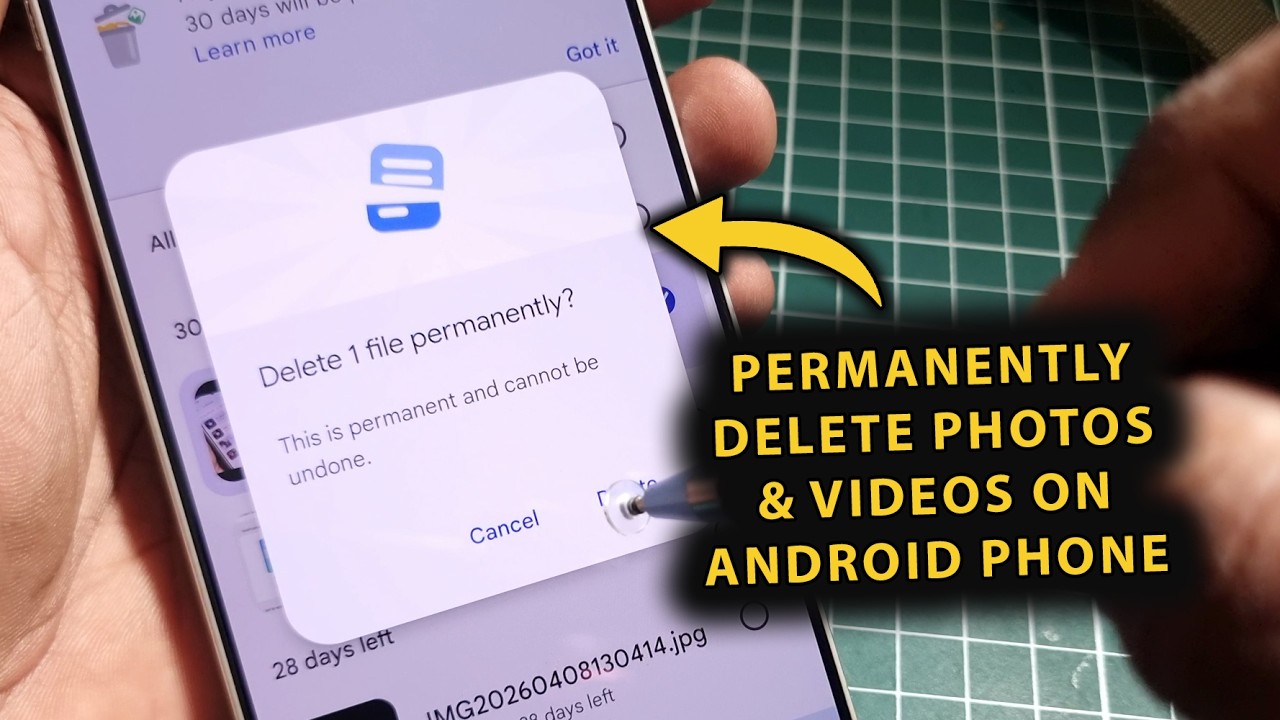
حذف الصور والفيديوهات من الهاتف نهائياً بدون استرجاع — جميع الطرق 2026
حذف الصور والفيديوهات من الهاتف نهائياً بدون استرجاع — جميع الطرق
الكثير من مستخدمي أجهزة الأندرويد يعتقدون أن حذف الصور من الهاتف يعني حذفها نهائياً، وللأسف هذا غير صحيح. والأخطر من ذلك أن بعض المستخدمين قبل بيع أجهزتهم يقومون بعمل إعادة ضبط المصنع اعتقاداً منهم أن هذا يكفي لحذف الصور نهائياً، وهذا الاعتقاد خاطئ تماماً.
الحقيقة أن عند حذف الصور والفيديوهات أو الرسائل من الجهاز لا يتم حذفها نهائياً، بل يتم نقلها إلى مجلد نظام منفصل داخل ذاكرة الهاتف حيث تُخفى على شكل ملفات مؤرشفة ومخفية. والمشكلة أنه إذا عملت فورمات للهاتف تبقى هذه الملفات موجودة لأنها ذات حجم صغير ولا تحتاج إلى حيز تخزين كبير، وبالتالي يستطيع أي شخص استرجاعها باستخدام برامج استعادة الملفات المتاحة مجاناً على الإنترنت.
في هذا المقال سنشرح لك كيفية حذف الصور والفيديوهات من هاتفك بشكل نهائي وآمن بحيث لا يستطيع أي شخص استرجاعها مهما حاول.
أولاً — لماذا الحذف العادي لا يكفي؟
عندما تحذف صورة بالطريقة العادية من المعرض أو الاستوديو، لا تُمحى البيانات فعلياً من الذاكرة. ما يحدث هو أن النظام يُزيل فقط الإشارة التي تدل على مكان الملف، بينما يبقى الملف نفسه في الذاكرة حتى تكتب عليه بيانات جديدة. هذا ما يجعل برامج الاسترجاع قادرة على إعادته.
كذلك معظم تطبيقات المعرض مثل Google Photos تحتفظ بالملفات المحذوفة في سلة المهملات لمدة 30 إلى 60 يوماً قبل حذفها الفعلي، مما يعني أن ملفاتك لا تزال موجودة حتى بعد الحذف الظاهري.
الطريقة الأولى — إفراغ سلة المهملات (الحذف الكامل الأولي):
قبل أي خطوة أخرى، يجب التأكد من إفراغ سلة المهملات في جميع التطبيقات المستخدمة لعرض الصور.
في Google Photos: افتح التطبيق، اضغط على المجموعات من الأسفل، اختر المهملات، ثم اضغط على المزيد → إفراغ المهملات → حذف نهائياً.
في معرض سامسونج (الاستوديو): افتح التطبيق، اضغط على القائمة (☰) في الزاوية السفلية، اختر سلة المحذوفات، حدد جميع العناصر، ثم اضغط حذف نهائياً.
ملاحظة مهمة: إذا كانت صورك مرفوعة على Google Photos، يجب حذفها من سلة المهملات هناك أيضاً وإلا ستبقى موجودة على السحابة.
الطريقة الثانية — الحذف عبر الكمبيوتر بكابل USB (موصى بها):
من أفضل الطرق وأكثرها أماناً هي حذف الملفات بتوصيل الهاتف بالكمبيوتر عبر كابل USB، لأن الحذف من الكمبيوتر لا يرسل الملف إلى سلة المحذوفات الداخلية للهاتف.
الخطوات: وصّل هاتفك بالكمبيوتر عبر كابل USB واختر File Transfer من خيارات الاتصال على الهاتف. افتح مستكشف الملفات على الكمبيوتر وتصفح ذاكرة الهاتف. حدد الملفات أو المجلدات التي تريد حذفها واضغط Delete من لوحة المفاتيح. لاحظ أن الملفات المحذوفة بهذه الطريقة لا تذهب إلى سلة محذوفات الهاتف، بل تُحذف مباشرةً، مما يجعل استرجاعها أصعب بكثير.
الطريقة الثالثة — باستخدام تطبيق Shreddit Data Eraser:
يتميز هذا التطبيق بأنه يشفّر الملفات أولاً ثم يحذفها، بحيث حتى لو تمكن أحد من استرجاعها تكون مشفرة ولا يستطيع الاستفادة منها.
طريقة الاستخدام: حمّل التطبيق من متجر Google Play وافتحه. ستظهر لك قائمة، اضغط على النقاط الثلاث في الأعلى لتظهر قائمة منسدلة بها خياران: الأول لتحديد ملفات بعينها، والثاني لتحديد جميع الملفات دفعة واحدة. اختر الملفات المطلوبة ثم اضغط على Shred لبدء عملية التشفير والحذف النهائي.
الطريقة الرابعة — باستخدام تطبيق iShredder:
يُعدّ iShredder من أقوى التطبيقات المتخصصة في هذا المجال، ويستخدم خوارزميات عسكرية لمسح البيانات بشكل لا يمكن معه الاسترجاع أبداً، حيث يقوم بالكتابة فوق مكان الملف القديم عدة مرات بشكل عشوائي.
طريقة الاستخدام: حمّل التطبيق من متجر Google Play أو App Store على الآيفون وافتحه. اختر الملفات أو المجلدات التي تريد مسحها نهائياً. حدد خوارزمية المسح — كلما زاد عدد مرات الكتابة كلما أصبح الاسترجاع مستحيلاً. اضغط على Erase لبدء عملية المسح الآمن.
الطريقة الخامسة — ملء الذاكرة ثم الفورمات (للبيع الآمن للجهاز):
هذه الطريقة مناسبة إذا كنت تريد بيع هاتفك أو التخلص منه بشكل آمن تماماً، وهي تُعرف بـ"الحل النووي".
الخطوات: احذف جميع الملفات من الهاتف وأفرغ سلة المحذوفات. افعل إعادة ضبط المصنع من الإعدادات. بعد الفورمات، وصّل الهاتف بالكمبيوتر واملأ ذاكرته الداخلية بالكامل بملفات غير مهمة (فيديوهات عشوائية أو أي ملفات ضخمة) حتى تمتلئ الذاكرة. قم بعمل فورمات مرة أخرى وكرر هذه العملية مرتين أو ثلاث مرات. هذا يضمن الكتابة فوق مكان الملفات القديمة في الذاكرة مما يجعل استرجاعها مستحيلاً عملياً.
الطريقة السادسة — للآيفون (iOS) بدون تطبيقات:
على عكس الأندرويد، أجهزة الآيفون مشفرة بالكامل افتراضياً، مما يجعل الحذف العادي متبوعاً بإعادة ضبط المصنع كافياً في معظم الحالات.
الخطوات: افتح تطبيق الصور، حدد الصور والفيديوهات التي تريد حذفها، اضغط على أيقونة الحذف ثم اختر حذف نهائي. توجه إلى الألبومات → المحذوفات مؤخراً وافرغها بالكامل. بعد ذلك اذهب إلى الإعدادات → عام → نقل أو إعادة ضبط الـ iPhone → مسح كل المحتوى والإعدادات وأكمل إعادة الضبط. هذه العملية تُشفر البيانات القديمة وتتخلص من مفتاح التشفير، مما يجعل الاسترجاع مستحيلاً.
ملاحظة مهمة — تشفير أندرويد 6 وما بعده:
منذ إطلاق أندرويد 6 (Marshmallow) يتم تشفير الذاكرة الداخلية افتراضياً في جميع هواتف الأندرويد. هذا يعني أن البيانات المخزنة لا يستطيع أحد الاطلاع عليها دون فتح قفل الهاتف أولاً. لذلك إذا كان جهازك يعمل على أندرويد 6 أو أحدث، فإن الحذف التقليدي متبوعاً بإعادة ضبط المصنع يوفر مستوى جيداً من الحماية، لكن إذا كنت تريد الاطمئنان الكامل فاستخدم أحد التطبيقات المذكورة أعلاه.
الأسئلة الشائعة
تواصل معنا
©2026 حلول MobiTech المتكاملة. . جميع الحقوق محفوظة