
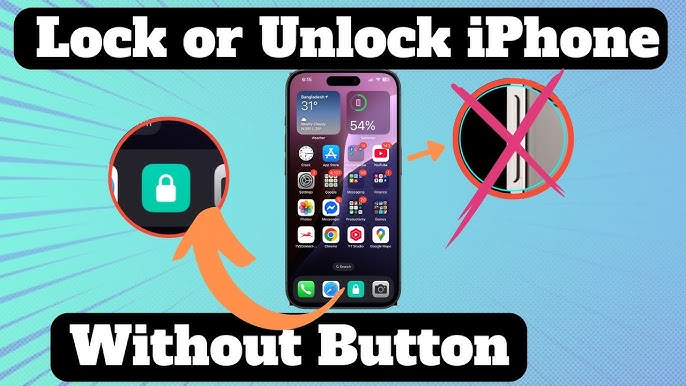
كيفية قفل شاشة الهاتف بدون زر الطاقة — أندرويد وiPhone دليل 2026
كيفية قفل شاشة الهاتف بدون زر الطاقة — أندرويد وiPhone دليل 2026
سواء كان زر الطاقة لديك معطلاً أو أنك تريد ببساطة تجنّب استخدامه المتكرر، هناك طرق متعددة وفعّالة لقفل الشاشة بدون الحاجة إليه.
أولاً: قفل شاشة الهاتف على أندرويد بدون زر الطاقة
الطريقة الأولى: النقر المزدوج لقفل الشاشة (Double Tap to Lock)
كثير من أجهزة أندرويد الحديثة تحتوي على ميزة سرية للنقر المزدوج لتشغيل الشاشة وإيقافها. على هاتف Samsung: الإعدادات ← الميزات المتقدمة ← الحركات والإيماءات ← فعّل النقر المزدوج لتشغيل الشاشة والنقر المزدوج لإيقافها. يمكن استخدام هذه الميزة لقفل الهاتف وفتحه معاً.
الطريقة الثانية: تطبيق Screen Off and Lock
تطبيق Screen Off and Lock مجاني ومتاح على Google Play. يُضيف زراً اختصاراً على شاشتك الرئيسية. يمكنك النقر عليه لقفل الهاتف فوراً دون الحاجة لأي زر فيزيائي. بعد تثبيته ادرج اختصاره على الشاشة الرئيسية واضغطه متى أردت قفل الهاتف في ثانية واحدة.
الطريقة الثالثة: القفل التلقائي بالقرب من الجسم (Gravity Screen)
Gravity Screen تطبيق ذكي يستطيع اكتشاف حركة الهاتف. استناداً إلى بيانات المستشعرات، يفتح الشاشة فور رفع الهاتف أو إخراجه من الجيب، ويقفلها تلقائياً حين تضعه على الطاولة أو في الجيب.
الطريقة الرابعة: قائمة إمكانية الوصول (Accessibility Menu)
اذهب إلى الإعدادات ← إمكانية الوصول ← فعّل قائمة إمكانية الوصول. بعد التفعيل ستظهر أيقونة صغيرة على حافة الشاشة تتيح الوصول لقائمة الطاقة وقفل الهاتف بدون زر الطاقة.
الطريقة الخامسة: Quick Ball على Xiaomi وRedmi
Quick Ball ميزة مفيدة موجودة في هواتف Xiaomi وRedmi. تحتوي على اختصارات متعددة منها: الرئيسية، الأخيرة، الرجوع، لقطة الشاشة، والقفل. الإعدادات ← الإعدادات الإضافية ← Quick Ball ← فعّل المفتاح. يمكنك الآن قفل الهاتف بالضغط على اختصار القفل في Quick Ball.
الطريقة السادسة: إعادة تعيين زر آخر كبديل (Button Mapper)
Button Mapper تطبيق مجاني لا يحتاج صلاحيات Root. يُتيح إعادة تعيين أزرار الهاتف — مثل زر رفع أو خفض الصوت — ليعمل كبديل لزر الطاقة في تشغيل الشاشة وإيقافها.
الطريقة السابعة: الجدولة التلقائية للتشغيل والإيقاف
على بعض هواتف Samsung وXiaomi: ابحث في الإعدادات عن "جدولة التشغيل والإيقاف" ← اضبط وقت الإيقاف التلقائي يومياً. يمكن برمجة الهاتف ليوقف تشغيله ويشغّل نفسه دون الحاجة للضغط على زر الطاقة.
الطريقة الثامنة: استخدام Bixby لأجهزة Samsung
إذا كان لديك هاتف Samsung، يمكنك استخدام Bixby لتشغيل الشاشة وقفلها. افتح تطبيق Bixby وقل "اقفل هاتفي" أو "افتح هاتفي".
ثانياً: قفل شاشة iPhone بدون زر الطاقة (AssistiveTouch)
تفعيل AssistiveTouch
اذهب إلى الإعدادات ← إمكانية الوصول ← اللمس ← AssistiveTouch ← فعّل المفتاح. ستظهر زرٌّ افتراضي عائم على الشاشة.
أو ببساطة: قل لـ Siri: "افتح AssistiveTouch" أو "Turn on AssistiveTouch" وسيُفعَّل فوراً.
قفل الشاشة عبر AssistiveTouch
يمكن ضبط الصوت وكتم الصوت والتقاط لقطة شاشة أو قفل الشاشة من خلال AssistiveTouch، كل ذلك بدون الضغط على أي زر فيزيائي.
اضغط الزر العائم ← اختر الجهاز ← اضغط قفل الشاشة ← تُقفل الشاشة فوراً.
ضبط AssistiveTouch للقفل بنقرة واحدة
لتخصيص القائمة: اذهب إلى الإعدادات ← إمكانية الوصول ← اللمس ← AssistiveTouch ← تخصيص القائمة الرئيسية ← اضغط أي أيقونة لتغيير وظيفتها ← اختر قفل الشاشة لوضعها في المستوى الأول من القائمة.
يمكن أيضاً ضبط النقر المزدوج أو الضغط المطوّل على الزر العائم لقفل الشاشة مباشرةً.
القفل التلقائي عبر Face ID وTouch ID
فعّل Face ID أو Touch ID من: الإعدادات ← Face ID ورمز المرور أو Touch ID ورمز المرور ← أعدّ البصمة أو التعرّف على الوجه. بعدها سيُقفل iPhone تلقائياً وفق إعدادات القفل التلقائي.
ضبط مدة القفل التلقائي
اذهب إلى: الإعدادات ← الشاشة والسطوع ← القفل التلقائي ← اختر مدة أقصر مثل 30 ثانية أو دقيقة لضمان قفل الهاتف سريعاً بعد توقفك عن استخدامه.
الأسئلة الشائعة
تواصل معنا
©2026 حلول MobiTech المتكاملة. . جميع الحقوق محفوظة