
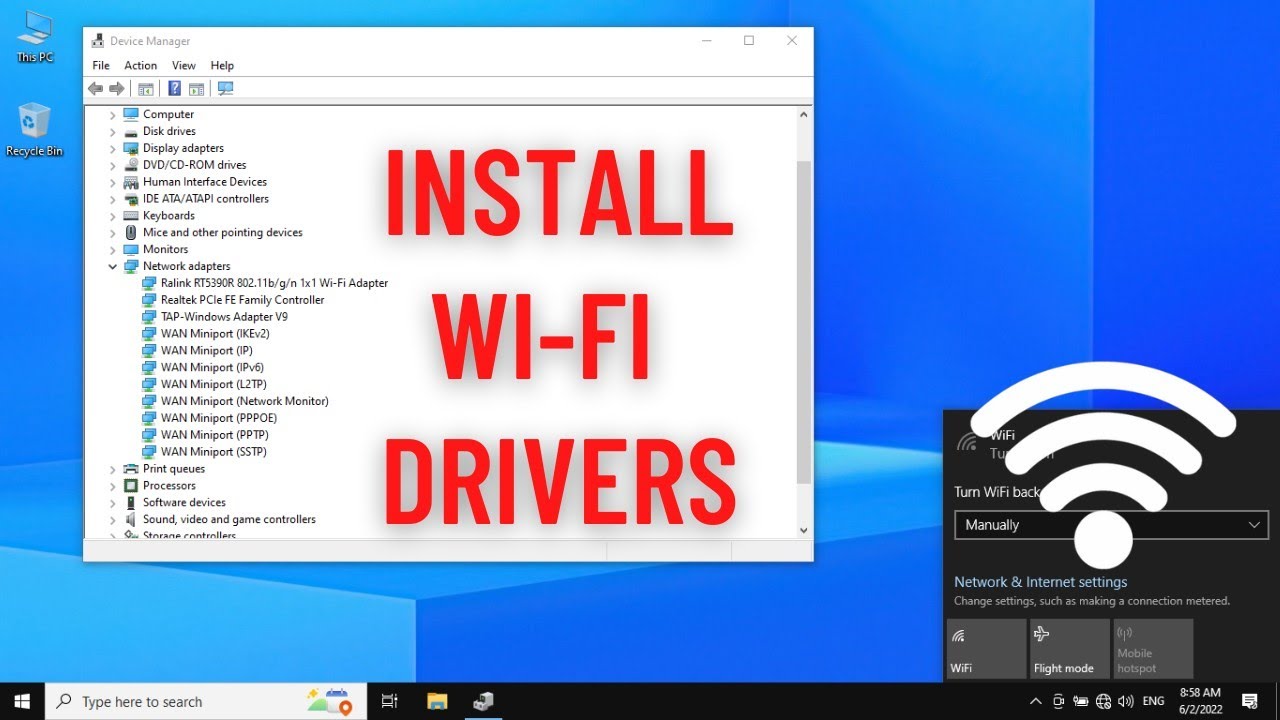
تعريف الواي فاي لجميع أجهزة اللاب توب — شرح حزمة DriverPack Offline Network
تعريف الواي فاي لجميع أجهزة اللاب توب
إذا قمت بتثبيت نسخة ويندوز جديدة على جهاز اللاب توب الخاص بك، فإنك ستفكر أولاً قبل أي شيء في تثبيت تعريف الواي فاي، فبدونه لن تتمكن من الدخول على شبكة الإنترنت ولا حتى تحميل البرامج والملفات من الشبكة. سنقوم بعرض كيفية تعريف الواي فاي لجميع أجهزة اللاب توب ولكل نسخ الويندوز، سواء ويندوز 7 أو ويندوز 8 أو ويندوز 10 بجميع إصداراته. الطريقة تصلح لتثبيت التعريف على جميع ماركات اللاب توب المعروفة، سواء كنت من مستخدمي أجهزة لاب توب لينوفو أو لاب توب اتش بي HP أو ديل Dell أو أجهزة Acer ولاب توب Asus وتوشيبا.

الحل: حزمة DriverPack Offline Network
بشكل عام، فإنه من المعلوم أنه قبل تثبيت تعريف الواي فاي لا يكون هناك اتصال بالنت على اللاب توب، لذلك فإن الطريقة التي سنضعها لكم تتيح لك تثبيت التعريف بدون الحاجة إلى وجود اتصال بشبكة الإنترنت على جهازك. كل ما سنحتاج إليه هو تحميل حزمة DriverPack Offline Network، وهي عبارة عن حزمة تعريفات للواي فاي لجميع أجهزة اللاب توب وليست لتعريف جميع أجزاء اللاب توب.
برنامج DriverPack Offline Network يعتبر أفضل برنامج تعريف كارت الواي فاي والوايرلس وشبكة الإنترنت مجاناً بدون نت لجميع أجهزة الكمبيوتر المكتبية واللابتوب المحمولة. حيث يعمل على تعريف الواي فاي على اللاب توب والكمبيوتر المكتبي لويندوز XP وويندوز 7 و8 و8.1 و10 وويندوز Server وفيستا بدون الاتصال بالإنترنت على الجهاز.
مميزات حزمة DriverPack Offline Network
تعريف كارت الواي فاي والوايرلس DriverPack Offline Network من أهم البرامج التي يجب تواجدها معك على حاسوبك باستمرار. حيث أن تحميل تعريف كارت النت يُعد من أهم التعريفات التي نسعى إليها أول ما يتم تثبيت نسخة ويندوز جديدة على جهاز الكمبيوتر الخاص بنا.
أبرز ما تتيحه الحزمة: تعريف كرت النت والواي فاي لأي لاب توب، تعريف كارت الواي فاي لويندوز XP، تعريف كارت الإنترنت والشبكة لويندوز 7، تعريف كارت الواي فاي لويندوز 8/8.1، تعريف كارت شبكة الإنترنت لويندوز 10، دعم تعريفات كروت الإنترنت لنواة 32 بت و64 بت، وتعريف الواي فاي بدون الاتصال بالإنترنت.
خطوات تثبيت تعريف الواي فاي
الخطوة الأولى: تحميل الحزمة
حزمة DriverPack Offline Network بحجم 492 ميجابايت تقريباً، وتستطيع استخدامها في تعريف الواي فاي Wi-Fi لأي جهاز لاب توب مهما كان نوعه.
يُنصح بتحميل هذه الحزمة وحفظها مسبقاً قبل تثبيت أي نسخة ويندوز جديدة.
الخطوة الثانية: فك الضغط عن الملف
لفتح الملف ستقوم بالنقر عليه مرتين بالماوس، حيث ستظهر لك بعد ذلك نافذة لكي يتم فك الضغط عن الملف، وكل ما عليك هو الضغط على زر Extract. عليك بتحديد مكان على الهارد لفك ضغط الملف فيه، وانتظر حتى تنتهي عملية فك الضغط عن الملف بنجاح.
الخطوة الثالثة: تشغيل الحزمة
عندما ينتهي فك الضغط ستلاحظ وجود خمسة مجلدات وأيقونة للحزمة، حيث ستقوم بالضغط على الأيقونة لفتحها، وانتظر حتى يتم فتح حزمة تعريفات الواي فاي على جهازك. سيتم بعد ذلك التحقق من نوع جهاز اللاب توب الخاص بك، ثم تظهر لك الواجهة الرئيسية للحزمة.
الخطوة الرابعة: تثبيت التعريف
في الصورة ستلاحظ أنه تم التعرف على جهاز اللاب توب والموديل الخاص به. الآن تستطيع الضغط على زر "تكوين الكمبيوتر تلقائياً" باللون الأخضر كما هو موضح، حيث سيتم تعريف الواي فاي تلقائياً دون تدخل منك. توجد طريقة ثانية وهي الضغط على "وضع الخبراء" بالأسفل، ليتم بعد ذلك نقلك لصفحة جديدة، ومنها ستقوم بتحديد ما تريد تثبيته على جهازك، ثم الضغط على زر التثبيت. بهذا تكون قد قمت بتثبيت تعريف الإنترنت على جهازك، وعليك بعمل إعادة تشغيل للجهاز لاكتمال التعريف.
ملاحظة مهمة جداً
يجب عليك حفظ هذه الحزمة على فلاشة أو اسطوانة أو بمكان آمن في جهازك، بحيث تستطيع الوصول إليها بعد تثبيت نسخة ويندوز جديدة على جهازك.
الطريقة صالحة لجميع نسخ الويندوز كما ذكرت ولكل ماركات اللاب توب، ولا تتطلب وجود اتصال بالإنترنت عند التثبيت.
طرق بديلة لتعريف الواي فاي
تحميل التعريف من موقع الشركة المصنعة
إذا كنت متصلاً بالإنترنت من جهاز آخر، يمكنك تحميل التعريف المناسب لجهازك مباشرةً من الموقع الرسمي للشركة المصنعة:
لمعرفة موديل جهازك بدقة، اضغط Windows + R واكتب msinfo32 واضغط Enter، ستجد اسم الجهاز والموديل في النافذة التي تظهر.
تعريف الواي فاي من ويندوز تلقائياً
أحياناً ويندوز 10 يستطيع تثبيت تعريف الواي فاي تلقائياً عبر Windows Update إذا كان الجهاز متصلاً بالإنترنت عبر كابل LAN. جرب توصيل كابل شبكة مباشرةً بالراوتر وانتظر بضع دقائق ليتعرف ويندوز على كارت الواي فاي تلقائياً.
حزمة DriverPack Offline Network هي الحل الأمثل لتعريف الواي فاي على أي لاب توب بدون إنترنت — فهي تتعرف تلقائياً على نوع جهازك وتثبّت التعريف المناسب بضغطة زر واحدة. احفظها دائماً على فلاشة جاهزة لأنك ستحتاجها في كل مرة تعيد فيها تثبيت ويندوز.
الأسئلة الشائعة
تواصل معنا
©2026 حلول MobiTech المتكاملة. . جميع الحقوق محفوظة