
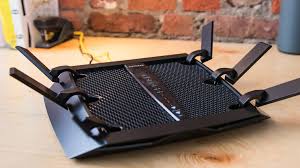
كيفية إخفاء شبكة الواي فاي لجميع أنواع الراوتر — TP-Link وTE Data وWE
كيفية إخفاء شبكة الواي فاي لجميع أنواع الراوتر
إخفاء شبكة الواي فاي أمر هام جداً لحماية الراوتر من الاختراق وعمليات التجسس. تبقى الطريقة الأفضل لحماية الشبكة هي إخفاؤها بحيث لا تظهر لأحد عند إجراء عمليات البحث، وبالتالي تضمن الحماية الكاملة. فعندما يقوم شخص مثلاً بالبحث عن شبكات الواي فاي المحيطة لكي يتمكن من الاتصال بأحدها، فإن شبكة الواي فاي الخاصة بك لن تظهر له لأنها مخفية، وستتمكن أنت فقط من الدخول إليها عن طريق كتابة اسم الشبكة ثم إدخال الرقم السري الخاص بها.
طريقة إخفاء شبكة الواي فاي سهلة ولن تحتاج إلى استخدام برامج، حيث يتم تنفيذ ذلك من خلال صفحة إعدادات الراوتر فقط.

الدخول لصفحة إعدادات الراوتر — نفس الطريقة لجميع الأنواع
ستحتاج في البداية إلى الدخول إلى صفحة إعدادات الراوتر عن طريق فتح أحد متصفحات الإنترنت، ثم كتابة الأي بي 192.168.1.1 في شريط العناوين بأعلى المتصفح والضغط على زر ENTER. سيُطلب منك إدخال اسم المستخدم Username وهو admin، وإدخال كلمة المرور والتي تكون في الغالب admin أيضاً، وأحياناً تكون مختلفة وستجدها مكتوبة خلف الراوتر بجوار WLAN Key. بعد ذلك اضغط على زر تسجيل الدخول Login. طريقة الدخول لصفحة إعدادات الراوتر ثابتة لجميع الأنواع.
أولاً: إخفاء شبكة الواي فاي لراوتر TP-Link
بعد الدخول إلى صفحة إعدادات الراوتر، اضغط على تبويب Interface Setup من الأعلى، ثم من التبويب الفرعي Wireless ستجد بعض الخيارات. انزل للأسفل حتى تصل إلى الخيار المسمى Broadcast SSID، وستقوم بتعطيله أي ستجعله على الوضع NO. الخطوة الأخيرة هي الضغط على زر Save Changes لحفظ الإعدادات الجديدة.
ثانياً: إخفاء شبكة الواي فاي لراوتر TE-Data القديم
بعد الدخول لصفحة الراوتر، اضغط على قسم Basic من الناحية اليسرى. بعد ذلك اضغط على الاختيار WLAN الموجود أسفل Basic. الآن ضع علامة صح بجوار الاختيار Hide broadcast لتنشيطه. أخيراً اضغط على زر الحفظ Submit ليتم تطبيق الإعدادات الجديدة على الراوتر وسيتم إخفاء شبكة الواي فاي نهائياً عن أي جهاز يحاول البحث عن شبكات الواي فاي. إذا أردت بعد ذلك إظهار الشبكة مرة أخرى، فإنك ستقوم بتكرار نفس الخطوات وحذف علامة الصح التي قمنا بوضعها.
ثالثاً: إخفاء شبكة الواي فاي لراوتر WE القديم — ZXHN H108N
بعد الدخول إلى صفحة إعدادات الراوتر، اضغط على تبويب Network من ناحية اليسار، ثم اضغط على WLAN، ثم اضغط على SSID Settings. الآن ضع علامة صح على الاختيار Hide SSID، ثم قم بحفظ الإعدادات.
رابعاً: إخفاء شبكة الواي فاي لراوترات WE الجديدة
بالنسبة لأجهزة راوتر WE الجديدة مثل ZXHN H168N وHG630 V2 وHG633 وDG8045 وDN8245V وH188A، فإن الشرح التفصيلي الخاص بها موجود في مقال منفصل مخصص لهذه الأجهزة تحديداً، نظراً لاختلاف واجهة كل جهاز وتعدد الموديلات.
الاتصال بالشبكة المخفية بعد الإخفاء
بعد إخفاء الشبكة، ستحتاج لإضافتها يدوياً على كل جهاز جديد تريد توصيله.
على ويندوز 10
ادخل إلى الإعدادات Settings عن طريق الضغط على زر الويندوز + زر حرف i في نفس الوقت. انتقل إلى قسم Network & Internet، ثم ادخل إلى Wi-Fi من القائمة الجانبية، ثم اضغط على Manage known networks، ثم من الصفحة التالية اضغط على Add a new network.
ستظهر لك نافذة لإضافة الشبكة الجديدة. أدخل اسم الشبكة في خانة Network name، ثم نوعية الحماية WPA2. بعد ذلك اكتب كلمة المرور الخاصة بالراوتر. فعّل الخيارين Connect automatically و Connect even if this network is not broadcasting بوضع علامة صح بجوارهما. أخيراً اضغط على زر الحفظ Save ليتم الاتصال بشبكة الواي فاي المخفية.
على ويندوز 7 (وتعمل أيضاً على ويندوز 8 و10)
اضغط كليك يمين على علامة الإنترنت الموجودة بشريط المهام بجوار الساعة، ثم اضغط على Open Network and Sharing Center. من النافذة الجديدة اضغط على Set up new connection or network. اضغط على Manually connect to a wireless network، ثم اضغط على Next. في الصفحة التالية، اكتب اسم الشبكة في Network name، وحدد نوع التشفير، ثم اكتب كلمة المرور في Security key. أخيراً اضغط على Next ليتصل الكمبيوتر بشبكة الواي فاي المخفية.
على الموبايل
ادخل إلى إعدادات الهاتف Settings، ثم الدخول إلى الواي فاي Wi-Fi وتشغيله، ثم اضغط على Add Network أو إضافة شبكة جديدة. من النافذة التي ستظهر، أدخل بيانات شبكة الواي فاي التي قمنا بإخفائها، وأخيراً اضغط على زر Connect ليقوم الهاتف بالاتصال بشبكة الواي فاي.
إخفاء شبكة الواي فاي هو أحد أقوى الإجراءات الأمنية التي يمكنك اتخاذها لحماية شبكتك المنزلية، وهو متاح لجميع أنواع الراوترات بدون أي تكلفة. بعد الإخفاء، احرص على حفظ اسم الشبكة لأنك ستحتاجه عند الاتصال من أي جهاز جديد. وإذا أردت إلغاء الإخفاء في أي وقت، كل ما عليك هو الرجوع لنفس الإعدادات وإزالة علامة الصح من خيار الإخفاء.
الأسئلة الشائعة
تواصل معنا
©2026 حلول MobiTech المتكاملة. . جميع الحقوق محفوظة