
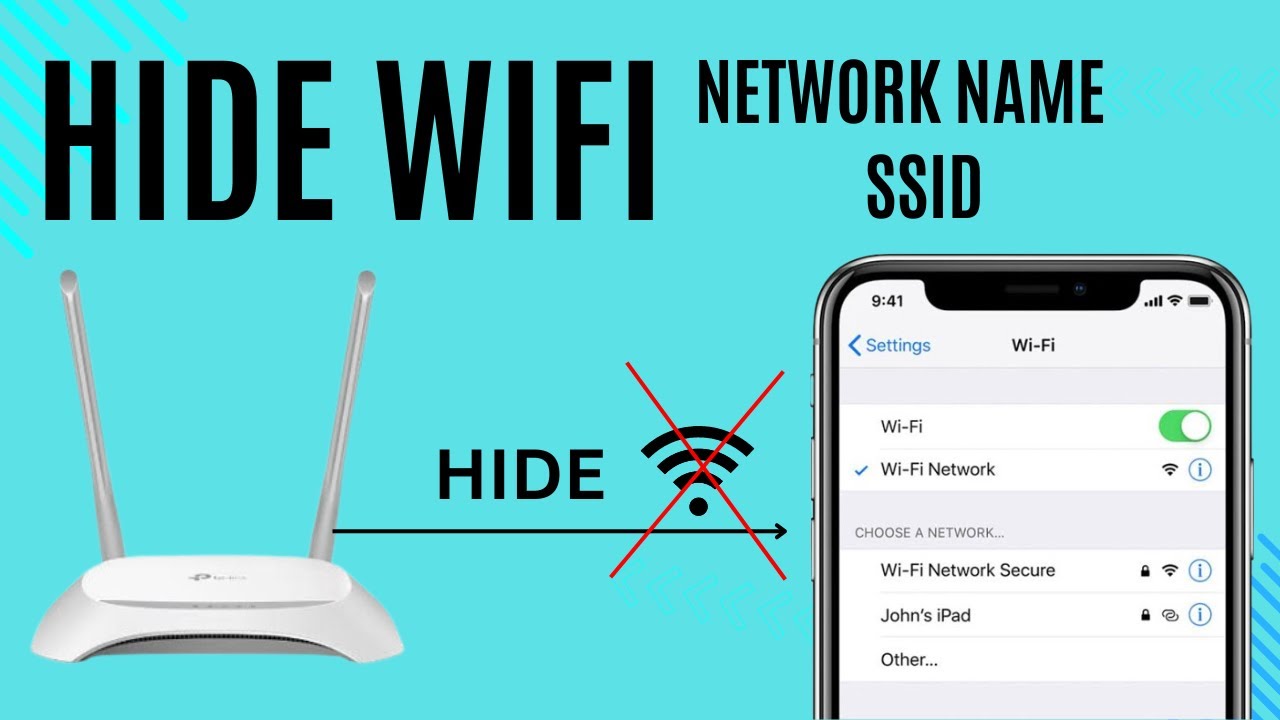
كيفية إخفاء شبكة الواي فاي WE — جميع أجهزة الراوتر الجديدة والقديمة
كيفية إخفاء شبكة الواي فاي WE
إخفاء شبكة النت أمر هام جداً في ظل وجود العديد من التطبيقات التي تقوم بالبحث عن الشبكات والدخول عليها، لذلك مع إخفاء الشبكة ستكون في مأمن من العثور على الشبكة الخاصة بك، كما أنه عندما يقوم شخص ما بالبحث عن شبكات الواي فاي القريبة فإن الشبكة الخاصة بك لن تظهر له نهائياً. الخلاصة أنه عند الاشتراك في خدمة الإنترنت المنزلي والحصول على جهاز راوتر جديد، فإن أول خطوة يجب التفكير والقيام بها هي أن تُخفي الواي فاي وتقوم بإضافة باسورد جديد قوي من اختيارك.
في المقال ده هنشرح بالتفصيل طريقة إخفاء شبكة الواي فاي لجميع أجهزة راوتر WE المتاحة حالياً، سواء الجديدة أو القديمة، مع شرح خاص لكل موديل.

أولاً: الدخول لصفحة إعدادات الراوتر
قبل أي خطوة، لازم تدخل لصفحة التحكم في الراوتر:
لكي تتمكن من الدخول إلى صفحة إعدادات الراوتر، قم بكتابة الأي بي 192.168.1.1 في شريط متصفح الإنترنت الذي تستخدمه، ثم قم بالضغط على زر ENTER. أحياناً قد تظهر لك رسالة تنبيهية مكتوب فيها "Your connection is not private"، لكن لا تقلق منها، وقم بالضغط على زر Advanced في الأسفل ثم اضغط على Proceed to 192.168.1.1 ليتم نقلك للصفحة التي ستقوم فيها بكتابة بيانات تسجيل الدخول.
بعد ذلك في خانة اسم المستخدم Username ستكتب كلمة admin، أما في خانة الباسورد ستكتب كلمة السر الموجودة خلف جهاز الراوتر وستجدها عند كلمة Password. بعد كتابة اسم المستخدم وكلمة المرور قم بالضغط على زر Log in ليتم نقلك لصفحة إعدادات الراوتر.
ثانياً: إخفاء الواي فاي لكل نوع من الراوترات
1. راوترات هواوي WE — HG630 و HG633 و DG8045
هذه الأجهزة توفرها شركة WE للمستخدمين، وعملية إخفاء شبكة النت فيها بسيطة جداً، والطريقة واحدة لأن صفحة إعدادات الراوتر واحدة في كل جهاز.
الخطوات:
بعد الدخول إلى صفحة إعدادات الراوتر، قم بالضغط على Home Network من القائمة الأفقية العلوية في الصفحة. بعد ذلك اضغط على WLAN Settings من الناحية اليسرى بالصفحة، ثم انزل إلى الأسفل واضغط على WLAN Encryption. قم بالنزول إلى الأسفل وضع علامة صح بجوار Hide broadcast، ثم اضغط على زر الحفظ Save بالأسفل. بهذا تكون قد تمكنت من إخفاء شبكة الواي فاي WE بشكل كامل، ولن يستطيع أحد العثور على الشبكة عند إجراء البحث.
2. راوتر ZTE القديم — ZXHN H108N
هذا الراوتر هو الراوتر القديم ZTE التابع لشركة Te Data قبل أن يتم تغيير اسمها وتصبح WE. هذا الراوتر له طريقة مختلفة لإخفاء الشبكة، حيث إن صفحة إعداداته مختلفة.
الخطوات:
بعد الدخول إلى صفحة إعدادات الراوتر، اضغط على Network من القائمة الجانبية ناحية اليسار. بعد ذلك اضغط على WLAN، ثم اضغط على SSID Settings. الآن قم بوضع علامة صح على الاختيار Hide SSID، ثم احفظ الإعدادات عن طريق الضغط على زر Submit الموجود بالأسفل.
3. راوتر ZTE — ZXHN H168N
هذا الراوتر من أفضل أجهزة الراوتر الموجودة لدى شركة WE، ويوفر إنترنت فائق السرعة حيث تصل سرعة النت فيه إلى 100 ميجابايت في الثانية الواحدة عن طريق تقنية VDSL2، كما يتميز بأنه يوفر اتصالاً ثابتاً ومستقراً بشبكة الإنترنت.
الخطوات:
اضغط على تبويب Local Network من القائمة الأفقية العلوية. بعد ذلك اضغط على WLAN في القائمة الرأسية ناحية اليسار، ثم انزل إلى الأسفل واضغط على WLAN SSID Configuration. ستقوم في خانة SSID Hide بتحديد الاختيار On. يمكنك من نفس هذا القسم أيضاً تغيير باسورد الواي فاي من خانة WPA Passphrase، وتغيير اسم الشبكة من SSID Name. أخيراً اضغط على زر Apply لتطبيق الإعدادات بنجاح.
4. راوتر ZTE الجديد — ZXHN H188A
راوتر ZXHN H188A هو من أحدث أجهزة الراوتر المتاحة لدى شركة WE حالياً، ويمكن للمستخدمين الجدد والحاليين الحصول عليه. الجهاز يدعم سرعات الإنترنت الفائقة التي تصل إلى 200 ميجا، لذلك هو مناسب للباقات عالية السرعة.
الخطوات:
ادخل لصفحة إعدادات الراوتر، ثم اضغط على Local Network من القائمة الأفقية العلوية، ثم بعد ذلك اضغط على WLAN من القائمة الموجودة ناحية اليسار، ثم انزل للأسفل واضغط على WLAN SSID Configuration. كل ما عليك هو أن تقوم بالتأشير على الاختيار On عند SSID Hide، ثم اضغط على زر Apply في الأسفل ليتم تطبيق عملية الإخفاء. إذا كنت تبث أكثر من شبكة واي فاي من هذا الراوتر فقم بتطبيق هذه الخطوة مع كل شبكة.
5. راوتر هواوي الجديد — DN8245V-56
هذا الجهاز من أحدث الأجهزة التي اعتمدتها شركة WE ويدعم الإنترنت فائق السرعة حتى 200 ميجا، لكن هذا الجهاز له صفحة إعدادات مختلفة عن كل أجهزة الراوتر السابقة.
الخطوات:
اضغط على Advanced من القائمة الجانبية في اليسار، ثم اضغط بعد ذلك على WLAN، حيث ستظهر أسفلها شبكات الواي فاي التي يتم بثها من الراوتر. اضغط على 2.4G Basic Network، ثم في قسم SSID Configuration Details أزل علامة الصح من جانب Broadcast SSID، ثم انزل للأسفل واضغط على Apply ليتم إخفاء الواي فاي من الراوتر.
6. راوتر WE القديم — HG531 V1
هذا الراوتر يعمل على شبكة WE وكان يتبع Te Data قبل أن يتم تغيير اسمها. ادخل إلى صفحة إعدادات الراوتر، ثم اضغط على قسم Basic من ناحية اليسار، ثم اضغط على الاختيار WLAN. لكي تتمكن من إخفاء شبكة الواي فاي، ضع علامة صح بجوار Hide broadcast لتفعيلها، وأخيراً اضغط على زر Submit بالأسفل ليتم حفظ الإعدادات الجديدة بنجاح.
ماذا بعد الإخفاء؟
بعد إخفاء شبكة الواي فاي، لن يتمكن أحد من رؤيتها عند البحث عن الشبكات المتاحة. وللاتصال بها على أي جهاز جديد، ستحتاج لإضافتها يدوياً بإدخال اسم الشبكة وكلمة السر ونوع التشفير. الأجهزة التي كانت متصلة بالشبكة قبل الإخفاء ستظل متصلة بشكل تلقائي دون أي تغيير.
إخفاء شبكة الواي فاي خطوة بسيطة تضيف طبقة حماية إضافية لشبكتك المنزلية وتمنع أي شخص من اكتشافها حتى بدون معرفة كلمة السر. سواء كنت تستخدم راوتر هواوي الجديد أو القديم، أو أجهزة ZTE المختلفة، كل موديل له خطوات بسيطة ومشروحة بالتفصيل في هذا المقال. وبعد الإخفاء لا تنسَ الاحتفاظ باسم الشبكة لأنك ستحتاجه عند الاتصال من أي جهاز جديد.
الأسئلة الشائعة
تواصل معنا
©2026 حلول MobiTech المتكاملة. . جميع الحقوق محفوظة