
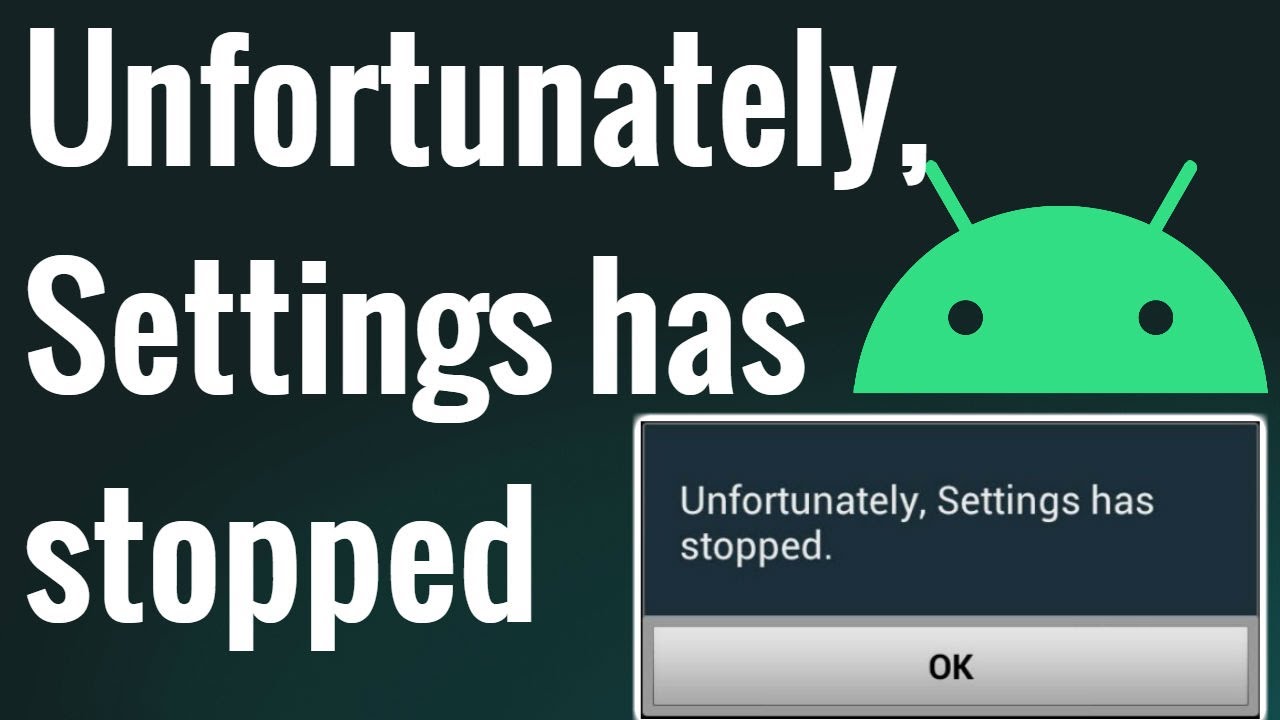
كيفية إصلاح خطأ "للأسف توقف تطبيق الإعدادات" على أندرويد — 9 حلول مضمونة 2026
كيفية إصلاح خطأ "للأسف، توقف تطبيق الإعدادات" على أندرويد — دليل شامل 2026
خطأ "للأسف، توقف تطبيق الإعدادات" يمنع المستخدم من أداء مهام أساسية كتحديث البرامج وتغيير الخلفية وضبط الواي-فاي.
الأسباب المحتملة لهذا الخطأ: استخدام ROM مخصص، نقص مساحة التخزين، إصدار قديم من نظام التشغيل، أو ملفات نظام تالفة.
الحلول من الأسرع للأعمق
الحل الأول: إعادة تشغيل الهاتف
أبسط الحلول وأكثرها فعالية في الغالب — إعادة تشغيل الهاتف تُزيل الأخطاء المؤقتة التي تُسبّب توقف تطبيق الإعدادات. اضغط مطوّلاً على زر الطاقة ← اختر "إعادة تشغيل" أو "إيقاف التشغيل" ثم شغّل الهاتف من جديد.
الحل الثاني: مسح كاش وبيانات تطبيق الإعدادات
تطبيق الإعدادات يُخزّن كاشاً وملفات بيانات مثل سائر التطبيقات، وأحياناً تكون هذه الملفات هي سبب المشكلة. الإصلاح: اذهب إلى الإعدادات ← التطبيقات ← عرض التطبيقات ← اضغط النقاط الثلاث واختر "إظهار تطبيقات النظام" ← اضغط على تطبيق الإعدادات ← التخزين ← اضغط على "مسح التخزين" و"مسح الكاش" معاً.
الحل الثالث: إيقاف تطبيق الإعدادات قسراً
إيقاف تطبيق الإعدادات قسراً يحل المشاكل المؤقتة ويُتيح له إعادة التشغيل بحالة نظيفة. الإعدادات ← التطبيقات ← ابحث عن "الإعدادات" ← اضغط "إيقاف قسري" ← أعد فتح التطبيق.
الحل الرابع: مسح كاش Google Play Services
Google Play Services مُدرجة ضمن التطبيقات في هاتفك ومثل كثير من التطبيقات تُخزّن ملفات كاش — وأحياناً هذه الملفات تُسبّب مشاكل متنوعة. لإصلاحها: اذهب إلى الإعدادات ← التطبيقات ← Google Play Services ← مسح الكاش.
الحل الخامس: إلغاء تحديثات Google Play Store وإعادة تحديثه
إلغاء تحديثات Google Play Store ساعد كثيراً من المستخدمين على إصلاح خطأ "للأسف، توقف تطبيق الإعدادات". الخطوات: الإعدادات ← إدارة التطبيقات أو التطبيقات ← اختر "Google Play Store" ← اضغط "إلغاء تثبيت التحديثات" ← أعد تشغيل الجهاز للتحقق من حل المشكلة.
بعد إلغاء التحديثات، افتح متجر Play ← الإعدادات ← حول ← خيار تحديث المتجر. كرر نفس الخطوات لـ Google Play Services أيضاً.
الحل السادس: تحديث نظام التشغيل
نظام التشغيل القديم قد يُطلق أخطاء مثل "للأسف توقف الإعدادات". الحفاظ على تحديث أندرويد يضمن الحصول على إصلاحات الأخطاء وتحسينات الأمان والأداء. الخطوات: الإعدادات ← حول الهاتف ← تحديث النظام ← سيبحث الجهاز عن أي تحديث متوفر. إذا وُجد، اتبع التعليمات لتثبيته.
الحل السابع: التشغيل في الوضع الآمن لتحديد التطبيق المسبب
الوضع الآمن يُعطّل جميع تطبيقات الطرف الثالث المثبتة على هاتفك. إذا لم يظهر الخطأ في الوضع الآمن فهذا يعني أن أحد التطبيقات المثبتة يُسبّب المشكلة.
إذا حصلت على الخطأ بعد تثبيت تطبيق خارجي، أزل ذلك التطبيق تحديداً.
الحل الثامن: مسح قسم الكاش (Cache Partition) من وضع الاسترداد
مسح قسم الكاش يُساعد في إصلاح الخطأ بإزالة كاش النظام الذي قد يُسبّب الأعطال. الخطوات: أوقف تشغيل الجهاز ← ادخل وضع الاسترداد بالضغط المطوّل على المفاتيح المناسبة (مثلاً Power + رفع الصوت + Home لـ Samsung) ← استخدم أزرار الصوت للتنقل نحو "Wipe Cache Partition" ← اضغط زر الطاقة للتأكيد ← اختر "إعادة تشغيل النظام الآن".
الحل التاسع: إعادة ضبط المصنع (الملاذ الأخير)
اذهب إلى الإعدادات ← الإدارة العامة ← إعادة الضبط ← إعادة ضبط بيانات المصنع. الجهاز سيُخبرك بتداعيات إعادة الضبط ← اضغط "إعادة ضبط الهاتف" مجدداً للتأكيد ← اضغط "مسح كل شيء" لبدء عملية الاستعادة. تأكد من عمل نسخة احتياطية كاملة قبل هذه الخطوة.
الأسئلة الشائعة
تواصل معنا
©2026 حلول MobiTech المتكاملة. . جميع الحقوق محفوظة