
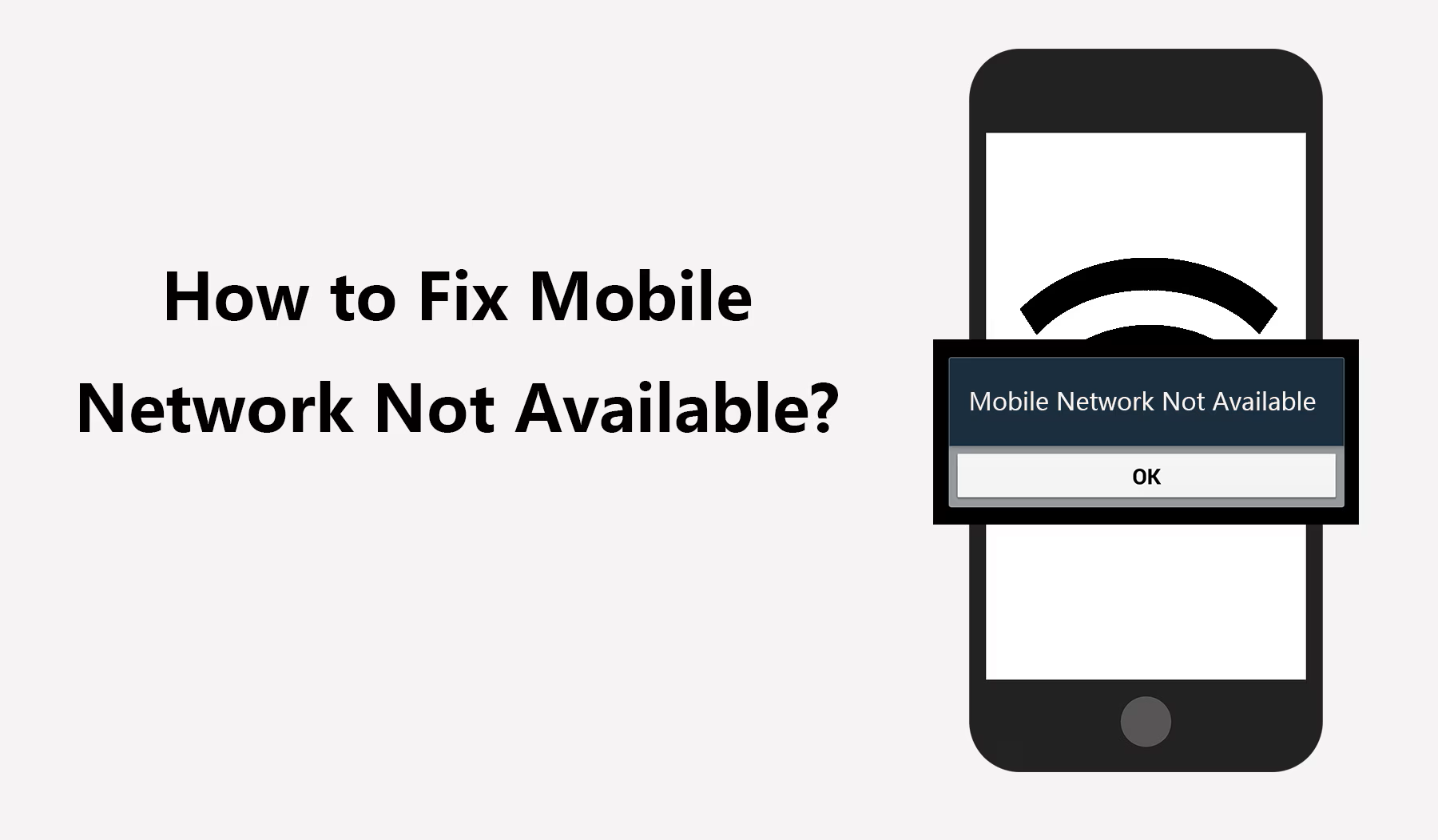
كيفية إصلاح خطأ "الشبكة المحمولة غير متوفرة" على أندرويد — 10 حلول مضمونة 2026
كيفية إصلاح خطأ "الشبكة المحمولة غير متوفرة" على أندرويد — دليل شامل 2026
رسالة "الشبكة المحمولة غير متوفرة" تعني أن هاتفك لا يستطيع الاتصال بشبكة خلوية، وهذا يؤثر ليس فقط على الإنترنت عبر الشبكة بل يمنع أيضاً إجراء المكالمات الصوتية وإرسال الرسائل النصية.
أسباب ظهور هذا الخطأ
تظهر هذه المشكلة لأسباب متعددة: ضعف الإشارة أو انعدامها في المناطق النائية أو بالقرب من المباني الشاهقة، مشاكل في شريحة الاتصال التالفة أو غير المُدرجة بشكل صحيح، وجود أتربة أو تآكل على اتصالات الشريحة، بالإضافة إلى أعطال برمجية مؤقتة.
قد تكون المشكلة أيضاً بسبب بث الجهاز لإشارات راديوية خاطئة أو غير ملائمة.
الحلول من الأسهل إلى الأعمق
الحل الأول: إعادة تشغيل الهاتف
معظم الأخطاء البسيطة في هواتف أندرويد تُحل بإعادة تشغيل الجهاز — وهو أفضل الحلول لأن إعادة التشغيل تُصلح العديد من الأخطاء والأعطال التي تُبطئ الأداء. كذلك تُوقف أي تطبيقات خلفية قد تُسبّب مشاكل في الشبكة.
الحل الثاني: تفعيل وضع الطيران وإلغاء تفعيله
تفعيل وضع الطيران ثم إيقافه يُجبر الهاتف على إعادة الاتصال بالشبكة من الصفر. اسحب لوحة الإشعارات ← اضغط أيقونة وضع الطيران ← انتظر 10 ثوانٍ ← أعد إيقاف تفعيله.
الحل الثالث: إخراج شريحة الاتصال وإعادة إدراجها
إذا استمر الخطأ، أخرج شريحة الاتصال وأعد إدراجها. الخطوات: أوقف تشغيل هاتفك وانزع البطارية إن كانت قابلة للنزع وكذلك شريحة الاتصال ← انتظر بضع دقائق ← أعد إدراج الشريحة ← شغّل الجهاز وتحقق من حل المشكلة.
الحل الرابع: التحقق من وضع الشبكة وتغييره
في بعض الأحيان تكون المشكلة بسبب إعداد شبكة خاطئ — مثلاً ضبط الهاتف على 4G فيما شريحة الاتصال لا تدعم إلا 3G. الحل: اذهب إلى الإعدادات ← الشبكة والإنترنت ← الشبكة المحمولة ← متقدم ← نوع الشبكة المفضّل ← غيّر نوع الشبكة وانتظر لحظة ثم جرّب الاتصال.
على أندرويد: الإعدادات ← الاتصالات ← الشبكات المحمولة ← وضع الشبكة.
الحل الخامس: اختيار المشغّل تلقائياً
إذا كان هاتفك مضبوطاً على اختيار مشغّل الشبكة يدوياً فقد يُسبّب ذلك مشاكل عند السفر أو التنقل. غيّر الإعداد إلى الاختيار التلقائي: اذهب إلى الإعدادات ← الاتصالات أو ما يُماثله ← الشبكات المحمولة ← مشغّل الشبكة ← بحث تلقائي. هذا سيُتيح للهاتف الاتصال بأفضل شبكة متاحة حسب موقعك.
الحل السادس: التحقق من إعدادات APN وتحديثها
أحياناً تتلف إعدادات نقطة الوصول APN وخاصةً بعد تغيير شريحة الاتصال أو المشغّل. للتحقق منها أو إعادة ضبطها: قارن الإعدادات الحالية مع تلك المُقدَّمة من مزوّد خدمتك. الإعدادات ← الاتصالات ← الشبكات المحمولة ← أسماء نقاط الوصول APN ← اضغط النقاط الثلاث ← إعادة التعيين إلى الافتراضي.
الحل السابع: إيقاف تشغيل VPN
إذا كان هاتفك يحتاج تحديثاً أو إذا كان VPN مفعّلاً، فقد لا يتمكن من الوصول للشبكة الخلوية. تحقق من إيقاف VPN ثم حاول الاتصال بالشبكة مجدداً.
الحل الثامن: إعادة ضبط إعدادات الشبكة
إذا استمرت المشكلة، جرّب إعادة ضبط إعدادات الشبكة الذي يُعيد جميع الإعدادات للافتراضية ويحل كثيراً من المشاكل المستعصية. ملاحظة: سيُمسح حفظ كلمات مرور الواي-فاي واتصالات البلوتوث. الإعدادات ← الإدارة العامة ← إعادة الضبط ← إعادة ضبط إعدادات الشبكة.
الحل التاسع: كود الاختبار السري #*#4636#*#
اتصل بالرقم *#*#4636#*#* من لوحة الاتصال في هاتفك ← اختر "معلومات الهاتف" ← اضغط "تشغيل اختبار Ping" ← ابحث في القائمة المنسدلة واختر "GSM auto (PRL)" ← اضغط "إيقاف الراديو" ← أعد تشغيل الهاتف.
الحل العاشر: تحديث نظام التشغيل
إذا كان هاتفك يعمل بإصدار قديم من أندرويد فقد يكون سبب ظهور رسالة الشبكة غير المتوفرة. تحديث النظام للإصدار الأحدث يجب أن يحل المشكلة. الإعدادات ← حول الجهاز ← تحديث البرامج.
الأسئلة الشائعة
تواصل معنا
©2026 حلول MobiTech المتكاملة. . جميع الحقوق محفوظة