
كيفية إصلاح توقف بيانات الهاتف عن العمل — 10 حلول مضمونة لأندرويد وiPhone 2026
كيفية إصلاح توقف بيانات الهاتف المحمول عن العمل — دليل شامل 2026
هل تذكر آخر مرة لم تُرسَل فيها رسائلك، ولم تُحمَّل الصور، واختفت أيقونة 4G أو 5G أو LTE من هاتفك؟ فقدان الإنترنت يجعل هاتفك عديم الفائدة. لحسن الحظ الحل بسيط في معظم الحالات. معظم المشاكل تقع في أحد أربعة تصنيفات: مشاكل الإشارة، إعدادات خاطئة، مشاكل الشريحة، أو أخطاء في الحساب والبرامج.
الأسباب الشائعة لتوقف البيانات
قد يكون المشغّل قد قطع اتصالك أو أبطأه بعد استنفاد حصتك الشهرية من البيانات، أو أنك لست في منطقة تغطية، أو أن البيانات معطّلة من الإعدادات دون أن تنتبه، أو أن الهاتف في وضع الطيران أو وضع الواي-فاي فقط.
الحل الأول: التحقق من تفعيل البيانات المحمولة
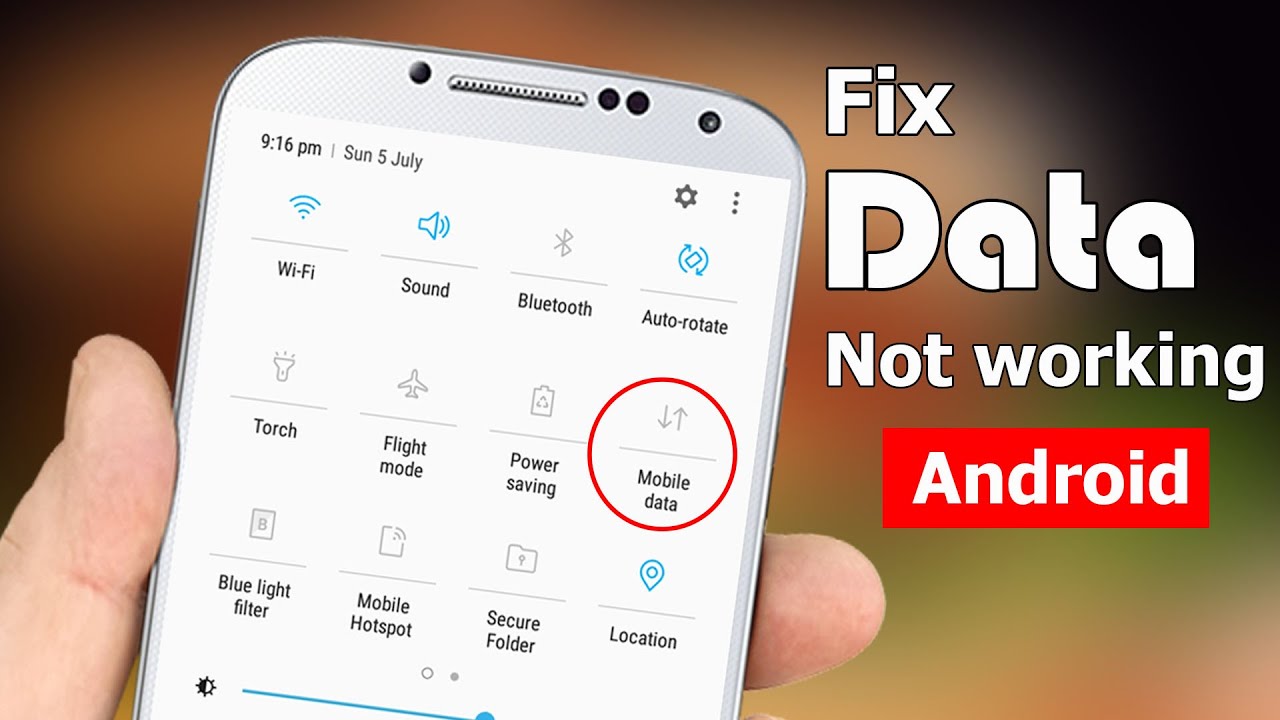
على أندرويد: الإعدادات ← الشبكة والإنترنت ← شبكة الاتصالات المحمولة ← تأكد من تفعيل مفتاح البيانات المحمولة. تأكد أيضاً من أنك لست في وضع الواي-فاي فقط أو وضع الطيران. هذا الفحص البسيط يحل مشكلة "البيانات لا تتصل" في ثوانٍ.
الحل الثاني: إعادة تشغيل الهاتف
إذا كانت البيانات مُفعَّلة لكن لا تعمل، فالمشكلة قد تكون خللاً برمجياً — إعادة تشغيل الجهاز تحل جميع هذه المشاكل. اضغط مطوّلاً على زر الطاقة وزر خفض الصوت في آنٍ واحد ← اختر "إعادة تشغيل" ← انتظر اكتمال التشغيل ثم فعّل البيانات المحمولة وجرّب مجدداً.
الحل الثالث: تفعيل وضع الطيران وإلغاؤه
على أندرويد: اسحب لوحة الإعدادات السريعة للأسفل واضغط أيقونة الطيران. على iPhone: اسحب من الزاوية العلوية اليمنى واضغط نفس الأيقونة. انتظر 10-15 ثانية ثم أوقف وضع الطيران — يجب أن تعود أعمدة الإشارة وتعمل البيانات مجدداً.
الحل الرابع: إخراج شريحة الاتصال وإعادة إدراجها
أحياناً المشكلة في شريحة الاتصال وليس في الهاتف. إخراج الشريحة وإعادة إدراجها يُعيد ضبط اتصال هاتفك بالمشغّل.
يجب أن يكتشف هاتفك شريحة الاتصال عند إزالتها وإعادة إدراجها مما قد يُحيي بيانات الهاتف المحمول. إذا لم ينجح ذلك في تفعيل الإنترنت الخلوي، يُفضّل الحصول على مساعدة متخصصة لاستبدالها بشريحة جديدة.
الحل الخامس: تغيير نوع الشبكة المفضّلة
من الممكن أنه أثناء تحديث أو بسبب إعدادات الهاتف الافتراضية، تم ضبط وضع الشبكة على نوع لا يوفر تغطية مثالية في منطقتك. تحقق من هذا عبر: الإعدادات ← الشبكة والإنترنت ← شبكة الاتصالات المحمولة ← نوع الشبكة المفضّل ← غيّر للخيار الأنسب لهاتفك.
بعض المناطق قد يكون فيها إشارة 4G أو 5G ضعيفة. تبديل وضع الشبكة للـ 3G أو 4G/LTE تلقائي قد يستعيد الإنترنت الأساسي.
الحل السادس: التحقق من إعدادات APN
إعدادات نقطة الوصول APN هي المعلومات التي يحتاجها هاتفك للاتصال بشبكة مشغّلك. إذا كانت خاطئة أو ناقصة لن تعمل البيانات.
على أندرويد: الإعدادات ← الاتصالات ← شبكات الاتصالات المحمولة ← أسماء نقاط الوصول (APN) ← تحقق من صحة الإعدادات مع المشغّل. يمكن إعادة الضبط للافتراضي عبر الضغط على النقاط الثلاث ← إعادة إلى الافتراضي.
الحل السابع: التحقق من انقطاع خدمة المشغّل
أحياناً المشكلة ليست في هاتفك — بل في مزوّد الشبكة. ابحث عن اسم مشغّلك مع كلمة "عطل" أو "انقطاع" في Google. استخدم Downdetector.com للتحقق إذا كان آخرون يواجهون نفس المشكلة. تفقّد حساب المشغّل على تويتر أو تطبيقه الرسمي. إذا كان هناك انقطاع محلي، لا يوجد ما تُصلحه — انتظر حتى يُستعاد الاتصال.
الحل الثامن: إعادة ضبط إعدادات الشبكة
على أندرويد: الإعدادات ← النظام ← إعادة الضبط ← إعادة ضبط إعدادات الشبكة. على iPhone: الإعدادات ← عام ← نقل أو إعادة ضبط iPhone ← إعادة الضبط ← إعادة ضبط إعدادات الشبكة. بعد الإعادة ستحتاج للاتصال بشبكات الواي-فاي وإعادة إقران أجهزة البلوتوث — لكن اتصال البيانات المحمولة يجب أن يتجدد ويعمل.
الحل التاسع: تحديث نظام التشغيل
البرامج القديمة قد تُسبّب مشاكل في الاتصال أو أخطاء. تحديثات البرامج غالباً تتضمن تحسينات للشبكة وإصلاحات للأخطاء يمكنها حل مشاكل إنترنت الهاتف المخفية.
الحل العاشر: إعادة ضبط المصنع (الملاذ الأخير)
إذا فشلت جميع الحلول السابقة، إعادة ضبط المصنع تحل تقريباً كل مشكلة برمجية — لكنها تمسح جميع البيانات وتُعيد جميع الإعدادات للحالة الافتراضية. احتفظ بنسخة احتياطية من بياناتك قبل المتابعة.
الأسئلة الشائعة
تواصل معنا
©2026 حلول MobiTech المتكاملة. . جميع الحقوق محفوظة