
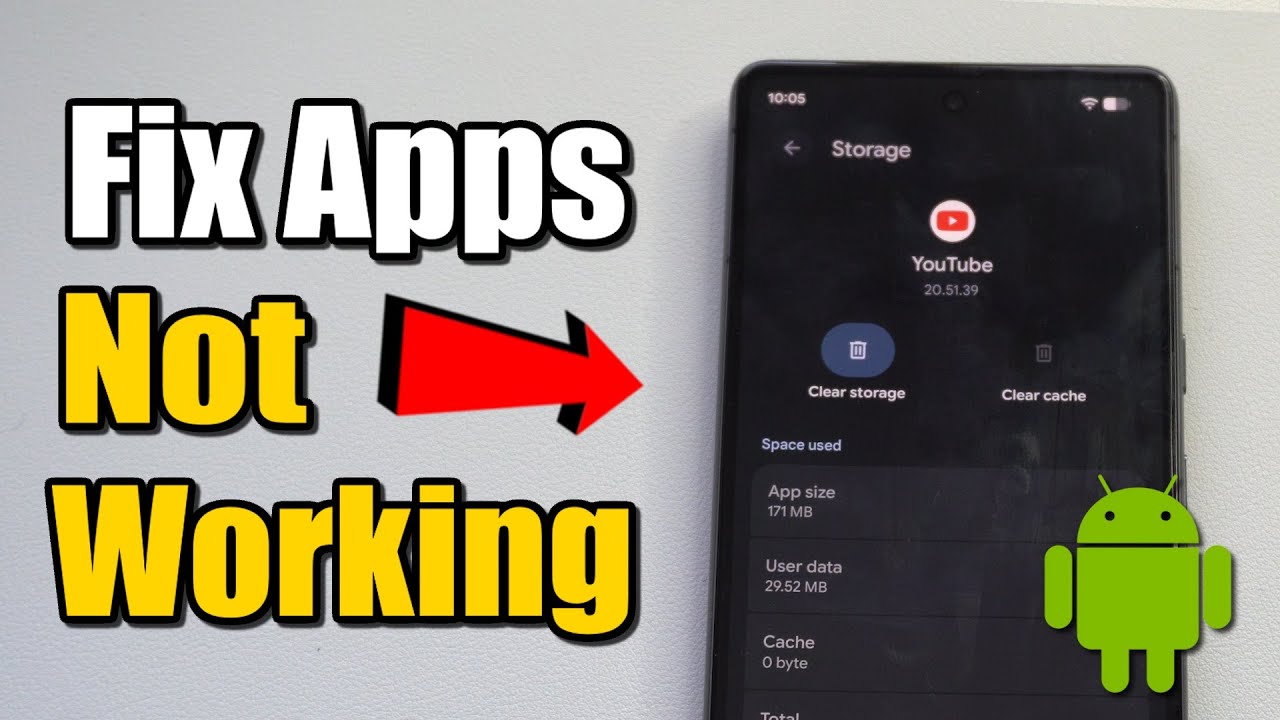
كيفية إصلاح مشاكل التطبيقات على هاتف أندرويد — 9 حلول فعّالة 2026
كيفية إصلاح مشاكل التطبيقات على هاتف أندرويد — دليل شامل 2026
إذا كانت تطبيقات أندرويد تتوقف وتتجمد باستمرار، فالسبب في الغالب يعود إلى نقص مساحة التخزين أو تشغيل تطبيقات كثيرة في آنٍ واحد. من الأسباب الأخرى الشائعة: ضعف اتصال Wi-Fi، أو إصدار قديم من التطبيق لم يُحدَّث بعد.
السبب الأول: إعادة تشغيل الهاتف — الحل الأسرع
حين تتجمد تطبيقات أندرويد وتتعطل، يُمكن حل المشكلة في كثير من الأحيان بمجرد إعادة تشغيل الهاتف. مع استخدامك للهاتف والتابلت، تتراكم التعليمات في النظام مما قد يُثقل كاهله. إعادة التشغيل تُصفّي هذا التراكم وتُعيد العمليات المتوقفة إلى حالتها الطبيعية دون الحاجة إلى خطوات تشخيص معقّدة.
اضغط زر الطاقة بضع ثوانٍ ← اختر إعادة التشغيل من القائمة.
الحل الثاني: إيقاف التطبيق قسراً (Force Stop)
يمكن إيقاف أي تطبيق يتجمد أو يتعطل قسراً. اذهب إلى الإعدادات ← التطبيقات ← عرض جميع التطبيقات ← اختر اسم التطبيق ← اضغط إيقاف إجباري. أعد تشغيل الهاتف وأعِد فتح التطبيق للتحقق من حل المشكلة.
الحل الثالث: مسح ذاكرة التخزين المؤقت (Cache)
مسح كاش التطبيق هو خطوة تشخيصية أساسية عند تعطّل التطبيقات أو تجمّدها. الملفات المخزّنة مؤقتاً هي بيانات مؤقتة تحفظها التطبيقات لتسريع التحميل، مثل بيانات الدخول والإعدادات المفضّلة. قد تتلف هذه الملفات وتُسبّب تعطّل التطبيق باستمرار. لمسح كاش التطبيق: الإعدادات ← التخزين ← التطبيقات الأخرى ← (اسم التطبيق) ← مسح ذاكرة التخزين المؤقت. أو من مسار: الإعدادات ← التطبيقات ← عرض جميع التطبيقات ← (اسم التطبيق) ← التخزين.
الحل الرابعة: تحديث التطبيق وتحديث أندرويد
أحياناً لا تكون المشكلة في هاتفك بل في التطبيق نفسه. خطأ برمجي داخلي قد يُعطّله. في الغالب إذا كانت المشكلة تُؤثر على مستخدمين آخرين، سيُصدر مطوّرو التطبيق تحديثاً يحل المشكلة قريباً. افتح Google Play Store ← اضغط أيقونة ملفك الشخصي ← إدارة التطبيقات والجهاز ← اضغط تحديث الكل.
لتحديث نظام أندرويد: الإعدادات ← النظام ← تحديث البرنامج (أو حول الهاتف ← تحديث النظام) ← تحقق من التحديثات المتاحة.
الحل الخامس: التحقق من مساحة التخزين
إذا كانت مساحة تخزين هاتفك شبه ممتلئة، قد لا تتمكن التطبيقات من تحميل الموارد المطلوبة مما يؤدي إلى توقفها. اذهب إلى الإعدادات ← التخزين لمعرفة المساحة المتاحة. احرص دائماً على إبقاء 15-20% من مساحة الجهاز حرة للتشغيل السليم للتطبيقات.
الحل السادس: إلغاء تثبيت التطبيق وإعادة تثبيته
إذا لم تكن المشكلة مهمة لاستخدامك اليومي، الحل البسيط هو حذف التطبيق وإعادة تثبيته. اذهب إلى الإعدادات ← التطبيقات لفتح صفحة معلومات التطبيق المعطوب ← اضغط إلغاء التثبيت ← أعد تشغيل الهاتف ← أعِد تثبيت التطبيق من Google Play وتحقق من عمله بشكل صحيح.
الحل السابع: الوضع الآمن (Safe Mode) — تشخيص المشاكل
الوضع الآمن هو أداة تشخيص مدمجة في أندرويد تُعطّل مؤقتاً جميع تطبيقات الطرف الثالث، مما يساعدك على تحديد ما إذا كان أحد التطبيقات المثبتة يُسبّب الفوضى في أداء جهازك.
استخدم هاتفك في الوضع الآمن بشكل طبيعي وتحقق مما إذا كانت المشكلة تختفي. إذا اختفت، فعلى الأرجح أحد تطبيقاتك يُسبّب المشكلة. للخروج من الوضع الآمن، أعِد تشغيل الهاتف بشكل عادي.
كيفية الدخول للوضع الآمن: اضغط زر الطاقة حتى تظهر قائمة الطاقة ← اضغط مطوّلاً على إيقاف التشغيل ← ستظهر رسالة تسألك عن الدخول للوضع الآمن ← اضغط موافق.
الحل الثامن: مسح قسم Cache من وضع الاسترداد
يحتفظ أندرويد بذاكرة تخزين مؤقتة على مستوى النظام لتسريع العمليات، لكن هذه الملفات قد تتلف بمرور الوقت. مسح هذا القسم عبر وضع الاسترداد يُزيل الملفات المؤقتة دون حذف بياناتك الشخصية، ويُعيد الأداء الطبيعي في الغالب خاصةً بعد التحديثات.
أوقف تشغيل هاتفك تماماً ← ادخل وضع الاسترداد: الطريقة الأكثر شيوعاً هي الضغط المطوّل على زر الطاقة + رفع الصوت في آنٍ واحد حتى تظهر قائمة الاسترداد (قد تختلف الأزرار حسب الطراز) ← استخدم أزرار الصوت للتنقل في القائمة وزر الطاقة للتحديد ← اختر Wipe Cache Partition (لا تختر Wipe Data/Factory Reset فهذا سيحذف بياناتك) ← بعد الانتهاء اختر Reboot System Now لإعادة تشغيل الهاتف.
الحل التاسع: إعادة ضبط المصنع (الملاذ الأخير)
إذا استمرت المشاكل بعد تنفيذ جميع الخطوات السابقة، قد تحتاج إلى إعادة ضبط المصنع. قبل المتابعة، تذكر عمل نسخة احتياطية لملفاتك. من الإعدادات ← الإدارة العامة ← إعادة ضبط المصنع — سيتم حذف جميع البيانات والتطبيقات والملفات.
الأسئلة الشائعة
تواصل معنا
©2026 حلول MobiTech المتكاملة. . جميع الحقوق محفوظة