
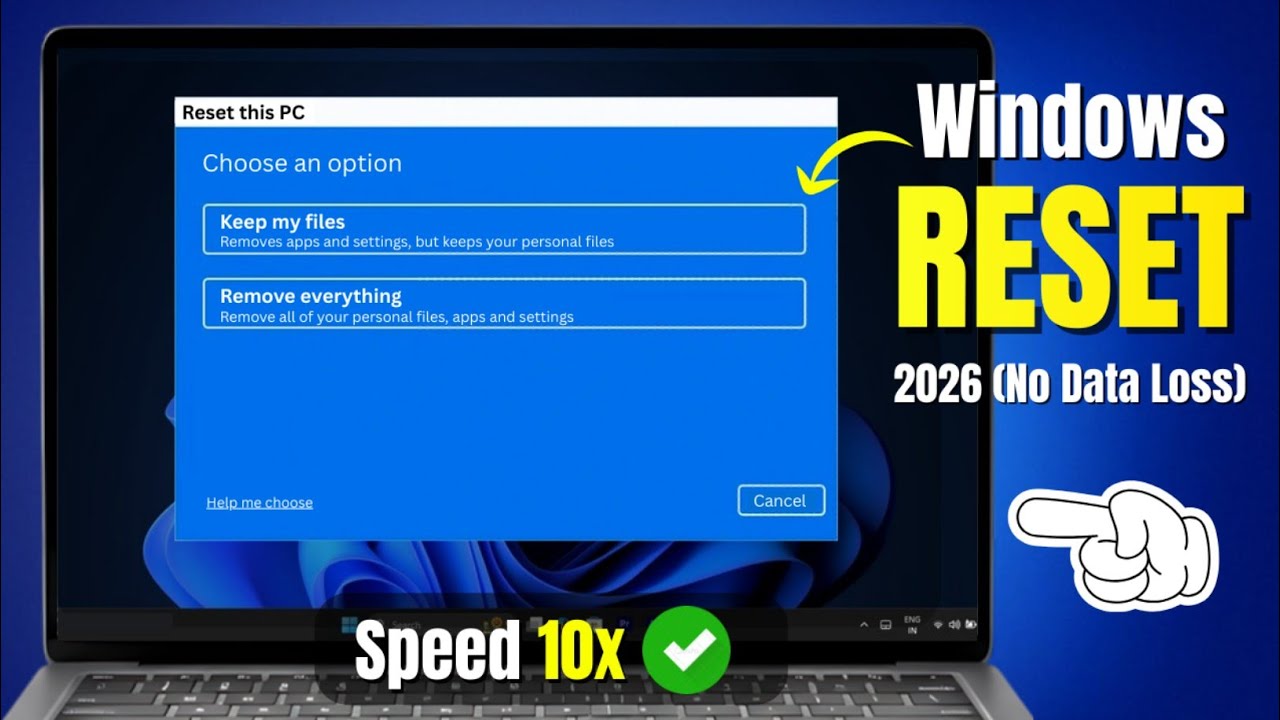
كيفية إعادة ضبط المصنع لويندوز 2026: 3 طرق (ويندوز 10 و11)
ثلاث طرق لإعادة ضبط إعدادات المصنع لجهاز الكمبيوتر الذي يعمل بنظام Windows
إعادة ضبط المصنع تعد الحل الجذري للعديد من مشاكل نظام التشغيل Windows. إذا كان جهازك الكمبيوتر يعمل ببطء ملحوظ مقارنة بالسابق، أو إذا كان مصاباً ببرامج ضارة لا يمكن إزالتها، أو حتى إذا كنت تخطط لبيعه، فإن إعادة ضبط المصنع تعد الخيار الأمثل. في هذا المقال سنوضح كيفية إعادة ضبط المصنع لجهاز الكمبيوتر الذي يعمل بنظام التشغيل Windows 11 أو 10 أو أي إصدار أقدم. تذكر دائماً أن تتأكد من الاحتفاظ بنسخة احتياطية قبل إعادة الضبط.
كيف تعيد ضبط Windows 10 أو 11 بالطريقة المدمجة؟
كانت إعادة ضبط نظام التشغيل Windows في السابق عملية غير مريحة، لكن Microsoft قدمت طريقة أسهل بكثير للقيام بذلك بدءاً من نظام التشغيل Windows 8. وبما أن هذا مدمج أيضاً في نظامي التشغيل Windows 10 وWindows 11، فهي غالباً أفضل طريقة لإعادة ضبط جهاز كمبيوتر يعمل بنظام Windows. للوصول إلى خيار إعادة تثبيت Windows، توجه إلى الإعدادات > التحديث والأمان > الاسترداد (Settings > Update & Security > Recovery). سترى قائمة إعادة ضبط هذا الجهاز Reset this PC؛ انقر فوق الزر "البدء Get started". إذا كنت تستخدم نظام التشغيل Windows 11، فانتقل إلى الإعدادات > النظام > الاسترداد (Settings > System > Recovery). انقر فوق "إعادة ضبط الكمبيوتر Reset PC" بجوار "إعادة ضبط هذا الكمبيوتر Reset this PC" للبدء. إن الخطوات الواردة هنا هي نفسها بالنسبة لنظامي التشغيل Windows 11 وWindows 10.
الاحتفاظ بملفاتي أم إزالة كل شيء؟
سيكون لديك خياران أوليان للاختيار من بينهما عند إعادة ضبط نظام التشغيل Windows 10 أو 11 وهما: الاحتفاظ بملفاتي (Keep my files) أو إزالة كل شيء (Remove everything). إن اختيار الاحتفاظ بملفاتي يعيد خيارات نظام التشغيل إلى الوضع الافتراضي ويزيل جميع التطبيقات المثبتة (مثل المتصفحات وبرامج الأوفيس والألعاب)، ولكنه يحتفظ بملفاتك (مثل المستندات والموسيقى). وكما يبدو، فإن إزالة كل شيء عبارة عن إعادة ضبط كاملة للمصنع: فهي تعيد جميع الخيارات إلى إعدادات المصنع الافتراضية وتزيل ملفاتك وتطبيقاتك. وبعد ذلك، سيكون Windows كما لو كان موجوداً على جهاز كمبيوتر جديد تماماً. وعلى الرغم من أن خيار الاحتفاظ بملفاتي سيحتفظ ببياناتك الشخصية، إلا أنه لا يزال من الأفضل إجراء نسخ احتياطي قبل استخدامها في حالة حدوث خطأ ما.
التنزيل السحابي مقابل إعادة التثبيت المحلي؟
سيتعين عليك بعد ذلك اختيار الطريقة التي تريد بها إعادة تثبيت Windows، وهناك طريقتان: التنزيل السحابي (Cloud Download) أو إعادة التثبيت المحلي (Local Reinstall). إن عملية إعادة التثبيت المحلية تستخدم الملفات الموجودة حالياً لإنشاء نسخة جديدة من Windows. في حين أنه يوفر عليك الحاجة إلى تنزيل أي ملفات من الإنترنت، إلا أنه لن يعمل أيضاً إذا كان تثبيت Windows الخاص بك تالفاً. باستخدام التنزيل السحابي، ستقوم العملية بدلاً من ذلك بتنزيل نسخة جديدة من Windows من Microsoft عبر الإنترنت. يؤدي هذا إلى إعادة تثبيت إصدار Windows 10 أو 11 الذي تستخدمه حالياً (بالإضافة إلى أي تحديثات ثانوية)، لذلك لن يقوم بترقيتك إلى تحديث ميزات أحدث. يتطلب تنزيل Windows عدة غيغابايت من البيانات، لذا كن حذراً إذا كان اتصالك محدوداً. إذا كان لديك اتصال سريع بالإنترنت، فقد يكون هذا الخيار أسرع من إعادة التثبيت المحلي لأنه لا يحتاج إلى فرز الكثير من البيانات.
ما خيارات إعادة الضبط الإضافية؟
سترى قائمة إعدادات إضافية Additional settings تحتوي على قسم الإعدادات الحالية Current settings، الذي يظهر ملخصاً لما اخترته حتى الآن، إضافةً إلى رابط تغيير الإعدادات Change settings لمزيد من الخيارات. إذا اخترت الاحتفاظ بملفاتي مسبقاً، فسيكون لديك خياران ضمن تغيير الإعدادات: أحدهما تحميل ويندوز Download Windows؟ للتبديل بين إعادة التثبيت السحابي أو المحلي، والآخر استعادة التطبيقات المثبتة مسبقاً Restore preinstalled apps؟ — فإيقاف تشغيل هذا الخيار يعني ألا تتضمن إعادة الضبط أي تطبيقات مرفقة مع الإعداد الأولي، وهي طريقة جيدة لتجنب برامج bloatware من الشركة المصنعة. وهناك خيارات إضافية عند اختيار إزالة كل شيء: البيانات النظيفة Clean data؟ سوف يمحو كل شيء على محرك الأقراص لتقليل فرصة استعادته لاحقاً، ويستغرق بعض الوقت لكن يجب استخدامه إذا كنت تتخلص من جهازك (وليس ضرورياً إذا كنت تحتفظ به)، وحذف الملفات من كافة محركات الأقراص Delete files from all drives؟ لمسح كل شيء على جميع محركات الأقراص المتصلة بما فيها الخارجية ومحركات الاسترداد، فلا تستخدمه إلا إذا أردت مسح كل شيء مرتبط بجهازك بشكل دائم.
كيف تؤكد عملية إعادة الضبط؟
انقر فوق تأكيد Confirm عندما تكون راضياً عن الخيارات المذكورة أعلاه. الشاشة الأخيرة قبل بدء إعادة ضبط المصنع تحمل عنوان جاهز لإعادة ضبط هذا الكمبيوتر Ready to reset this PC. سترى قائمة بالإجراءات التي ستنفذها العملية. انقر فوق عرض التطبيقات التي ستتم إزالتها View apps that will be removed إذا كنت تريد التحقق جيداً من البرامج المتأثرة. وأخيراً، قم بتأكيد العملية من خلال النقر على "إعادة الضبط Reset"، ثم انتظر حتى تكتمل. إذا كنت تقوم بإعادة ضبط المصنع لجهاز كمبيوتر محمول، فتأكد من توصيله لتجنب فقدان الطاقة أثناء العملية. ستحتاج إلى اتباع إجراء إعداد Windows مرة أخرى بمجرد الانتهاء منه.
كيف تعيد تثبيت Windows يدوياً باستخدام وسائط التثبيت؟
إذا كنت لا تستخدم نظام التشغيل Windows 10 أو 11، أو تريد إعادة ضبطه على إعدادات المصنع بدون قائمة الإعدادات، أو لا ترغب في استخدام الطرق الأخرى لسبب ما، فيمكنك دائماً إعادة ضبط نظام Windows على إعدادات المصنع باستخدام وسائط التثبيت. يتيح لك ذلك تثبيت نسخة جديدة من Windows على جهازك ومسح كل شيء موجود عليه حالياً. ما عليك سوى إدخال محرك أقراص USB أو القرص الذي يحتوي على وسائط التثبيت، ثم التمهيد من الجهاز القابل للإزالة. سيتم الترحيب بك من خلال شاشة إعداد Windows، والتي يمكنك المتابعة من خلالها لتثبيت نسخة نظيفة. تذكر أن القيام بذلك سيؤدي إلى إزالة كل شيء موجود حالياً على محرك الأقراص الذي قمت بتثبيت Windows عليه. ولاحظ أنه نظراً لعدم دعم نظام التشغيل Windows 7 لسنوات، لم تعد شركة Microsoft تقدم تنزيلاً رسمياً له؛ ونوصي بالترقية إلى إصدار حديث، ولا تقم بتنزيل Windows 7 من موقع عشوائي لأنه قد يحتوي على برامج ضارة. ولاحظ أن الطرق في رقم 1 أعلاه تسمح بإعادة تثبيت Windows بالطريقة نفسها دون إنشاء أداة تثبيت USB يدوياً، لذا فهي أكثر ملاءمة.
كيف تعيد ضبط Windows 10 أو 11 من التمهيد بالطرق المتقدمة؟
على الرغم من أن الطرق المذكورة أعلاه ستعمل مع معظم المستخدمين، إلا أن هناك بعض الطرق المتقدمة لإعادة ضبط Windows إذا كنت في حاجة إليها. لتشغيل إعادة ضبط المصنع من التمهيد (في حالة عدم تمكنك من الدخول إلى نظام Windows بشكل طبيعي، مثلاً)، يمكنك بدء إعادة الضبط من قائمة بدء التشغيل المتقدم Advanced Startup. إذا كان Windows يعمل بشكل صحيح، على نظام Windows 10 قم بزيارة الإعدادات > التحديث والأمان > الاسترداد، وضمن قسم بدء التشغيل المتقدم انقر فوق إعادة التشغيل الآن Restart now. في نظام Windows 11، انتقل إلى الإعدادات > النظام > الاسترداد وانقر فوق إعادة التشغيل الآن بجوار بدء التشغيل المتقدم. وبدلاً من ذلك، يمكنك فتح قائمة ابدأ وتوسيع قائمة الطاقة، ثم الضغط باستمرار على مفتاح Shift أثناء النقر فوق زر إعادة التشغيل Restart. في حالة عدم تمكنك من أي منهما، حاول الضغط على F11 أثناء التشغيل، مما سيفتح Advanced Startup في بعض الأنظمة. في حالة فشل ذلك، سيقوم Windows بتشغيل Advanced Startup من تلقاء نفسه بعد ثلاث عمليات تمهيد فاشلة، مما يسمح لك بإعادة الضبط من التمهيد إذا كانت هناك مشكلة كبيرة. بمجرد فتح بدء التشغيل المتقدم، اختر استكشاف الأخطاء وإصلاحها Troubleshoot، ثم حدد إعادة ضبط هذا الكمبيوتر Reset This PC لمتابعة نفس إجراء إعادة الضبط تقريباً كما في رقم 1. يمكنك اختيار خيارات متقدمة Advanced options لمزيد من الخيارات، لكن لا يتيح لك أي منها إعادة الضبط إلا إذا كان لديك صورة نظام محفوظة.
وبخلاف ذلك، قد تتمكن من التمهيد في BIOS وتحميل قسم الاسترداد مباشرةً من على محرك الأقراص الثابتة، عندما تتضمنه الشركة المصنعة. ومع ذلك، إذا أعدت الضبط بهذه الطريقة، فسوف تعيد تثبيت جميع برامج bloatware الخاصة بالشركة المصنعة؛ وهي ليست مثالية، لكنها قد تنجح إذا لم يكن لديك خيارات أخرى. يمكنك أيضاً كتابة "إنشاء محرك استرداد create a recovery drive" في قائمة ابدأ للوصول إلى أداة تتيح لك إنشاء محرك خاص بك، لكن هذا يتطلب مساحة جيدة، وسيتعين عليك القيام بذلك قبل أن تواجه مشكلة. ولتغطية جميع القواعد: لا توجد طريقة لإعادة ضبط Windows على إعدادات المصنع من BIOS. فبينما يمكنك إعادة تعيين BIOS إلى خياراته الافتراضية، لا يمكنك إعادة ضبط Windows نفسه من خلاله. ولا توجد أيضاً طريقة لإعادة ضبط الكمبيوتر دون تشغيله؛ إذ تحتاج إلى الطاقة لتنفيذ جميع العمليات المذكورة.
ماذا لو كنت تستخدم إصداراً أقدم من Windows 10؟
اعتادت Microsoft على تقديم خيار يسمى Fresh Start لإعادة ضبط جهاز Windows 10. وبدءاً من الإصدار 2004 من Windows 10، تم استبدال هذا الخيار بالعملية الموضحة أعلاه. للتحقق مما إذا كنت تستخدم إصداراً قديماً، انتقل إلى الإعدادات > التحديث والأمان > الاسترداد. سيؤدي هذا إلى فتح تطبيق Windows Security مع عرض خيار Fresh start؛ انقر فوق البدء للمتابعة. إذا كنت تستخدم إصدار Windows 10 الذي لا يزال يوفر هذا الخيار، فستحتاج إلى تثبيت أحدث إصدار من Windows بأسرع ما يمكن للحفاظ على أمان جهازك.
الأسئلة الشائعة
تواصل معنا
حمل التطبيق


تواصل معنا


طرق الدفع










شحن مع

©2026 حلول MobiTech المتكاملة. . جميع الحقوق محفوظة
©2026 حلول MobiTech المتكاملة. . جميع الحقوق محفوظة