
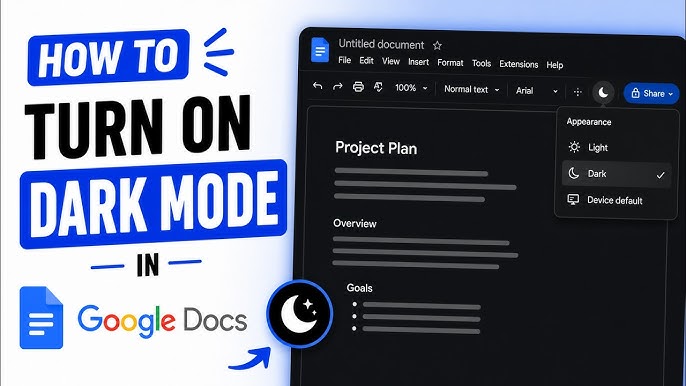
كيف تفعّل الوضع المظلم في Google Docs 2026: Chrome وEdge والموبايل
كيف تفعّل وضع الظلام في مستندات Google (Google Docs)
عادة وبشكل افتراضي تظهر واجهات مستندات Google بالوضع المضيء، ولكن بخطوات بسيطة يمكن تحويل المستندات إلى الوضع المظلم ضمن أنظمة Android وiPhone وحتى Google Chrome أو Microsoft Edge أثناء استخدام أجهزة الكمبيوتر. وسنشرح في هذا المقال هذه الخطوات. وفي حين أننا سنوجّه تركيزنا على مستندات Google، عليك أن تعرف أنه بإمكانك اتّباع ذات الخطوات أثناء التعامل مع جداول بيانات Google بالإضافة للعروض التقديمية من Google.
كيف تفعّل الوضع المظلم لمستندات Google ضمن Chrome؟
يسمح لك Google Chrome أن تفعّل الوضع المظلم لمستندات Google (بالإضافة لتفعيله لجميع المواقع)، ولكن عليك أن تعلم أنه، في حين كتابة هذا التقرير، فإن هذه الميزة مختفية خلف "علامة Chrome" (Chrome flag). تنبيه: في بعض الأحيان قد لا تعمل العلامات بالشكل المناسب ومن الممكن أن يكون لها تأثير سلبي على أداء المتصفح، وعليك أن تتحمّل مسؤولية تمكين الأعلام "flags". اكتب "chrome://flags" ضمن شريط العنوان في أعلى صفحة المتصفح. ابحث باستخدام صندوق البحث على "dark mode". حدّد من القائمة المنسدلة المقابلة لـ "فرض الوضع الداكن لصفحات الويب" واختر "ممكن Enabled". سيظهر لك من Chrome طلب لإعادة تشغيل المتصفح حتى يتم تطبيق التغييرات المطلوبة، فتحقّق من حفظ جميع الأعمال التي ترغب بها قبل إغلاقه، ثم اضغط على "إعادة التشغيل Relaunch". وأخيراً عد إلى المتصفح وافتح مستندات Google حيث يمكنك أن ترى لون الصفحة أسوداً، أما الخط فقد أصبح باللون الأبيض.
كيف تفعّل الوضع المظلم لمستندات Google ضمن Microsoft Edge؟
في الواقع ليس Google Chrome المتصفح الوحيد الذي يسمح بتفعيل الوضع المظلم. إن معظم المتصفحات المبنية على Chromium تدعم الوضع المظلم، ومنها Microsoft Edge. من خلال الصفحة الرسمية لـ Edge اكتب ضمن شريط العنوان "edge://flags" ثم اضغط Enter. ابحث باستخدام صندوق البحث على "dark mode". حدّد من القائمة المنسدلة المقابلة لـ "الوضع الداكن لصفحات الويب Auto Dark Mode for Web Content" واختر "ممكن Enabled". الآن اضغط على إعادة التشغيل Restart الظاهرة في الأسفل. بعد ذلك ستجد جميع صفحات الويب مفعّلة على الوضع المظلم باستثناء تلك غير المصممة لتفعيل الوضع المظلم، حيث أن هذه الميزة غير متاحة ضمن جميع المواقع.
كيف تفعّل الوضع المظلم لمستندات Google ضمن Android أو iPhone؟
يمتلك تطبيق مستندات Google (Google Docs) ضمن نظامي التشغيل Android وiPhone ميزة التبديل بين الوضع المظلم والوضع المضيء. فحين تفعّل الوضع المظلم للنظام بشكل كامل على Android أو iPhone، سيتفعّل بشكل تلقائي على Google Docs. وعلى الرغم من هذا، إذا أردت أن تفعّل الوضع المظلم ضمن تطبيق Google Docs فقط، فاتبع الخطوات التالية. افتح تطبيق Google Docs، ثم افتح القائمة المنسدلة من أعلى أيسر الصفحة المكوّنة من ثلاثة أسطر. بعد ذلك اختر الإعدادات "Settings". الآن اختر "السمة Theme"، حيث يمكنك أن تختار الوضع المظلم (أما ضمن نظام أندرويد فيُطلق عليه "اختيار السمة Choose theme"). اختر الوضع "مظلم Dark". يمكنك الآن رؤية جميع المستندات داخل Google Docs في الوضع المظلم.
هل يمكن عرض مستند واحد في الوضع المضيء؟
نعم، هناك ميزة إضافية تتيح رؤية مستند محدد بذاته ضمن الوضع المضيء. ولتفعل هذا، فبعد أن تفتح المستند الذي تريده ضمن Google Docs اضغط على الأيقونة في الزاوية اليمنى العليا المكوّنة من ثلاث نقاط. سيظهر لك هذا المستند فقط ضمن الوضع المضيء حيث تكون الخلفية بيضاء والكلام باللون الأسود، في حين تبقى واجهة التطبيق بالوضع المظلم. وهنا إذا قمت بإغلاق هذا المستند ثم عدت إليه مرة أخرى فسيعود للظهور بالوضع المظلم طالما لم تحدّد له الوضع المضيء مرة أخرى.
الأسئلة الشائعة
تواصل معنا
حمل التطبيق


تواصل معنا


طرق الدفع










شحن مع

©2026 حلول MobiTech المتكاملة. . جميع الحقوق محفوظة
©2026 حلول MobiTech المتكاملة. . جميع الحقوق محفوظة