
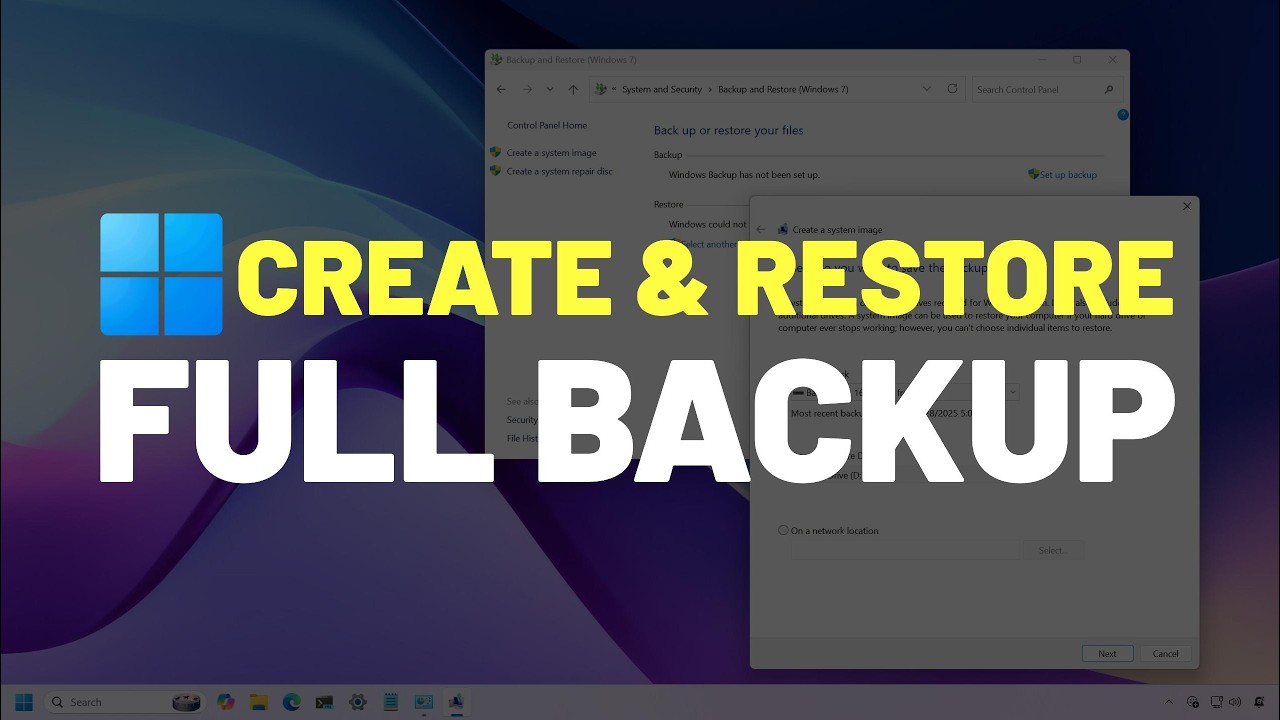
كيفية إنشاء نسخة احتياطية كاملة في ويندوز 11 (2026): دليل صورة النظام
كيفية إنشاء نسخة احتياطية كاملة لجهاز الكمبيوتر الخاص بك في ويندوز 11
في حال أردت الاحتفاظ بملفاتك وحمايتها فمن الأفضل أن تحتفظ بنسخة احتياطية كاملة. وبدلاً من الاستعانة بطرف ثالث لحل هذه المشكلة، فإن ويندوز 11 يتضمن ميزة "النسخ الاحتياطي والاستعادة" التي توفر خيار إنشاء صورة نظام للكمبيوتر على USB خارجي. وتصف الصورة النظامية أيضاً نسخة احتياطية كاملة، إذ تتضمن نسخة مماثلة لتثبيت ويندوز، بالإضافة إلى إعداداتك وتطبيقاتك، والأهم من ذلك ملفاتك. وعادةً ستجد أن هذه الطريقة أكثر ملاءمة للعودة إلى الإصدار السابق في حال وجود مشاكل بعد الترقية إلى إصدار جديد من ويندوز، أو استعادة النظام بعد استبدال القرص الصلب، أو في حال وجود فشل حرج.
كيف تنشئ نسخة احتياطية في ويندوز 11؟
سيرشدك هذا الدليل خطوة بخطوة لإنشاء نسخة احتياطية كاملة بإعداداتك المخصصة وتطبيقاتك وملفاتك وملفات إعداد ويندوز 11 باستخدام ميزة النسخ الاحتياطي والاستعادة.
أولاً اضغط Start، وابحث عن "لوحة التحكم Control Panel" واختر النتيجة الأولى. اضغط على "النظام والحماية System and Security"، ثم انقر على زر "النسخ الاحتياطي والاستعادة Backup and restore". اضغط على "النسخ الاحتياطي لصورة النظام system image backup". اضغط على خيار "على قرص صلب On a hard disk"، ثم اختر من القائمة المنسدلة وجهة النسخ الاحتياطي الكامل لويندوز 11. انقر على زر "التالي Next". (اختياري) يمكنك إضافة أي قرص صلب آخر لإضافته للنسخ الاحتياطي، ثم انقر "التالي Next". اضغط على "ابدأ النسخ الاحتياطي start the backup". وعند الانتهاء يمكنك الضغط على "إغلاق Close".
ملاحظة: ستتلقى أيضاً رسالة لإنشاء قرص إصلاح النظام، لكن يمكنك تجاوزها. وإذا احتجت للعودة إلى تثبيت سابق يمكنك استخدام وسائط تثبيت USB للوصول إلى إعدادات الاسترداد.
بمجرد إكمال الخطوات، سيتم إنشاء نسخة احتياطية للنظام بأكمله مع كل شيء على محرك الأقراص الأساسي ومحركات الأقراص الأخرى التي حددتها. وتستخدم الأداة ميزة "Shadow Copy" لإجراء نسخ احتياطي للملفات حتى لو كانت مفتوحة والتطبيقات قيد التشغيل، ما يعني أنه يمكنك مواصلة العمل أثناء هذه العملية. وبعد اكتمال العملية، افصل محرك الأقراص وخزّنه بأمان.
كيف تستعيد النسخة الاحتياطية في ويندوز 11؟
في حالة فشل الأجهزة أو مشاكل النظام، يمكنك استخدام نسخة احتياطية سابقة لاستعادة تثبيت الجهاز. وعند استعادة نسخة احتياطية تجنّب مقاطعة العملية، لأن ذلك سيؤدي إلى فشل النسخة الاحتياطية، ولن يقوم الكمبيوتر بالإقلاع بعد الآن. ولتجنب المشكلات يُستحسن إبقاء اللابتوب متصلاً بمصدر طاقة وسطح المكتب متصلاً بمصدر طاقة غير منقطع (UPS).
لاستعادة نسخة احتياطية لويندوز 11، قم بتوصيل محرك الأقراص الحاوي على النسخة الاحتياطية ومحرك أقراص USB قابل للإقلاع لويندوز 11، ثم اتبع الخطوات التالية. شغّل الكمبيوتر. وعندما تظهر رسالة بدء التشغيل على قرص USB القابل للإقلاع، اضغط على أي مفتاح للمتابعة.
نصيحة سريعة: إذا لم يبدأ الكمبيوتر في معالج إعداد Windows، فستحتاج إلى الوصول إلى واجهة UEFI لتغيير إعدادات ترتيب الإقلاع. ولكن نظراً لأن هذه الخطوات تختلف حسب الشركة المصنّعة وطراز الجهاز، فمن المستحسن التحقق من موقع دعم الشركة المصنّعة لتفاصيل أكثر تحديداً.
في صفحة "إعداد Windows" انقر فوق "التالي Next". انقر فوق خيار "إصلاح جهاز الكمبيوتر الخاص بك Repair your computer" من الزاوية السفلية اليسرى. انقر فوق "استكشاف الأخطاء وإصلاحها Troubleshoot"، ثم "استرداد صورة النظام System image recovery". حدد خيار Windows 11. وفي صفحة "إعادة تصوير جهاز الكمبيوتر الخاص بك Re-image your computer" حدد خيار "استخدام أحدث صورة متوفرة للنظام Use the latest available system image".
نصيحة سريعة: استخدم خيار "تحديد صورة النظام" لاستعادة إصدار أقدم من النظام (إذا أمكن).
انقر فوق "التالي Next". (اختياري) حدد خيار "تنسيق الأقراص وإعادة تقسيمها Format and repartition disks" قبل استعادة النسخة الاحتياطية. نصيحة سريعة: إذا اخترت هذا الخيار، فاستخدم خيار "استبعاد الأقراص Exclude disks" لمنع تهيئة محركات الأقراص الثانوية التي قد تحتوي بيانات؛ وعادةً تريد استخدام هذا الخيار فقط على محركات الأقراص الجديدة. (اختياري) حدد خيار "استعادة برامج تشغيل النظام فقط Only restore system drivers". انقر "التالي Next" ثم "إنهاء Finish" ثم "نعم Yes".
بعد اكتمال الخطوات ستبدأ عملية الاستعادة، وسيعتمد وقتها على كمية البيانات وتكوين الأجهزة. وبمجرد تطبيق النسخة الاحتياطية قد يفتقد الجهاز بعض التحديثات، لذا من الجيد فتح الإعدادات > تحديث Windows والنقر على "البحث عن التحديثات" لتحديث النظام والتعريفات.
متى يجب استخدام نسخة صورة النظام؟
على الرغم من أنه يمكنك العثور على العديد من الحلول البديلة، إلا أنه لا تزال هناك فوائد لاستخدام ميزة نسخة احتياطية لصورة النظام في ويندوز 11. فمثلاً عندما تحتاج نسخة احتياطية قبل الترقية إلى إصدار جديد، أو عندما تجري تغييرات في النظام وترغب بطريقة سريعة للعودة، أو عندما تحتاج لاستبدال القرص الصلب أو لنقل التثبيت والملفات دون إعادة التثبيت.
كما أنه من الجيد دائماً إجراء نسخ احتياطية دورية للحصول على نسخة جديدة للعودة إليها في حال حدوث مشكلة غير متوقعة، مثل فشل النظام أو الأجهزة، أو البرامج الضارة، أو برامج الفدية، أو هجمات القراصنة. وتذكّر أن هذه الميزة صُممت لاستعادة النظام بأكمله، وليس الملفات الفردية. فإذا رغبت بنسخ ملفاتك احتياطياً، يجب عليك استخدام OneDrive أو File History. كما يجب أن تكون نشطاً في إنشاء النسخ الاحتياطية، لأنه يمكنك استعادة العناصر فقط حتى الطابع الزمني لآخر نسخة احتياطية، ولا يمكن استعادة أي شيء بعدها.
الأسئلة الشائعة
تواصل معنا
حمل التطبيق


تواصل معنا


طرق الدفع










شحن مع

©2026 حلول MobiTech المتكاملة. . جميع الحقوق محفوظة
©2026 حلول MobiTech المتكاملة. . جميع الحقوق محفوظة