
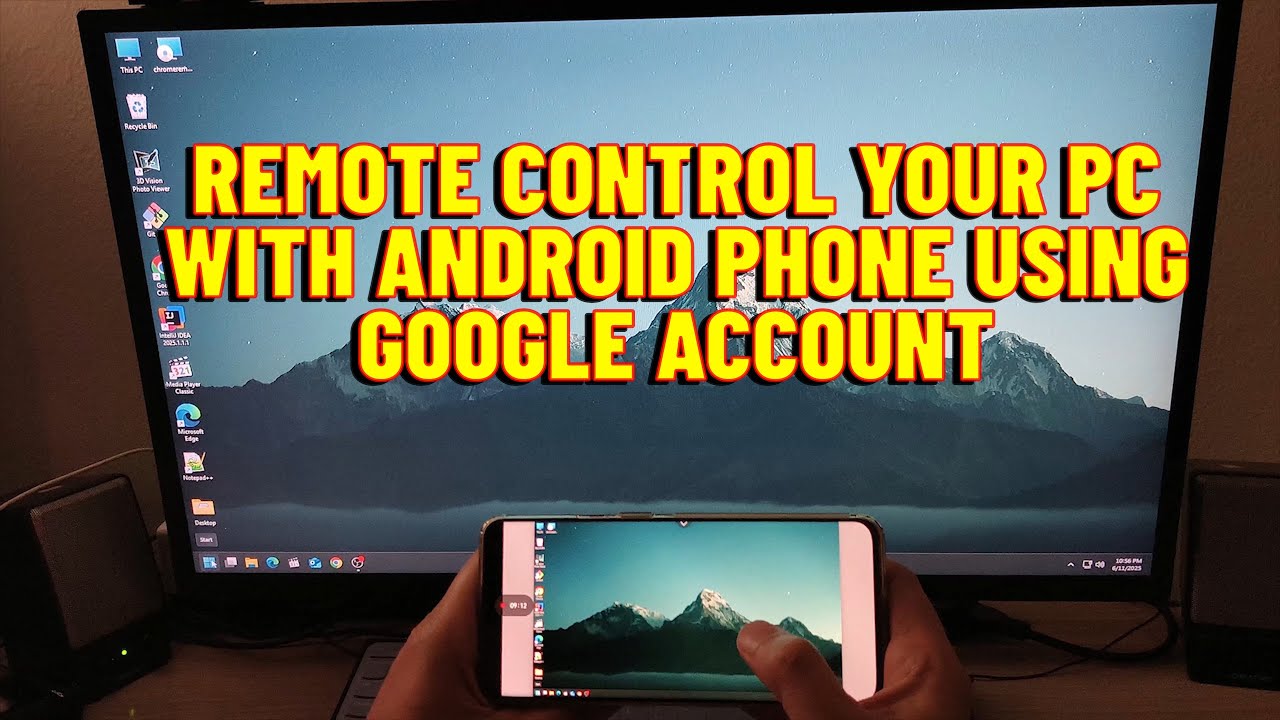
كيف تشغل الكمبيوتر عن طريق الأندرويد — التحكم عن بُعد بخطوات مفصلة 2026
كيف تشغل الكمبيوتر عن طريق الأندرويد
في ظل التقدم المتسارع في تقنيات الاتصالات في العصر الحديث أصبح كل شيء بلا أسلاك تقريباً، فظهرت تقنيات التحكم عن بعد والواي فاي وإنترنت الأشياء. وبات الهاتف الذكي يدخل في كل مجالات الحياة من صناعة وتجارة وطب وتعليم، وهنا نستعرض قوة هاتف الأندرويد على تحويله إلى أداة للتحكم في الكمبيوتر عن بُعد، حيث يمكن استخدامه كماوس وكيبورد وميكروفون وشاشة إضافية لجهاز الكمبيوتر.
في هذا المقال سنشرح كيفية تشغيل نظام ويندوز عن بُعد بواسطة هاتفك الأندرويد وعرض شاشة الكمبيوتر على هاتفك والتحكم الكامل به من أي مكان.
الطريقة الأولى — Microsoft Remote Desktop: التحكم الرسمي من مايكروسوفت
Microsoft Remote Desktop هو التطبيق الرسمي من شركة مايكروسوفت للتحكم في ويندوز عن بُعد، ويُعتبر من أفضل وأأمن الطرق لتشغيل الكمبيوتر من هاتفك الأندرويد.
الخطوات:
على الكمبيوتر: اذهب إلى الإعدادات Settings ثم النظام System ثم سطح المكتب البعيد Remote Desktop وقم بتفعيله. تأكد من أن الكمبيوتر متصل بالإنترنت وأن جدار الحماية Firewall لا يحجب الاتصال.
على الهاتف: حمّل تطبيق Microsoft Remote Desktop من متجر Google Play مجاناً. افتح التطبيق واضغط على + لإضافة اتصال جديد. أدخل اسم الكمبيوتر أو عنوان IP الخاص به، وبيانات تسجيل الدخول. اضغط على اسم الاتصال وستظهر شاشة الكمبيوتر كاملةً على هاتفك وتتمكن من التحكم الكامل به.
هذا التطبيق مجاني ويعمل على جميع هواتف الأندرويد وiOS.
الطريقة الثانية — TeamViewer: الأسهل والأشهر للتحكم عن بُعد
TeamViewer هو من أشهر تطبيقات التحكم عن بُعد في العالم ويستخدمه الملايين، ويتميز بسهولة الإعداد والاستخدام دون الحاجة لأي إعدادات معقدة في الشبكة.
الخطوات:
على الكمبيوتر: حمّل وثبّت TeamViewer من الموقع الرسمي teamviewer.com. بعد فتحه ستظهر لك Your ID وPassword خاص بجهازك.
على الهاتف: حمّل تطبيق TeamViewer Remote Control من Google Play مجاناً. افتح التطبيق وأدخل Your ID الظاهر على الكمبيوتر، ثم أدخل Password واضغط على اتصال. ستظهر شاشة الكمبيوتر على هاتفك فوراً ويمكنك التحكم الكامل به.
يعمل TeamViewer عبر الإنترنت حتى لو كان الهاتف والكمبيوتر على شبكات مختلفة، ومناسب جداً للدعم الفني عن بُعد. مجاني للاستخدام الشخصي.
الطريقة الثالثة — Chrome Remote Desktop: بدون تطبيقات إضافية
Chrome Remote Desktop من جوجل يُتيح لك التحكم في الكمبيوتر من هاتفك أو من أي متصفح في أي مكان بطريقة سهلة جداً.
الخطوات:
على الكمبيوتر: افتح متصفح جوجل كروم وتوجه إلى remotedesktop.google.com. اضغط على Set Up Remote Access وثبّت إضافة Chrome Remote Desktop. قم بإعداد رمز PIN للوصول.
على الهاتف: حمّل تطبيق Chrome Remote Desktop من Google Play. سجّل الدخول بنفس حساب جوجل المستخدم على الكمبيوتر. ستظهر قائمة بأجهزتك، اضغط على اسم الكمبيوتر وأدخل رمز PIN وستتصل فوراً.
مجاني بالكامل ولا يحتاج إلى فتح منافذ أو ضبط جدار الحماية.
الطريقة الرابعة — AnyDesk: الأسرع أداءً
AnyDesk يُعتبر من أسرع تطبيقات التحكم عن بُعد أداءً وأقل تأخيراً، ويستخدم تقنية DeskRT الخاصة به لضمان تجربة سلسة حتى مع الاتصالات البطيئة نسبياً.
الخطوات: ثبّت AnyDesk على الكمبيوتر من anydesk.com. سيظهر لك AnyDesk ID خاص بجهازك. ثبّت تطبيق AnyDesk على هاتفك من Google Play. أدخل ID الكمبيوتر واضغط Connect، ثم قبل الاتصال على الكمبيوتر وستظهر الشاشة على هاتفك. مجاني للاستخدام الشخصي.
الطريقة الخامسة — تشغيل الكمبيوتر النائم بتقنية Wake On LAN
إذا كان كمبيوترك في وضع السبات أو النوم ولا تريد تركه في وضع التشغيل الدائم، يمكنك تشغيله عن بُعد من هاتفك باستخدام تقنية Wake On LAN.
تعتمد هذه التقنية على إرسال إشارة خاصة عبر الشبكة إلى كرت الشبكة في الكمبيوتر لتنبيهه وإيقاظه، تماماً كما يفعل زر لوحة المفاتيح أو تحريك الماوس لكن عن بُعد.
خطوات الإعداد:
على الكمبيوتر: ادخل إلى BIOS عند بدء التشغيل وفعّل خيار Wake On LAN. ثم في ويندوز اذهب إلى Device Manager وافتح خصائص كرت الشبكة وفعّل Wake on Magic Packet من تبويب Power Management.
على الهاتف: حمّل تطبيق Wake On Lan من Google Play. افتح التطبيق واضغط على + للبحث عن الأجهزة القريبة على نفس الشبكة. بعد ظهور اسم الكمبيوتر اضغط على Add device. من الآن فصاعداً يمكنك الضغط على اسم الكمبيوتر لإيقاظه من أي مكان على شرط أن تكون على نفس الشبكة أو عبر الإنترنت مع الإعداد المناسب.
الطريقة السادسة — تحويل الهاتف إلى ماوس وكيبورد للكمبيوتر
إذا كنت تريد فقط استخدام هاتفك كـماوس لاسلكي أو كيبورد للكمبيوتر بدون عرض الشاشة عليه، فهناك تطبيقات بسيطة لذلك:
تطبيق Remote Mouse — يحوّل هاتفك إلى ماوس وكيبورد وتحكم في الوسائط للكمبيوتر عبر الواي فاي. يعمل مع ويندوز ولينكس وماك. حمّل التطبيق على الهاتف والسيرفر الصغير على الكمبيوتر وتوصّل. مجاني مع نسخة Pro بميزات إضافية.
الأسئلة الشائعة
تواصل معنا
©2026 حلول MobiTech المتكاملة. . جميع الحقوق محفوظة