
كيفية حجب المكالمات على iPhone — دليل شامل iOS 26 وiOS 18 لعام 2026
كيفية حجب المكالمات على iPhone — دليل شامل 2026
حين تحجب رقم هاتف أو جهة اتصال على iPhone: تذهب المكالمات منه مباشرةً إلى البريد الصوتي دون أن يرنّ هاتفك، وتُحجب الرسائل النصية، وتُحجب مكالمات FaceTime، ولا يتلقى الشخص المحجوب أي إشعار بأنك حجبته.
الطريقة الأولى: حجب رقم محدد من سجل المكالمات الأخيرة
افتح تطبيق الهاتف ← اضغط الأخيرة (Recents) ← ابحث عن الرقم الذي تريد حجبه ← اضغط أيقونة المعلومات (i) بجانبه ← مرّر للأسفل ← اضغط Block Caller (iOS 18) أو Block Contact (iOS 26) ← اضغط Block Contact للتأكيد.
طريقة بديلة أسرع: في سجل الأخيرة، اسحب الرقم لليسار ← ستظهر ثلاث أيقونات: يدٌ برتقالية وساعةٌ زرقاء وسلةُ مهملات حمراء ← اضغط اليد البرتقالية لحجب الرقم مباشرةً.
الطريقة الثانية: حجب رقم من جهات الاتصال
افتح تطبيق الهاتف ← اضغط جهات الاتصال ← اضغط على جهة الاتصال المطلوبة ← مرّر للأسفل ← اضغط Block Contact.
الطريقة الثالثة: حجب رقم من الإعدادات مباشرةً
افتح الإعدادات ← الخصوصية والأمان ← جهات الاتصال المحجوبة ← إضافة جهة اتصال محجوبة ← اختر جهة الاتصال أو أدخل الرقم يدوياً ← Block Contact.
الطريقة الرابعة: كتم مكالمات الأرقام غير المعروفة (Silence Unknown Callers)
حين تُفعّل هذه الميزة، تُكتم المكالمات الواردة من أرقام غير محفوظة في جهات اتصالك تلقائياً وتُرسل إلى البريد الصوتي. المكالمات المكتومة لا ترنّ ولا تُظهر إشعاراً، لكنها تظهر في قائمة الأخيرة.
على iOS 18: الإعدادات ← تطبيقات ← الهاتف ← كتم المتصلين غير المعروفين ← فعّل الخيار.
على iOS 26: الإعدادات ← تطبيقات ← الهاتف ← Screen Unknown Callers ← اختر Silence لكتم الأرقام غير المعروفة وإرسالها للبريد الصوتي.
الطريقة الخامسة: فرز المكالمات (Call Screening) — جديد iOS 26
الإعدادات ← تطبيقات ← الهاتف ← Screen Unknown Callers ← اختر Ask Reason for Calling. مع تفعيل هذا الخيار، تُعترض المكالمات من الأرقام غير المعروفة تلقائياً ويُطلب من المتصل ذكر اسمه وسبب اتصاله. يُفرز الردّ إلى نصٍّ ويُعرض عليك، ثم تقرر ما إذا كنت تريد الرد أم لا.
مع تفعيل Call Screening، تتوقف مكالمات البريد العشوائي عن تشغيل نغمة الرنين والإشعارات. المكالمات الشرعية من أرقام مجهولة لا تزال تظهر، لكن فقط بعد أن يُقدّم المتصل سياقاً للاتصال.
الطريقة السادسة: تفعيل تصفية المكالمات (Call Filtering) — iOS 26
الإعدادات ← تطبيقات ← الهاتف ← تصفية المكالمات ← فعّل Unknown Callers: تُنقل المكالمات الفائتة والبريد الصوتي من الأرقام غير المحفوظة إلى قائمة منفصلة. فعّل Spam: المكالمات المُعرَّفة كبريد عشوائي من شركة الاتصالات تُكتم وتُرسل للبريد الصوتي وتنتقل إلى قائمة Spam.
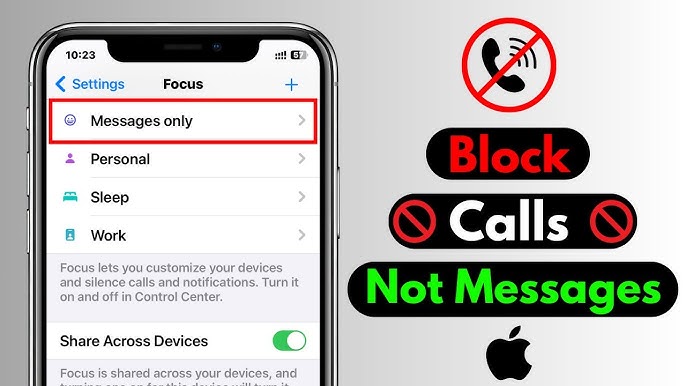
الطريقة السابعة: Focus Mode لحجب الأرقام غير المعروفة
الإعدادات ← التركيز ← اختر عدم الإزعاج ← السماح بالإشعارات ← الأشخاص ← السماح بالمكالمات من ← اختر جميع جهات الاتصال أو جهات الاتصال فقط. الآن ستتلقى فقط مكالمات من الأشخاص المحفوظين في جهات اتصالك. يمكن جدولة هذا الوضع تلقائياً في أوقات النوم أو العمل.
الطريقة الثامنة: تطبيقات الحجب الخارجية
يوفر iPhone ميزة Call Blocking & Identification التي تتيح استخدام تطبيقات إضافية لإيقاف المكالمات العشوائية. الإعدادات ← تطبيقات ← الهاتف ← Call Blocking & Identification.
من أبرز التطبيقات الموثوقة المتاحة في App Store: Truecaller (قاعدة بيانات ضخمة لتحديد هوية المتصلين)، RoboKiller (يُعيق المكالمات الآلية)، Hiya (تحديد هوية المتصل وحجب التهديدات).
كيفية إلغاء حجب رقم
الإعدادات ← الخصوصية والأمان ← جهات الاتصال المحجوبة ← تعديل ← اضغط على زر الحذف بجانب جهة الاتصال التي تريد إلغاء حجبها ← إلغاء الحجب.
الأسئلة الشائعة
تواصل معنا
©2026 حلول MobiTech المتكاملة. . جميع الحقوق محفوظة