
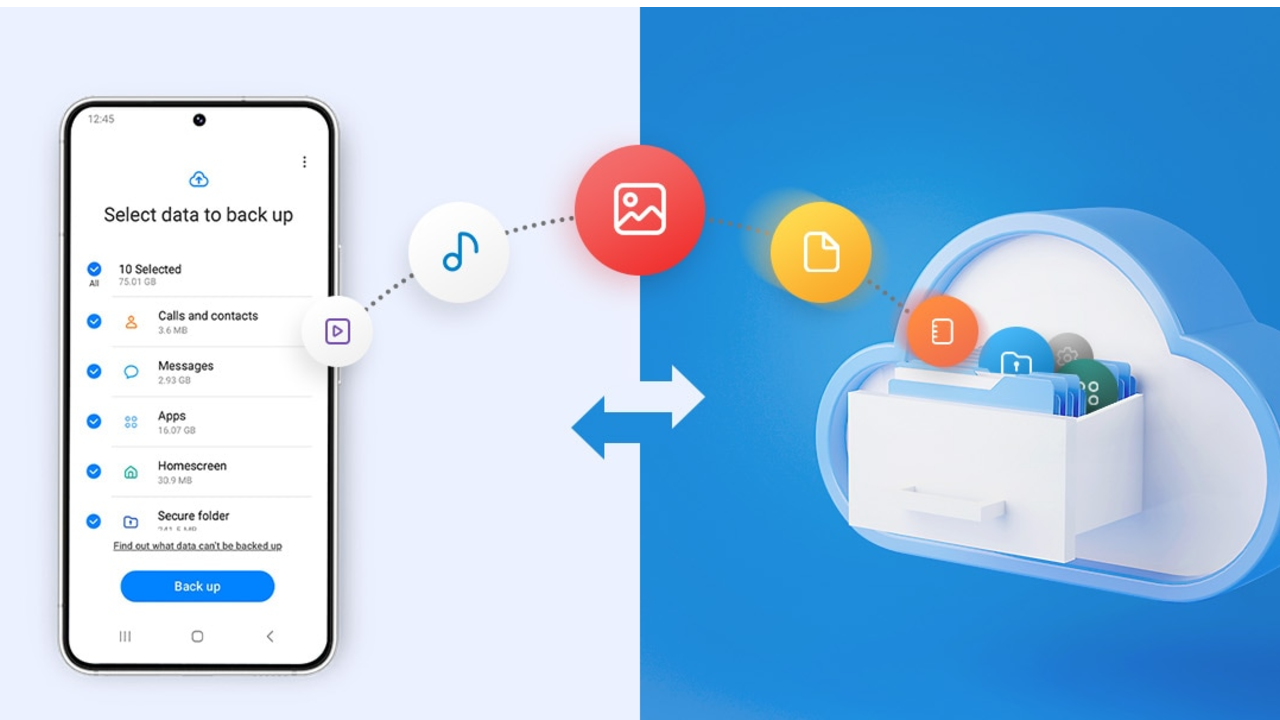
كيفية عمل نسخة احتياطية لتطبيقات وملفات هاتفك الأندرويد (2026)
كيفية عمل نسخة احتياطية لتطبيقات وملفات هاتفك
كتير منا بيفتكر النسخة الاحتياطية بس لما يحصل مشكلة، لما الهاتف يتكسر أو يتسرق أو يوقع في المية. المشكلة إنك ساعتها بتلاقي إنك فقدت سنين من الصور والمحادثات وبيانات التطبيقات. النسخة الاحتياطية المنتظمة مش رفاهية، دي ضرورة، وعلى الأندرويد في طرق سهلة جداً تعملها تلقائياً من غير ما تفكر فيها كل يوم.
أولاً: النسخ الاحتياطي التلقائي عبر جوجل
دي أسهل وأسرع طريقة وهي مجانية ومدمجة في كل هاتف أندرويد. روح إعدادات الهاتف، اضغط على Google، بعدين "النسخ الاحتياطي"، وفعّل خيار "النسخ الاحتياطي على Google One". جوجل هيعمل نسخة احتياطية تلقائية لجهات الاتصال والرسائل وبيانات التطبيقات وإعدادات الهاتف وسجل المكالمات. النسخة بتتعمل تلقائياً لما الهاتف متوصل بالواي فاي ومشحون، يعني مش هتحس بيها خالص. المساحة المجانية 15 جيجا بتتشارك بين Drive وGmail وPhotos.
ثانياً: نسخ الصور والفيديوهات عبر Google Photos
الصور والفيديوهات غالباً بتاخد أكبر حصة من التخزين وأكتر حاجة بتتأثر لو الهاتف اتفقد. افتح Google Photos، روح الإعدادات، وفعّل "النسخ الاحتياطي". التطبيق هيرفع كل صورة وفيديو بتاخده تلقائياً على السحابة وهتقدر توصلهم من أي جهاز في أي وقت. لو المساحة المجانية مش كافية تقدر تغير جودة النسخ الاحتياطي لـ "توفير التخزين" عشان يضغط الصور ويوفر مساحة.
ثالثاً: نسخ الملفات على Google Drive يدوياً
الملفات المهمة زي المستندات والـ PDFs والملفات الشخصية مش بتتنسخ تلقائياً دايماً. الحل إنك ترفعها يدوياً على Google Drive أو تستخدم تطبيق Autosync اللي بيزامن مجلدات معينة على هاتفك مع Drive بشكل تلقائي. تقدر تعمل مجلدات منظمة في Drive وترميها فيها، وهتبقى متاحة من أي جهاز.
رابعاً: النسخ الاحتياطي على الكمبيوتر عبر كابل USB
دي طريقة ممتازة لو عايز نسخة محلية عندك من غير ما تعتمد على الإنترنت. وصّل الهاتف بالكمبيوتر بكابل USB، واختر "نقل الملفات" من الإشعارات اللي بتظهر على الهاتف. هتلاقي الهاتف ظهر كـ Drive على الكمبيوتر، روح على مجلدات DCIM للصور وWhatsApp للمحادثات والملفات و Download للملفات المنزلة، وانسخهم على الكمبيوتر. على الماك محتاج تنزّل تطبيق Android File Transfer الأول.
خامساً: نسخ بيانات واتساب
بيانات واتساب محتاجة اهتمام خاص لأنها ممكن تتفقد بسهولة. واتساب بيعمل نسخة احتياطية تلقائية على Google Drive، تأكد من تفعيل الميزة دي من داخل واتساب من الإعدادات، ثم المحادثات، ثم النسخ الاحتياطي للمحادثات. اختار تكرار النسخ الاحتياطي، يومي هو الأفضل، وكمان تقدر تشمل أو تستثني الفيديوهات حسب المساحة المتاحة عندك.
سادساً: تطبيق Swift Backup للنسخ المتقدم
لو عايز نسخة احتياطية أشمل تشمل بيانات التطبيقات ورسائل SMS وسجل المكالمات بشكل منظم، تطبيق Swift Backup من أفضل الخيارات المتاحة على Google Play بدون Root. بيتيحلك اختيار إيه اللي عايز تنسخه، وتحديد مكان حفظ النسخة سواء على الهاتف أو Google Drive، وضبط جدول للنسخ التلقائي.
الأسئلة الشائعة
تواصل معنا
©2026 حلول MobiTech المتكاملة. . جميع الحقوق محفوظة