
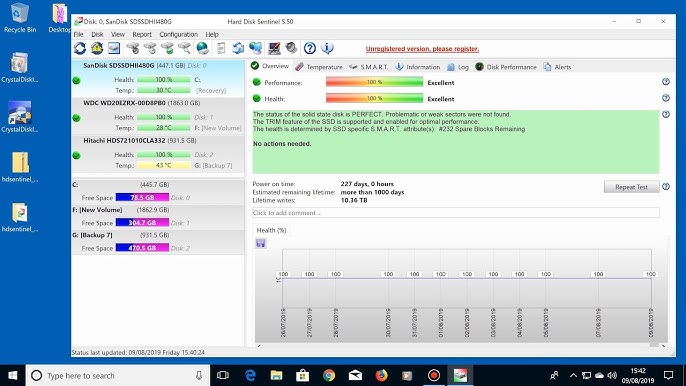
فحص الهارد ديسك والتأكد من سلامته — برنامج GSmartControl وCrystalDiskInfo 2026
موضوع اليوم يُهم كل شخص يمتلك جهاز كمبيوتر مكتبي PC أو جهاز لاب توب، حيث سنتعرف على كيفية فحص الهارد ديسك Hard Disk الموجود بجهازك وفحص حالته الفنية والتأكد من سلامته، أو كما يُسمى معرفة هيلث الهارد. الفكرة هو أن جميع محتويات أي جهاز كمبيوتر لابد لها من عمر افتراضي أو بمعنى آخر تقل كفاءتها مع الاستخدام، لذلك لابد لك أن تفحص هذه المحتويات باستمرار، فمعرفة الحالة الفنية ستُغنيك عن مشاكل مستقبلية قد تكون نتائجها كارثية دون أن تشعر.
اليوم سنشرح لك الطريقة الأفضل لمعرفة حالة الهارد وفحصه بشكل كامل للتأكد من سلامته، لأنه يعتبر من أهم الأجزاء الموجودة في الكمبيوتر بشكل عام.
فحص الهارد ديسك ببرنامج GSmartControl:
لكي نتمكن من ذلك سنستخدم أحد البرامج المميزة في هذا المجال وهو برنامج GSmartControl المتخصص في فحص أجهزة الكمبيوتر واللاب توب بشكل عام والهارد ديسك بحالة خاصة، وتوفير معلومات وبيانات تفصيلية عنه، معتمدًا في ذلك على تقنية S.M.A.R.T. والتقارير الناتجة عنها التي يتم تسجيلها بواسطة نظام التشغيل.
في البداية ستحتاج إلى تثبيت برنامج GSmartControl على جهازك، ويمكن تحميله من موقعه الرسمي. بعد الانتهاء من تحميل البرنامج قم بتثبيته على جهازك كأي برنامج آخر، ثم قم بفتحه وستظهر لك النافذة الرئيسية.
في النافذة الرئيسية ستجد الهارد أو الهاردات المتصلة بجهازك. قم بالنقر المزدوج على الهارد الذي تريد فحصه، سيتم فتح نافذة جديدة تحتوي على معلومات تفصيلية عن الهارد ديسك. يمكنك الانتقال إلى الأسفل لتشاهد Overall Health Self-Assessment Test أي الحالة الفنية الإجمالية للهارد بشكل عام.
ستجد معلومات تشمل نوع الهارد والشركة المصنعة له والرقم التسلسلي ومساحته وعدد ساعات التشغيل وغيرها من المعلومات المهمة.
فحص الهارد ديسك من تبويب Self-Tests:
يوجد تبويب مهم جدًا يُسمى Self-Tests من أجل فحص الهارد ديسك وعمل اختبار له. بعد الدخول إلى هذا التبويب يمكنك النقر على Short Self-test ليقوم البرنامج بعمل فحص سريع وقصير للهارد، وستظهر لك النتائج بعد ذلك. إذا كانت النتيجة Passed فالهارد في حالة جيدة، أما إذا ظهرت أي أخطاء فهذا يعني وجود مشكلة في الهارد يجب معالجتها أو النظر في استبداله قريبًا.
كما يوجد تبويب Temperature Log ووظيفته أنه يعرض لك درجة حرارة الهارد عبر الزمن، وهذا مهم لمعرفة ما إذا كان الهارد يتعرض لارتفاع في درجة الحرارة.
برنامج CrystalDiskInfo — بديل مميز لفحص الهارد:
برنامج CrystalDiskInfo هو أيضًا من أفضل البرامج المجانية لفحص الهارد ديسك ومعرفة حالته الصحية. بمجرد فتح البرنامج يعرض لك على الفور الحالة الصحية للهارد Health Status سواء كانت Good جيدة أو Caution تحذير أو Bad سيئة. كما يعرض لك درجة حرارة الهارد الحالية وعدد ساعات التشغيل الكاملة ومعدل الأخطاء وجميع بيانات S.M.A.R.T بشكل مفصل.
ماذا تفعل إذا كان الهارد في حالة سيئة؟
إذا أظهر الفحص أن الهارد في حالة Caution أو Bad فيجب عليك على الفور عمل نسخة احتياطية كاملة لجميع بياناتك المهمة على وحدة تخزين أخرى، لأن الهارد قد يتوقف عن العمل في أي وقت دون سابق إنذار. بعد حفظ بياناتك يمكنك التوجه لمتخصص لفحص الهارد واتخاذ قرار الاستبدال.
الأسئلة الشائعة
تواصل معنا
©2026 حلول MobiTech المتكاملة. . جميع الحقوق محفوظة