
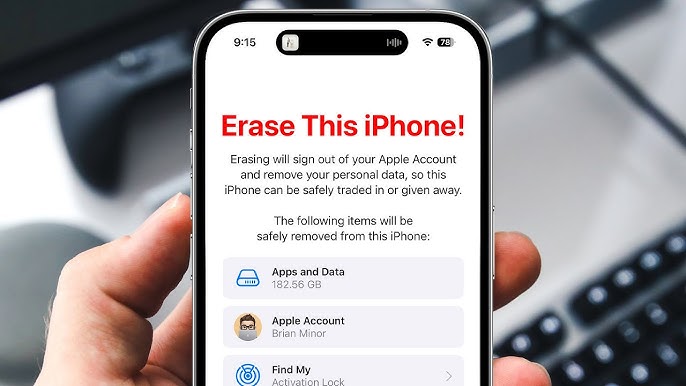
كيفية فرمتة الايفون بالكامل 2026 — طريقتان: بدون كمبيوتر من الإعدادات وبالكمبيوتر عبر iTunes مع الفرق بين الفورمات والريستور وضبط المصنع
ما معنى فرمتة الايفون؟
فرمتة الايفون تعني مسح كل ما في الجهاز بالكامل — الصور والفيديوهات وجهات الاتصال والتطبيقات والألعاب وجميع الإعدادات — وإعادة الجهاز لحالته الأولى كأنه جهاز جديد خارج من المصنع. النتيجة جهاز نظيف تماماً بدون أي أثر للبيانات السابقة.
متى تحتاج فرمتة الايفون؟
عند البيع أو التنازل عن الجهاز — لحماية خصوصيتك وضمان عدم وصول أحد لبياناتك بعد بيع الجهاز. لحل مشاكل الايفون المتقدمة — مثل بطء الجهاز الشديد، عدم استجابة زر الهوم للبصمة، مشاكل الإنترنت المستمرة، عدم تغيّر نسبة البطارية، أو أي مشكلة لم تُحلّها طرق أخرى.
الفرق بين الفورمات والريستور وإعادة ضبط المصنع
يخلط كثيرون بين هذه المصطلحات الثلاثة فالفهم الصحيح يُساعدك على اختيار الخيار المناسب:
الفورمات (Format / مسح المحتويات): يُمسح جميع المحتوى والبيانات الشخصية، لكن نظام iOS يبقى كما هو دون تحديث أو تغيير. هذا هو الخيار عند البيع.
الريستور (Restore): يُمسح المحتوى وأيضاً نظام iOS بالكامل، ثم يُحمَّل آخر إصدار من iOS من جديد. هذا الخيار يحل المشاكل العميقة في النظام. يتطلب كمبيوتر وiTunes.
إعادة ضبط المصنع (Factory Reset): يُعيد الإعدادات للوضع الافتراضي دون بالضرورة مسح جميع البيانات — يعتمد على الخيار المختار (مسح الإعدادات فقط، أو الإعدادات والمحتوى).
قبل الفرمتة — احتياطات لا تتجاهلها
أولاً: عمل نسخة احتياطية. قبل أي فرمتة احرص على نسخ بياناتك احتياطياً إما عبر iCloud أو iTunes. النسخة الاحتياطية تُتيح استعادة جهات الاتصال والصور وبيانات التطبيقات بعد الفرمتة.
ثانياً: شحن البطارية فوق 50%. انقطاع الطاقة أثناء الفرمتة قد يتسبب في مشاكل خطيرة في الجهاز. تأكد أن نسبة الشحن تتجاوز النصف أو وصّل الجهاز بالشاحن أثناء الفرمتة.
الطريقة الأولى — فرمتة الايفون بدون كمبيوتر
هذه الطريقة مباشرة من إعدادات الجهاز — لا تحتاج كمبيوتراً ولا اتصالاً بالإنترنت. تُمسح جميع البيانات مع الإبقاء على نفس إصدار iOS.
الخطوات: افتح الإعدادات ← اضغط عام ← اضغط نقل أو إعادة تعيين الايفون (في iOS الحديث) أو إعادة تعيين في الإصدارات القديمة ← اضغط مسح جميع المحتويات والإعدادات ← اضغط متابعة ← أدخل كود الجهاز (الرقم السري) إذا طُلب ← اضغط مسح الـ iPhone للتأكيد النهائي.
سيبدأ الجهاز بالمسح ويعيد تشغيل نفسه. العملية تستغرق من 5 إلى 20 دقيقة حسب كمية البيانات. بعد الانتهاء يظهر الجهاز بشاشة الترحيب كأنه جهاز جديد.
الطريقة الثانية — فرمتة الايفون من الكمبيوتر (عبر iTunes)
هذه الطريقة أقوى وتُحل مشاكل الايفون العميقة لأنها تمسح نظام iOS بالكامل وتُحمّل آخر إصدار منه من جديد.
الخطوة الأولى — تجهيز الكمبيوتر
تأكد من تثبيت iTunes على الكمبيوتر وأنه بآخر إصدار. وصّل الايفون بالكمبيوتر عبر كابل USB.
الخطوة الثانية — تفعيل وضع الطائرة
قبل البدء فعّل وضع الطائرة على الايفون لمنع وصول أي مكالمة تُقاطع عملية الفرمتة.
الخطوة الثالثة — إيقاف "العثور على الايفون"
iTunes سيطلب إيقاف خاصية "العثور على الايفون" قبل المتابعة. لإيقافها: اذهب لـ الإعدادات ← اضغط على Apple ID أو اسمك ← اضغط iCloud ← اضغط العثور على الايفون ← أوقف التفعيل. أدخل كلمة مرور حساب Apple إذا طُلبت.
الخطوة الرابعة — بدء الريستور من iTunes
في iTunes اضغط على أيقونة الهاتف في أعلى يسار الشاشة. من القائمة الجانبية اضغط ملخص أو Summary. اضغط استعادة iPhone أو Restore iPhone. ستظهر رسالة تأكيد — اضغط استعادة للمتابعة. سيبدأ iTunes بتحميل آخر إصدار من iOS (قد يستغرق وقتاً بحسب سرعة الإنترنت)، ثم تثبيته على الجهاز. لا تفصل الكابل أثناء العملية.
الأسئلة الشائعة
تواصل معنا
©2026 حلول MobiTech المتكاملة. . جميع الحقوق محفوظة