
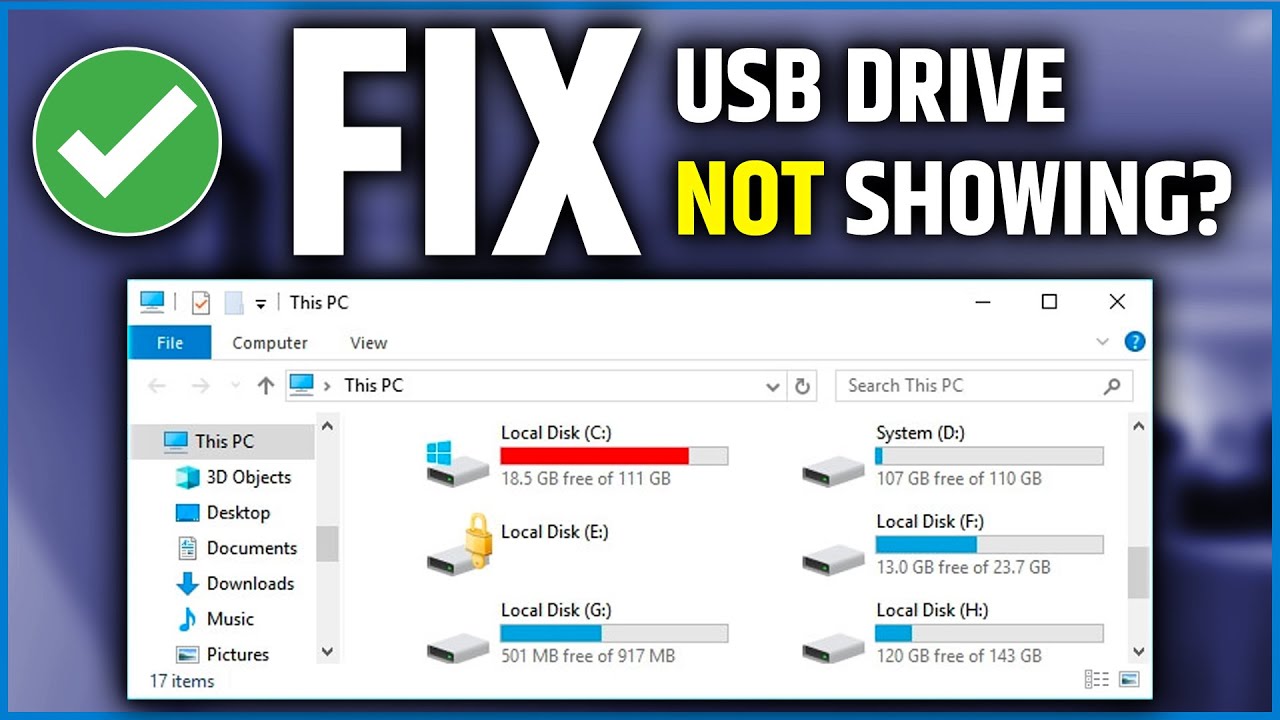
حل مشكلة الفلاشة لا تظهر على الكمبيوتر وUSB Device Not Recognized 2026
حل مشكلة عدم ظهور الفلاشة على الكمبيوتر وكروت الميموري SD Card هو ما سنتحدث عنه اليوم في هذا المقال، حيث سنضع لكم الحلول الفعالة المتبعة لهذه المشكلة الشائعة. تظهر هذه المشكلة عند توصيل فلاش ميموري USB أو قارئ لكروت ذاكرة الهاتف، حيث تظهر رسالة USB Device Not Recognized أي لا يمكن التعرف على الجهاز الذي تم توصيله، وبالرغم من أن هذه المشكلة مزعجة إلا أن علاجها بسيط بخطوات سهلة.
أسباب مشكلة الفلاشة لا تظهر:
هناك عدة أسباب شائعة لهذه المشكلة، أبرزها تلف تعريف USB Driver على ويندوز، أو عدم تعيين حرف قرص للفلاشة في إدارة الأقراص، أو إعدادات الطاقة التي تُوقف منافذ USB تلقائيًا، أو وجود فيروسات أو ملفات خبيثة تمنع قراءة الفلاشة، أو تلف مادي في منفذ USB أو الفلاشة نفسها.
الحل الأول: تعيين حرف قرص للفلاشة عبر Disk Management:
أحيانًا يتعرف ويندوز على الفلاشة لكنه لا يُعطيها حرف قرص فلا تظهر في This PC. للحل اضغط Windows + R واكتب diskmgmt.msc ثم اضغط إدخال. ستظهر نافذة إدارة الأقراص وستجد فيها الفلاشة موجودة لكن بدون حرف. انقر بالزر الأيمن على قسم الفلاشة واختر Change Drive Letter and Paths ثم اضغط Add واختر حرفًا متاحًا من القائمة ثم اضغط OK. ستظهر الفلاشة الآن في This PC مباشرةً.
الحل الثاني: تحديث تعريف USB من Device Manager:
اضغط Windows + R واكتب devmgmt.msc ثم اضغط إدخال. في نافذة Device Manager ابحث عن الفلاشة تحت قسم Universal Serial Bus controllers أو تحت Other Devices وقد تظهر بـ Unknown Device. انقر عليها بالزر الأيمن واختر Update Driver ثم اختر Search automatically for drivers ليقوم ويندوز بالبحث عن تحديث للتعريف وتثبيته تلقائيًا. بعد التحديث افصل الفلاشة وأعد توصيلها.
الحل الثالث: إلغاء تثبيت التعريف وإعادة تثبيته:
من نفس نافذة Device Manager انقر بالزر الأيمن على الفلاشة أو الجهاز الذي لا يُتعرف عليه واختر Uninstall device لإزالته. بعد الإزالة افصل الفلاشة من الجهاز وانتظر بضع ثوانٍ ثم أعد توصيلها. سيقوم ويندوز تلقائيًا بتثبيت التعريف من جديد والتعرف على الفلاشة.
الحل الرابع: تعطيل خيار توفير الطاقة على منافذ USB:
أحيانًا يُوقف ويندوز منافذ USB تلقائيًا لتوفير الطاقة مما يمنع التعرف على الأجهزة المتصلة. من Device Manager انتقل إلى Universal Serial Bus controllers ثم انقر بالزر الأيمن على USB Root Hub واختر Properties. اذهب إلى تبويب Power Management وقم بإلغاء تفعيل خيار Allow the computer to turn off this device to save power ثم اضغط OK.
كذلك يمكنك الوصول لهذا الإعداد من لوحة التحكم Control Panel ثم Power Options ثم Change plan settings ثم Change advanced power settings، وبعدها وسّع خيار USB settings ثم USB selective suspend settings وغيّر القيمة إلى Disabled لكل من On battery وPlugged in.
الحل الخامس: إعادة تشغيل الكمبيوتر وتجربة منفذ USB آخر:
في بعض الأحيان يكون الحل ببساطة هو إعادة تشغيل الكمبيوتر أو تجربة الفلاشة في منفذ USB مختلف على نفس الجهاز، أو تجربتها على جهاز آخر للتأكد من أن المشكلة في الفلاشة أم في الجهاز.
الأسئلة الشائعة
تواصل معنا
©2026 حلول MobiTech المتكاملة. . جميع الحقوق محفوظة