
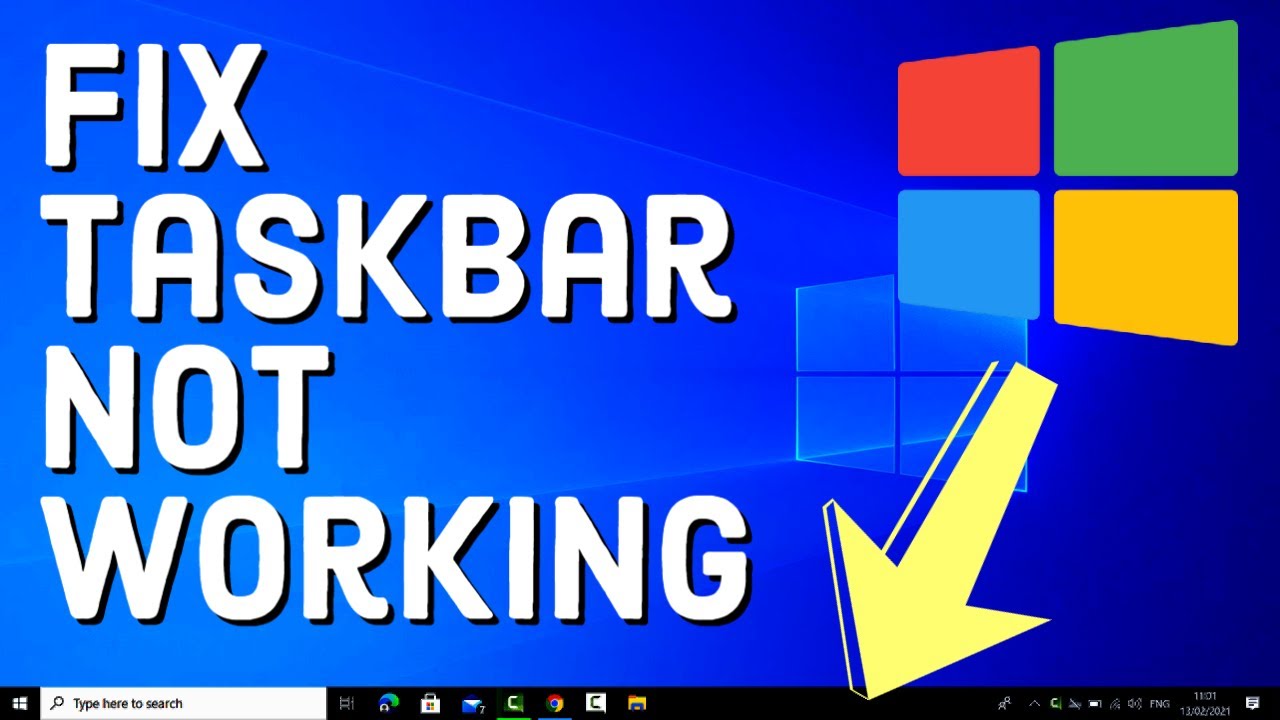
حل مشكلة شريط المهام لا يعمل في ويندوز 10 — 3 حلول فعالة بدون برامج
حل مشكلة شريط المهام لا يعمل في ويندوز 10
سنتحدث في هذا المقال عن حل مشكلة شريط المهام لا يعمل في ويندوز 10، حيث أنه في بعض الأحيان نلاحظ أن شريط المهام لا يستجيب للأوامر ويتوقف عن العمل نهائياً عند الضغط على الأيقونات الموجودة به، لذلك سنحاول وضع جميع الحلول المتبعة لإصلاح هذه المشكلة بشكل نهائي وبدون استخدام برامج. بشكل عام تنتج هذه المشكلة أحياناً بعد إجراء تحديث للويندوز، وبالأخص التحديث الأخير أو لأسباب أخرى.
الحل الأول: إعادة تشغيل Windows Explorer
سنلجأ لحل أولي وهو أن نقوم بعمل إعادة تشغيل أداة Windows Explorer، حيث تعمل هذه الخطوة في بعض الحالات على حل مشكلة شريط المهام لا يعمل في ويندوز 10، وذلك لأن إعادة التشغيل هذه ستقوم بتحديث شريط المهام Taskbar وكأنك قمت بعمل إعادة تشغيل لجهاز الكمبيوتر أو اللاب توب الذي تستخدمه.
الخطوات:
لتنفيذ هذه الخطوة البسيطة سنقوم بالضغط على أزرار Ctrl و Shift و Esc في وقت واحد بلوحة المفاتيح، ليتم فتح نافذة Task Manager. من تبويب Processes ستقوم بالنزول للأسفل لتجد عملية Windows Explorer كما هو مبيّن. ستقوم بالنقر عليها نقرة واحدة بزر الماوس، ثم الضغط على زر Restart بالأسفل، ليتم عمل إعادة تشغيل لهذه العملية.
ستلاحظ اختفاء شريط المهام لمدة دقيقة ثم يعود مرة أخرى — هذا أمر طبيعي، وعندما يعود ربما يعود إلى طبيعته.
الحل الثاني: إصلاح ملفات النظام التالفة باستخدام SFC
أحياناً تحدث أعطال بداخل النظام أثناء العمل اليومي، بحيث ينتج عن هذه الأعطال وجود ملفات تالفة في نظام ويندوز 10، كما أن هذه الملفات قد تتسبب في وجود مشكلات كثيرة في النظام ومنها مشكلة شريط المهام لا يعمل في ويندوز 10. يمكن أن تنتج هذه الملفات التالفة بسبب وجود بعض الفيروسات على جهازك. عموماً في هذا الحل سنقوم بإصلاح ملفات النظام التالفة، وبالتالي يتم حل المشكلة.
الخطوات:
لكي نتمكن من ذلك سنقوم بالضغط على أزرار Ctrl و Shift و Esc في وقت واحد في لوحة المفاتيح، ليتم بذلك فتح نافذة Task Manager.
من Task Manager اضغط على File ثم Run new task، اكتب cmd وضع علامة على خيار Create this task with administrative privileges ثم اضغط OK.
في نافذة موجه الأوامر اكتب الأمر التالي واضغط Enter:
sfc /scannow
انتظر حتى تكتمل العملية — قد تستغرق بضع دقائق. بعد انتهاء الفحص وإصلاح الملفات التالفة أعد تشغيل الجهاز وتحقق من حل المشكلة.
الحل الثالث: إصلاح صورة النظام باستخدام أمر DISM
إذا لم ينجح أمر SFC، جرّب أمر DISM الأقوى لإصلاح صورة نظام ويندوز:
لفتح موجه الأوامر اضغط على لوحة المفاتيح Win + X، ثم انقر فوق موجه الأوامر (المسؤول). عندما يفتح موجه الأوامر قم بلصق التعليمة البرمجية التالية:
DISM /Online /Cleanup-Image /RestoreHealth
قد تستغرق العملية بعض الوقت ولكن انتظر بصبر حتى تكتمل. في نهاية العملية ستعرض رسالة تفيد بأن العملية قد اكتملت بنجاح.
الحل الرابع: إصلاح تطبيقات ويندوز باستخدام PowerShell
قم بالضغط على Ctrl + Shift + Esc معاً حتى يظهر لك مدير المهمات Task Manager، اضغط File ثم Run new task، اكتب الأمر powershell وحدد Create this task with administrative privileges واضغط OK. قم بنسخ الأمر التالي في نافذة PowerShell:
Get-AppXPackage -AllUsers | Foreach {Add-AppxPackage -DisableDevelopmentMode -Register "$($_.InstallLocation)\AppXManifest.xml"}
انتظر حتى ينتهي تنفيذ الأمر ثم أعد تشغيل الجهاز.
الحل الخامس: إعادة ضبط مصنع ويندوز 10
إذا لم تنجح الحلول السابقة في حل المشكلة، فيتبقى لك أن تقوم باسترجاع الإعدادات الافتراضية لويندوز 10 أو بمعنى آخر أن تقوم بعمل إعادة ضبط مصنع للويندوز لإرجاعه لحالته الأصلية، وبالتالي يتم حل مشكلة شريط المهام لا يعمل في ويندوز 10 بشكل أكيد.
للقيام بذلك: اضغط Windows + I ← Update & Security ← Recovery ← اضغط Get Started تحت Reset this PC. اختر Keep my files للحفاظ على ملفاتك الشخصية مع إعادة ضبط إعدادات النظام.
ترتيب الحلول من الأسهل للأعمق
أولاً — أعد تشغيل Windows Explorer من Task Manager (أسرع حل). ثانياً — شغّل أمر sfc /scannow لإصلاح ملفات النظام. ثالثاً — شغّل أمر DISM لإصلاح صورة النظام. رابعاً — شغّل أمر PowerShell لإعادة تسجيل تطبيقات ويندوز. خامساً — أعد ضبط مصنع ويندوز 10 كحل أخير.
مشكلة شريط المهام لا يعمل في ويندوز 10 غالباً تحل بإعادة تشغيل Windows Explorer أو بفحص ملفات النظام باستخدام SFC — وهما الحلان الأسرع والأكثر نجاحاً. جرّب الحلول بالترتيب من الأبسط للأعمق ولا تنتقل للخطوة التالية إلا إذا لم تنجح السابقة.
الأسئلة الشائعة
تواصل معنا
©2026 حلول MobiTech المتكاملة. . جميع الحقوق محفوظة