
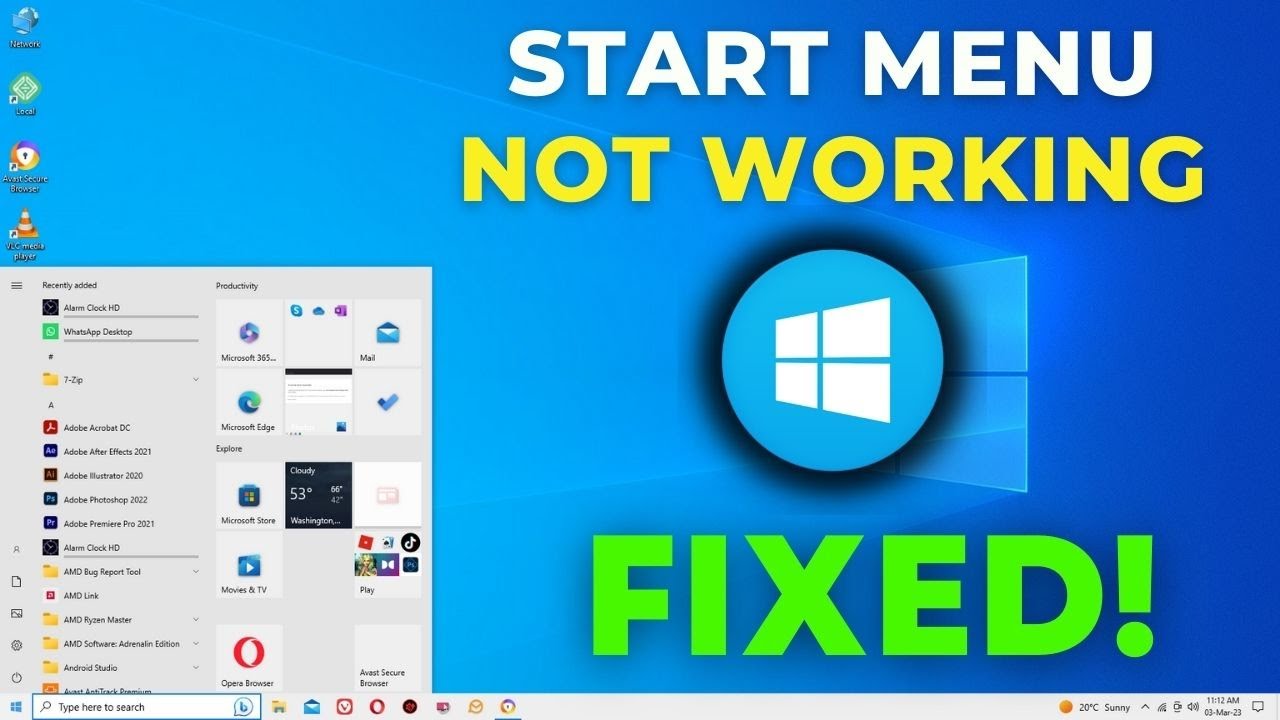
حل مشكلة قائمة ابدأ في ويندوز 10 لا تعمل — 3 حلول فعالة ومضمونة
حل مشكلة قائمة ابدأ في ويندوز 10 لا تعمل
مشكلة عدم فتح قائمة ابدأ في ويندوز 10 من المشكلات الشائعة التي يواجهها كثير من المستخدمين. بشكل عام تعتبر قائمة ابدأ Start من أهم الأشياء في نظام Windows 10، ولها فوائد كثيرة للتنقل السريع بداخل محتوى النظام والولوج إلى الإعدادات والملفات وكل ما تريد الوصول إليه.
أسباب تعطل قائمة ابدأ في ويندوز 10
عادةً ما تحدث مشكلة تعطل قائمة ابدأ في ويندوز 10 عندما تكون بعض الملفات والإعدادات قد تعرضت للتلف. ويحدث هذا بسبب تثبيت أو إلغاء تثبيت بعض البرامج مخلّفةً وراءها ذاكرة التخزين المؤقت والمجلدات التابعة لها.
أبرز أشكال المشكلة التي قد تواجهها:
- قائمة ابدأ لا تفتح عند الضغط على زر الويندوز.
- القائمة تظهر لكن لا يمكن الضغط على أي عنصر بداخلها.
- اختفاء قائمة ابدأ كلياً.
- ظهور رسالة خطأ Critical Error المتعلقة بقائمة ابدأ.
الحل الأول: إعادة تشغيل عملية Windows Explorer
أول حل وأبسطه هو عمل Restart لعملية Windows Explorer المسؤولة عن قائمة ابدأ وغيرها من عناصر سطح المكتب، فإذا كانت هناك مشكلة أو عطل أو خطأ، حتماً سيتم إصلاحه بهذه الطريقة.
الخطوات:
كل ما عليك في البداية هو فتح أداة مدير المهام عبر الضغط كليك يمين على شريط المهام أسفل الشاشة، ثم تختار من القائمة Task Manager لتظهر لك نافذة تقوم فيها بالضغط على زر More لعرض كافة العمليات التي تعمل في الخلفية في الوقت الحالي.
ابحث عن Windows Explorer في قائمة العمليات، اضغط عليه بزر الماوس الأيمن، ثم اختر Restart. انتظر لحظة وستعود قائمة ابدأ للعمل.
الحل الثاني: فحص ملفات النظام باستخدام أمر SFC
الحل الثاني لحل مشكلة عدم فتح قائمة ابدأ في ويندوز 10 هو فحص أخطاء القائمة عن طريق فحص ملفات النظام والتأكد من وجود ملفات تالفة بالنظام ومعالجتها بطريقة صحيحة، حيث تكون هذه الملفات التالفة هي السبب في اختفاء قائمة ابدأ في ويندوز 10 أو أنها لا تعمل بالشكل السليم.
الخطوات:
للقيام بذلك سندخل إلى موجه أوامر الويندوز، فكل ما عليك هو الضغط على زر الويندوز + حرف R بلوحة المفاتيح، ونكتب الأمر CMD بداخل نافذة Run، ثم بعد ذلك الضغط على زر ENTER. ستظهر لك الآن نافذة موجه الأوامر السوداء.
اكتب الأمر التالي واضغط ENTER:
sfc /scannow
بعد ذلك سيقوم الويندوز بفحص جميع ملفات النظام للعثور على أي ملفات تالفة، وفي حالة العثور على ملف تالف، فإن الويندوز سيقوم تلقائياً بإصلاحه ومعالجته بالشكل الصحيح. بعد الانتهاء من عملية فحص الملفات، فإنه في أغلب الأحوال ستلاحظ أن قائمة ابدأ عادت للعمل مرة أخرى وتم حل جميع مشاكلها.
إذا لم ينجح SFC جرب أمر DISM لإصلاح صورة النظام:
DISM /Online /Cleanup-Image /RestoreHealth
سيؤدي ذلك إلى تنزيل الملفات من Windows Update لاستبدال الملفات التالفة، وقد يستغرق ذلك بعض الوقت.
الحل الثالث: أداة Start Menu Troubleshooter
الحل الثالث هو استخدام أداة الصيانة الافتراضية المدمجة بداخل النظام. هذه الأداة تُسمى Start Menu Troubleshooter وتم تطويرها خصيصاً من قبل شركة مايكروسوفت للتعامل مع مشكلات القائمة المختلفة سواء اختفاء قائمة ابدأ أو عدم ظهور القائمة أو تعطلها.
الخطوات:
قم بوضع علامة صحيحة أمام خيار Apply repairs automatically وستقوم الأداة بعمل عدة فحوصات ومحاولات لإصلاح مشكلة قائمة ابدأ التي تواجهها وسيتم إصلاحها تلقائياً. ويمكنك في النهاية عرض كافة تفاصيل المشكلة بعد الانتهاء بالضغط على View detailed information.
الحل الرابع: تشغيل خدمة Application Identity
لتشغيل هذه الخدمة، اضغط على Win + R، واكتب services.msc في البحث، ثم في نافذة الخدمات انقر بزر الماوس الأيمن فوق Application Identity ثم انقر فوق Start (ابدأ). أعد تشغيل جهاز الكمبيوتر الخاص بك، وسيتم تشغيل قائمة ابدأ مرة أخرى.
الحل الخامس: إنشاء حساب مستخدم جديد
إذا لم تنجح إعادة تثبيت تطبيقات ويندوز في حل مشكلة قائمة ابدأ، فعادةً ما يتم إنشاء حساب مستخدم جديد. إذا كنت تستخدم حالياً حساب Microsoft، فستنقل إعداداتك أيضاً إلى الحساب الجديد بمجرد ترقيته من الحساب المحلي.
لإنشاء مستخدم جديد عبر موجه الأوامر:
net user NewUsername NewPassword /add
ترتيب تجربة الحلول الموصى به
جرب الحلول بالترتيب التالي — من الأبسط للأعمق:
أولاً — أعد تشغيل Windows Explorer من مدير المهام. ثانياً — شغّل أمر sfc /scannow من موجه الأوامر كمسؤول. ثالثاً — استخدم أداة Start Menu Troubleshooter. رابعاً — شغّل خدمة Application Identity من الخدمات. خامساً — أنشئ حساب مستخدم جديد إذا لم تنجح الحلول السابقة.
مشكلة قائمة ابدأ في ويندوز 10 قد تبدو مزعجة جداً لكنها في الغالب قابلة للحل بالطرق البسيطة المذكورة بدون الحاجة لإعادة تثبيت النظام من الصفر. ابدأ دائماً بأبسط الحلول وهو إعادة تشغيل Windows Explorer، وإذا لم ينجح فانتقل لفحص ملفات النظام بأمر SFC وهو الحل الأكثر فعالية في أغلب الحالات.
الأسئلة الشائعة
تواصل معنا
©2026 حلول MobiTech المتكاملة. . جميع الحقوق محفوظة