
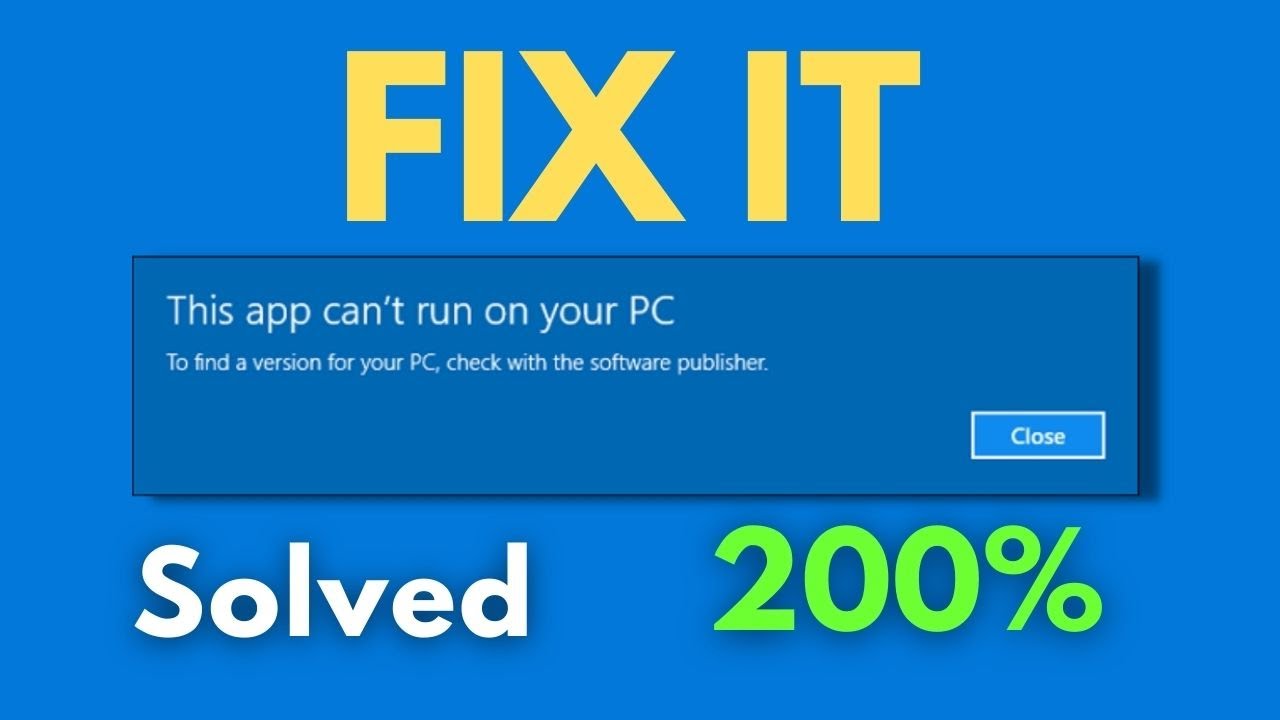
حل مشكلة This App Can't Run on Your PC في ويندوز 10 — 3 حلول فعالة
حل مشكلة This App Can't Run on Your PC في ويندوز 10
على الرغم من أن ويندوز 10 هو أفضل نظام تشغيل أنتجته شركة مايكروسوفت، إلا أن المستخدمين قد يواجهون بعض المشاكل أثناء الاستخدام، ومنها مشكلة This app can't run on your PC. هذه المشكلة تظهر أحياناً عند محاولة تشغيل برنامج جديد على جهازك، حيث لا يتم فتح البرنامج وتشغيله. بشكل عام فإنه يوجد أسباب كثيرة لظهور هذه المشكلة، ومنها أن بعض البرامج التي تحاول تشغيلها قد تحتاج إلى تصريح أو أذونات معينة غير موجودة للمستخدم العادي، حيث أن هذه الأذونات تكون متاحة في حالة استخدام الجهاز كمسؤول Admin. أيضاً قد تظهر المشكلة بسبب أن البرنامج نفسه غير متوافق مع ويندوز 10.
أسباب ظهور المشكلة
هذا الخطأ يظهر لأسباب مختلفة ومتعددة، مثل أن البرنامج يحتاج أذونات خاصة لا تتاح للمستخدم العادي بل يجب أن يكون Admin، أو لأن البرنامج غير متوافق مع نظام التشغيل من الأساس. إذا كنت تقوم بتشغيل إصدار 32 بت من ويندوز 10 وتحاول تثبيت إصدار 64 بت من البرنامج، ستواجه هذه الرسالة حتماً — والعكس صحيح أيضاً.
الحل الأول: تشغيل البرنامج كمسؤول (Run as Administrator)
إذا لم تقم بتسجيل الدخول في حساب مدير الويندوز وظهرت لك هذه المشكلة، فأغلق نافذة هذا الخطأ وقم بتسجيل الدخول في حساب المدير Administrator ثم قم بتثبيت البرنامج أو التطبيق مرة أخرى.
إذا كنت بالفعل على حساب المسؤول لكن المشكلة لا تزال موجودة، جرّب النقر بزر الماوس الأيمن على أيقونة البرنامج واختيار Run as administrator مباشرةً لتشغيله بصلاحيات المسؤول.
الحل الثاني: تعطيل خاصية Windows SmartScreen
الحل الثاني الذي يجب اتباعه هو تعطيل خاصية Windows SmartScreen، والتي تعمل على تحليل وفحص البرامج والتطبيقات قبل تشغيلها على جهازك. لكي نتمكن من فعل ذلك سنتوجه إلى لوحة تحكم الويندوز Control Panel ثم ابحث عن Security and Maintenance. بعد أن يتم فتح نافذة Security and Maintenance ستقوم بالضغط على الاختيار المسمى Change Windows SmartScreen settings من الناحية اليسرى، ليتم فتح نافذة أخرى جديدة، وتحدد منها الاختيار Don't do anything (turn off Windows SmartScreen) كما هو مبيّن، وأخيراً تضغط على زر الموافقة OK بالأسفل. حاول بعد ذلك تثبيت أو تشغيل البرنامج وستلاحظ أنه تم حل المشكلة بنسبة كبيرة.
الحل الثالث: تغيير إعدادات التوافق (Compatibility Mode)
في حالة لم ينجح الحل السابق في حل المشكلة، فإنك ستقوم بتغيير إعدادات التوافق Compatibility الخاصة بالبرنامج الذي تحاول تشغيله، أي أنك ستحاول التحايل على الويندوز وإيهامه أن البرنامج يعمل على ويندوز 7 أو 8 بدلاً من ويندوز 10. لكي نتمكن من تنفيذ ذلك، سنقوم بالضغط كليك يمين على أيقونة تشغيل البرنامج الذي تظهر معه المشكلة، ثم تضغط على خصائص Properties، ليتم فتح نافذة صغيرة، ومنها نضغط على تبويب Compatibility، ثم تضع علامة صح √ على Run this program in compatibility mode for، ثم من القائمة المنسدلة أسفلها ستختار إصدار الويندوز سواء ويندوز 7 أو 8 أو غيرهما. أخيراً ستضغط على زر OK بالأسفل، وتجربة تشغيل البرنامج من جديد.
الحل الرابع: تحميل الإصدار الصحيح من البرنامج (32 أو 64 بت)
إذا كنت تقوم بتشغيل إصدار 32 بت من ويندوز 10 وتحاول تثبيت إصدار 64 بت من البرنامج، أو العكس، فالحل الوحيد هنا هو أن تعثر على الإصدار الصحيح من البرنامج المتوافق مع إصدار الويندوز المثبت على جهازك. يمكنك القيام بذلك بسهولة من خلال التوجه إلى الموقع الرسمي للبرنامج ثم البحث عن صفحة التحميل وهناك ستجد رابط خاص بتحميل النسخة الـ 32 أو 64 بت من البرنامج.
لمعرفة نوع نظامك: اضغط Windows + I ← System ← About وستجد تحت System type إذا كان الجهاز 32 بت أو 64 بت.
ملخص الحلول
أولاً — تشغيل البرنامج كمسؤول (Run as Administrator). ثانياً — تعطيل Windows SmartScreen من Control Panel. ثالثاً — تفعيل وضع التوافق Compatibility Mode وتحديد ويندوز 7 أو 8. رابعاً — تحميل الإصدار الصحيح من البرنامج (32 بت أو 64 بت) المتوافق مع جهازك.
بعد اتباعك لهذه الخطوات والحلول، فإنه سيتم حل مشكلة This app can't run on your PC على ويندوز 10 بنسبة كبيرة جداً. ابدأ دائماً بتشغيل البرنامج كمسؤول — وهو الحل الأسرع والأكثر نجاحاً في معظم الحالات.
الأسئلة الشائعة
تواصل معنا
©2026 حلول MobiTech المتكاملة. . جميع الحقوق محفوظة