
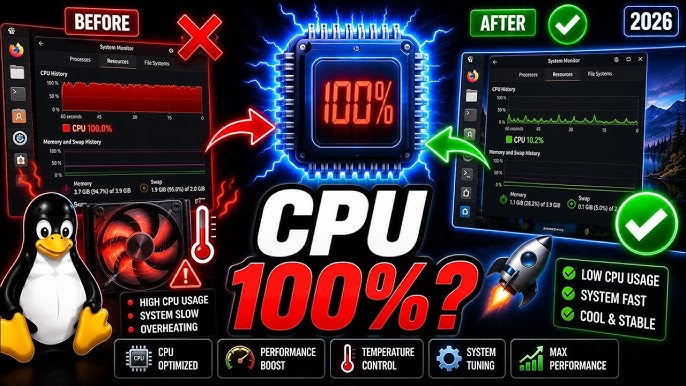
إصلاح ارتفاع استخدام CPU بمراقب الموارد 2026: دليل عملي
كيف يمكن استكشاف أخطاء الاستخدام العالي لوحدة المعالجة المركزية CPU وإصلاحها باستخدام مراقب موارد ويندوز (Windows Resource Monitor)
يوفر تطبيق Resource Monitor واجهة مستخدم مفصلة لمساعدتك في مراقبة سلوك موارد النظام لديك، وبمجرد أن تتعرف على هذا التطبيق سيصبح أداة لا غنى عنها عند استكشاف مشكلات استخدام وحدة المعالجة المركزية العالية CPU وإصلاحها. لذلك، دعونا نلقي نظرة على بعض حالات استخدام تطبيق Resource Monitor على نظام التشغيل Windows.
ماذا تفعل الأداة المساعدة لـ Resource Monitor على نظام التشغيل Windows؟
قد تواجه مشكلة تباطؤ جهاز الكمبيوتر الذي يعمل بنظام Windows بسبب الاستخدام العالي لوحدة المعالجة المركزية (CPU). بشكل عام، يزداد استخدام وحدة المعالجة المركزية إما بسبب العمليات الخلفية أو التطبيقات الثقيلة التي تعمل حالياً على جهازك. ومن الممكن أن تساعدك أداة Resource Monitor في تحديد التطبيقات أو الخدمات التي تستهلك دورات وحدة المعالجة المركزية. يوفر لك Resource Monitor معلومات فورية حول الخدمات والعمليات التي تعمل على جهازك، فيمكنك أن تكتشف مشكلات وحدة المعالجة المركزية العالية بسرعة وتتخذ الإجراءات اللازمة لحلها بفضل المخططات البيانية والبيانات الرقمية التي يوفرها التطبيق.
ما الذي يمكنك مراقبته باستخدام Resource Monitor؟
توفر لوحة معلومات Resource Monitor نظرة عامة على الاستخدام الحالي للموارد على مستوى النظام عبر أربعة مجالات رئيسية. قسم وحدة المعالجة المركزية يصوّر استخدام وحدة المعالجة المركزية بشكل عام عبر الوقت وقائمة بالعمليات مع تأثير وحدة المعالجة المركزية. وقسم الذاكرة يمكنك من عرض تفاصيل حول ذاكرة نظامك مثل إجمالي الذاكرة الفعلية والعمليات التي تستهلك الذاكرة. وعلامة تبويب نشاط القرص مخصصة لمراقبة عمليات القرص الحالية مقسمة حسب عمليات قراءة/كتابة، وتتضمن رسماً بيانياً يوضح توزيع وقت الاستجابة. وعلامة تبويب نشاط الشبكة حيث يمكنك مراقبة وتتبع وحدات البايت المرسلة/المستلمة بالإضافة إلى الرسوم البيانية لاستخدام الشبكة في الوقت الفعلي. وتمنحك هذه الفئات مجتمعة رؤية كاملة لكل استهلاك موارد الأجهزة من خلال كل عملية وخدمة.
كيف تستكشف الاستخدام العالي لوحدة المعالجة المركزية وتصلحه باستخدام Resource Monitor؟
في حالة وجود جهاز كمبيوتر بطيء وغير مستجيب، فإن الخطوة الأولى هي فتح Resource Monitor والتحقق من علامة التبويب "وحدة المعالجة المركزية CPU". ستجد هنا نوعين من الأقسام: الرسم البياني الإجمالي لاستخدام وحدة المعالجة المركزية وقائمة العمليات المستخدمة في وحدة المعالجة المركزية. يمكن فهم الرسم البياني، ولكن الاستخدام الرئيسي هو قائمة العمليات بكل التفاصيل. تُظهر الرسوم البيانية لسجل وحدة المعالجة المركزية في الجزء العلوي الاستخدام الإجمالي لها مع مرور الوقت، مقسمة حسب الفئة. وإذا رأيت ارتفاعاً باللون الأزرق، فهذا يشير إلى وجود زيادة مفاجئة في استخدام وحدة المعالجة المركزية، وقد يكون هذا بسبب عملية أو تطبيق معين يستهلك جزءاً كبيراً من إجمالي مواردها. وعلى الجانب الأيسر، انقر فوق رأس عمود وحدة المعالجة المركزية (CPU) لفرز العمليات بترتيب. ولاحظ أن الأرقام هي فقط النسبة المئوية للعملية المستهلكة، فالرقم الأعلى يعني أنه يستهلك طاقة وحدة المعالجة المركزية أكثر من غيرها.
كيف تشخّص بطء الإنترنت باستخدام Resource Monitor؟
تسهّل Resource Monitor أيضاً تحديد ما إذا كانت مشكلات الاتصال بالشبكة مثل بطء الإنترنت أو زمن الوصول العالي ناتجة عن تطبيق يستهلك عرض النطاق الترددي. بكل بساطة يمكنك النقر على Total (B/sec) لفرز العمليات حسب معدل استخدام الشبكة وتحديد أي مستهلك كبير للنطاق الترددي. من المؤكد أن البرامج مثل متصفح الويب النشط أو أي لعبة تقوم بتشغيلها حالياً ستستهلك المزيد من البيانات. ولكن إلى جانب هذه البرامج، إذا كانت أي من العمليات تعرض رقماً مرتفعاً، فهذه علامة تحذير لك.
كيف تتحقق من نشاط القرص باستخدام Resource Monitor؟
في بعض الأحيان قد يكون سبب بطء أداء النظام هو ضعف نشاط القرص، خاصة في حال كانت عمليات القراءة/الكتابة زائدة في قائمة الانتظار. هذا هو المكان الذي توفر فيه علامة التبويب "القرص Disk" رؤية قيمة. تُظهر الرسوم البيانية لاستخدام القرص الموجودة على الجانب الأيمن عمليات القراءة والكتابة في الوقت الفعلي. ولكن الأهم من ذلك هو أن قائمة أنشطة قرص العملية تكشف عن التطبيقات أو الخدمات المحددة التي تقوم بكل هذه الكتابة والقراءة. انقر فوق العمود Total (B/sec) للفرز حسب معدل استخدام القرص والاطلاع على أهم العمليات المثيرة للقلق. وتعرض بقية الأعمدة عمليات قراءة وكتابة منفصلة لكل عملية.
كيف تبحث عن العمليات التي تستهلك الذاكرة باستخدام Resource Monitor؟
تعتبر الذاكرة المتوفرة مهمة للأداء بقدر أهمية موارد وحدة المعالجة المركزية والقرص. ويمكن لتسرب الذاكرة أن يُضعف حتى أقوى الأنظمة. وأفضل ما في الأمر هو أن Resource Monitor يوفر لك تفاصيل كافية لاستكشاف أخطاء ذاكرة النظام وإصلاحها. في علامة التبويب "الذاكرة Memory" توجد مقاييس متعددة يجب مراقبتها، أهمها الذاكرة الحرة Free memory والذاكرة قيد الاستخدام In Use memory والأخطاء الصعبة في الثانية Hard Faults/sec. يظهر عدد الذاكرة المتوفرة والمستخدمة مقدار الذاكرة غير المستخدمة حالياً والمقدار المستخدم من قبل النظام على التوالي. وإذا رأيت ارتفاعاً كبيراً في عدد الذاكرة قيد الاستخدام، فتأكد من إغلاق بعض البرامج قيد التشغيل غير الضرورية. وعلى الجانب الآخر، إذا كانت قيم Hard Faults/sec أعلى (انقر فوق اسمها للفرز)، فهذا يشير إلى أن نظامك يعاني من ضغط في الذاكرة، حيث تشير القيمة الأعلى إلى أن نظامك يعتمد على الذاكرة الافتراضية للتعويض عن نقص ذاكرة الوصول العشوائي الفعلية RAM.
ما النصائح لإصلاح الاستخدام العالي للذاكرة؟
لمعرفة العمليات التي تستهلك معظم الذاكرة، انقر فوق رأس عمود مجموعة العمل (الذاكرة Memory) للفرز حسب استخدام الذاكرة الحالي، ثم حدّد أي قيم متطرفة تستهلك ذاكرة الوصول العشوائي المتوفرة. وباستخدام المعلومات المتاحة عن الذاكرة والنصائح التالية، يمكنك اكتشاف وإصلاح أخطاء الاستخدام الزائد للذاكرة بسهولة: إذا كانت إحدى العمليات تستهلك الذاكرة بشكل كبير، جرّب إغلاق هذا التطبيق (عن طريق إدارة المهام) وإعادة تشغيل جهازك؛ وإذا كان ممكناً، أضف ذاكرة وصول عشوائي (RAM) إلى جهازك خاصة إذا كانت الذاكرة المتوفرة تصل إلى الحد الأقصى بشكل متكرر، فقد تحتاج التطبيقات التي تستخدمها إلى RAM أكبر من المثبت حالياً؛ وتعرّف على كيفية تعطيل برامج بدء التشغيل على Windows وحاول تعطيل البرامج التي لن تحتاج إليها عند تشغيل جهازك. ومن خلال فهم أساسيات استخدام Resource Monitor، يمكنك تحويل جهاز الكمبيوتر البطيء وغير المستجيب إلى تحديد العمليات أو الخدمات التي تستهلك موارد النظام لديك. ونوصي بشدة بالتحقق من كل علامة تبويب واستخدام إمكانيات الفرز للتحقق من المخالفين حسب استخدام وحدة المعالجة المركزية والشبكة والقرص والذاكرة. وبمجرد تحديد المشتبه بهم، يمكنك إيقاف العمليات/المهام الإشكالية.
الأسئلة الشائعة
تواصل معنا
حمل التطبيق


تواصل معنا


طرق الدفع










شحن مع

©2026 حلول MobiTech المتكاملة. . جميع الحقوق محفوظة
©2026 حلول MobiTech المتكاملة. . جميع الحقوق محفوظة