
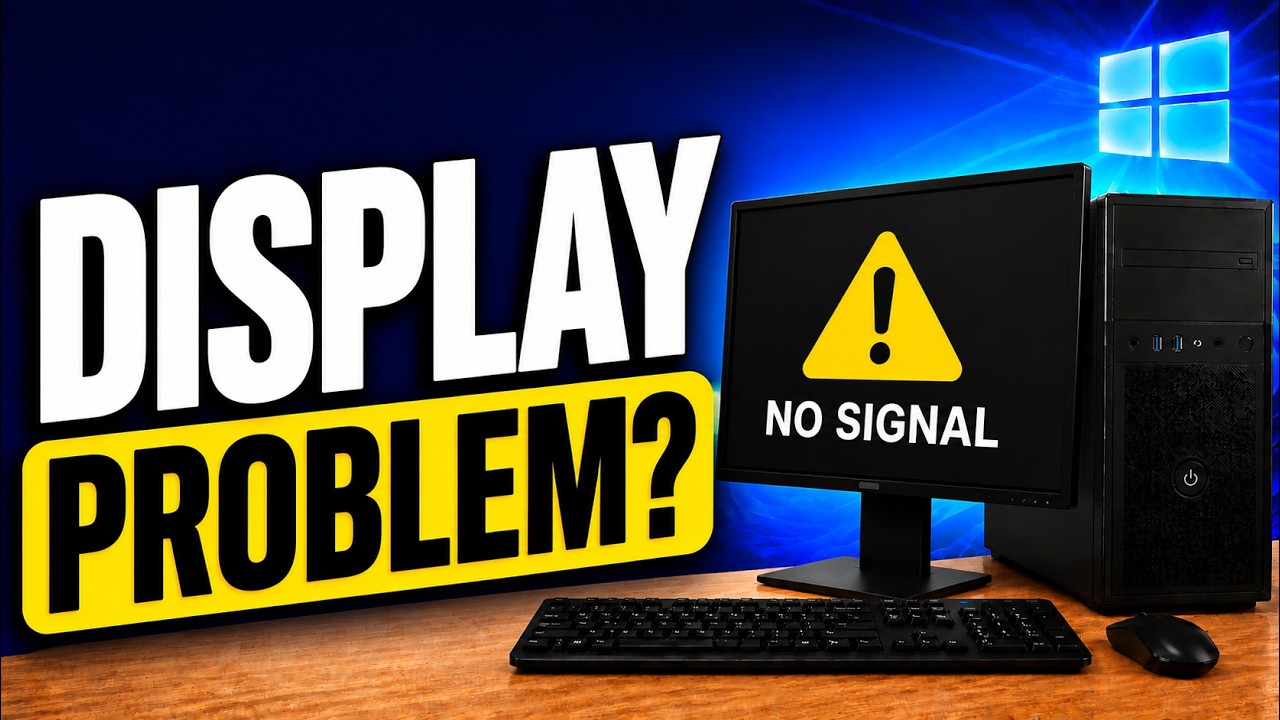
حل بطء ويندوز بعد توصيل شاشة خارجية 2026: 5 حلول عملية
كيفية حل مشكلة بطء جهاز يعمل بنظام ويندوز بعد توصيل شاشة خارجية؟
قد يستعين بعض الأشخاص بتوصيل جهاز الكمبيوتر المحمول الذي يعمل بنظام ويندوز بشاشة خارجية للحصول على مساحة شاشة أكبر، إلا أن ذلك قد يتسبب في مشاكل غير متوقعة، مثل التأخير أو مشاكل الأداء. إذا عانيت من هذا النوع من المشاكل إليك بعض الحلول التي قد تكون مجدية لحلها.
هل جهازك متوافق مع الشاشة الخارجية؟
أحد أهم أسباب تأخير جهاز الكمبيوتر المحمول الذي يعمل بنظام ويندوز هو عدم توفر متطلبات الأجهزة البسيطة لدعم الشاشة. يحدث هذا عادةً عندما لا يكون كرت الشاشة في جهاز الكمبيوتر المحمول قوياً كفاية للتعامل مع دقة الشاشة. جرب تقليل دقة الشاشة الخارجية لمعرفة ما إذا كان ذلك يحل المشكلة.
كيف تغيّر معدل تحديث الشاشة؟
معدل تحديث الشاشة هو عدد مرات تحديث الصورة في الثانية. إذا لم يكن كرت الشاشة في جهاز الكمبيوتر المحمول أو الرسومات المدمجة قوية بما يكفي للتعامل مع معدل تحديث الشاشة الأعلى، فقد يكون من الصعب مواكبة الإطارات المتزايدة، مما يسبب تقطيعاً أو تمزيقاً في الصورة. يمكنك محاولة تغيير معدل تحديث الشاشة لجهاز الكمبيوتر المحمول لمعرفة ما إذا حُلّت المشكلة. أولاً اضغط على Win + I لفتح تطبيق الإعدادات. انتقل إلى System > Display > Advanced display. انقر على Display adapter properties for Display 1. انتقل إلى علامة التبويب Monitor وانقر على القائمة المنسدلة Screen refresh rate لتحديد 60 Hertz. اضغط على Apply ثم OK.
كيف تشغّل أداة استكشاف أخطاء الأجهزة؟
يمكن أن تساعد أداة استكشاف أخطاء الأجهزة في ويندوز في إصلاح جميع أنواع المشاكل مع الأجهزة الخارجية. يمكنها فحص النظام للكشف عن أي عدم انتظام ومحاولة حلها. لتشغيل أداة استكشاف أخطاء الأجهزة في ويندوز، اضغط على Win + X لفتح قائمة المستخدم القوي. حدد Run من القائمة. اكتب msdt.exe -id DeviceDiagnostic في حقل النص واضغط على Enter. في نافذة الأجهزة، انقر فوق Advanced وحدد خانة Apply repairs automatically. انقر على Next لتشغيل أداة استكشاف الأخطاء، واسمح لها بالكشف عن أي مشاكل وإصلاحها. بعد ذلك، تحقق مما إذا كان لابتوب ويندوز لا يزال يعاني من التأخير عند توصيله بشاشة خارجية.
كيف تغلق التطبيقات والبرامج غير الضرورية؟
من المحتمل أن المشاكل في الأداء التي تواجهها ناتجة عن التطبيقات والبرامج التي تعمل على جهاز الكمبيوتر الخاص بك. يمكنك محاولة إغلاق التطبيقات والبرامج غير المرغوب فيها لمعرفة ما إذا كان ذلك يحل المشكلة. اضغط على Ctrl + Shift + Esc لفتح مدير المهام. في علامة التبويب Processes، ابحث عن البرنامج الذي لا تحتاجه وحدده، ثم انقر فوق خيار End task في الأعلى. أغلق جميع التطبيقات والبرامج غير المرغوب فيها وتحقق مما إذا كنت لا تزال تواجه تأخيراً.
ما الإصلاحات العامة التي يمكنك تجربتها؟
هل لا تزال تواجه مشكلة؟ لا تقلق، يمكنك محاولة الحلول العامة التالية لحل المشكلة. حدّث برامج تشغيل الرسومات، فقد يكون برنامج تشغيل الرسومات القديم أو غير المتوافق هو سبب تأخير اللابتوب، لذا من الجيد تحديثها إذا لم تكن قد فعلت. جرّب التمهيد النظيف، الذي يمكن أن يساعد في تحديد ما إذا كان برنامج أو خدمة من جهات خارجية هي التي تسبب التأخير؛ فإذا لم تواجه أي تأخير أثناء التمهيد النظيف، سيتعين عليك إلغاء تثبيت أي تطبيقات مشبوهة لإصلاح المشكلة. ثبّت تحديثات ويندوز، فقد يتسبب إصدار ويندوز معيب في حدوث مثل هذه الأعطال، وكحل أخير جرّب تثبيت أي تحديثات ويندوز معلقة لمعرفة ما إذا كانت تحل المشكلة. وبهذه الخطوات لن يكون هناك مزيد من التأخير عند استخدام شاشة خارجية مع لابتوب ويندوز.
الأسئلة الشائعة
تواصل معنا
حمل التطبيق


تواصل معنا


طرق الدفع










شحن مع

©2026 حلول MobiTech المتكاملة. . جميع الحقوق محفوظة
©2026 حلول MobiTech المتكاملة. . جميع الحقوق محفوظة