
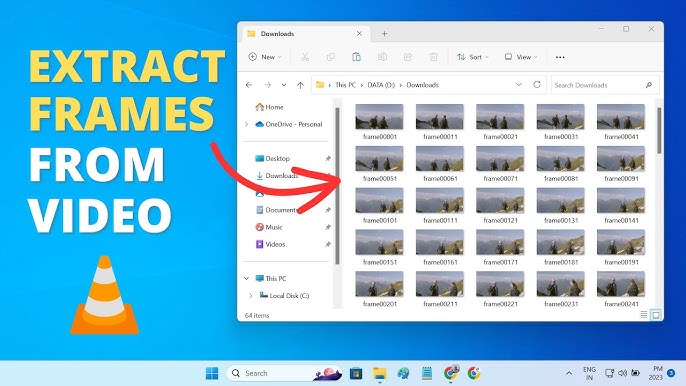
استخراج الصور من الفيديو بجودة عالية — بدون برامج على ويندوز 10
استخراج الصور من الفيديو بجودة عالية
في بعض الأحيان أثناء مشاهدة فيلم أو مقطع فيديو معين نجد صورة في الفيديو نريد الاحتفاظ بها أو صورة من مشهد ونريد التقاطها. لذلك سنضع لكم في هذا المقال طريقة استخراج الصور من الفيديو بجودة عالية سواء بدون استخدام برامج على نظام ويندوز أو باستخدام برامج.
بشكل عام يوجد العديد من الطرق التي تتيح لك أخذ لقطة من شاشة الفيديو واستخراج صور من الفيديو، لكن الطريقة الأولى الموجودة معنا اليوم لن تحتاج منك برامج إضافية، كما أنها تعطيك أفضل النتائج وبأعلى جودة متاحة. الطريقة خاصة بنظام ويندوز 10 وتتيح لك استخراج أي صورة من الفيديوهات والأفلام بجودة عالية جداً بشرط أن تكون هذه الفيديوهات موجودة على جهازك وليست على الإنترنت.
الطريقة الأولى: استخراج صورة من فيديو بدون برامج باستخدام تطبيق Photos
سنعتمد في هذه الطريقة على تطبيق Photos الموجود بشكل افتراضي في ويندوز 10. هذا التطبيق له وظائف متعددة ويغنيك عن استخدام العديد من البرامج والتطبيقات، حيث يُستخدم في استعراض الصور، كما يمكن استخدامه في قص الفيديوهات أو قص جزء من فيلم، أيضاً يُستخدم في صناعة الأفلام والفيديوهات من الصور، لكن ما يهمنا في هذا المقال هو كيفية استخدامه في استخراج صورة من فيديو معين.
الخطوات:
سنقوم بالتجربة على أحد الفيديوهات، حيث سنقوم بالضغط كليك يمين على الفيديو، ومن القائمة التي تظهر ستضغط على الاختيار Open with، لتظهر لك قائمة جانبية أخرى ومنها تضغط على تطبيق Photos.
الآن قم بتحريك مؤشر تشغيل الفيديو على اللقطة أو الصورة التي تريد استخراجها من الفيديو. بعد الوقوف على اللقطة قم بالضغط على زر F5 ليتم أخذ الصورة ووضعها في يسار البرنامج كما بالصورة، وفي نفس الوقت يقوم البرنامج تلقائياً بحفظ الصورة بأعلى جودة على جهازك في مجلد الصور Pictures.
بعد ذلك سيتم عرض الفيديو، ويوجد شريط للتنقل بأسفل الفيديو للوصول للمشهد الذي تريد تصويره أو استخراج الصورة منه. يمكنك التنقل للوصول للمشهد واللقطة التي تريد تصويرها أو بمعنى آخر المشهد الذي تريد حفظه كصورة.
عند الوصول إلى المشهد المطلوب بداخل الفيديو، يمكنك الضغط على "Save a photo" بأعلى التطبيق، ليطلب منك التطبيق تحديد المكان الذي تريد حفظ الصورة به، وأخيراً الضغط على زر الحفظ Save ليتم حفظ الصورة بجودتها الأصلية. يمكنك بعد ذلك تكرار هذه الخطوات لاستخراج أي صورة من الفيديوهات وبسهولة.
طريقة بديلة: Save a frame عبر زر القائمة
كل ما نحتاج إليه هو الضغط كليك يمين على مقطع الفيديو الذي نريد استخراج الصورة منه ثم توجيه مؤشر الماوس نحو خيار "Open with" حيث تظهر قائمة منسدلة أخرى تحدد من خلالها تطبيق تشغيل وعرض محتوى الفيديو — ولا تستخدم أي برنامج ميديا بل سنختار تطبيق Photos.
بعد أن يعمل الفيديو في تطبيق Photos، قم بعمل إيقاف مؤقت عند المشهد بالضبط الذي يُظهر الصورة المطلوبة، بعدها اضغط على زر القائمة (⋯) الموجود ضمن شريط التحكم في المشغل واختر "Save a frame". بعد ثوانٍ قليلة ستظهر نافذة جديدة تطلب منك تحديد مكان حفظ الصورة، فحدد المكان وقم بتعيين اسماً للصورة ثم اضغط على زر Save لحفظ الصورة في المكان المحدد.
الطريقة الثانية: استخراج صورة من فيديو باستخدام برنامج VLC
يمكنك الاستقرار على صورة معينة يدوياً في برنامج VLC واختيار علامة تبويب Video من شريط الأدوات في الأعلى، ثم النقر على Take Snapshot. بدلاً من ذلك انقر بزر الماوس الأيمن في أي مكان على الفيديو للوصول إلى القائمة المنسدلة واتبع نفس الخطوات.
يمكنك أيضاً النقر بزر الماوس الأيمن على الفيديو للحصول على قائمة بالخيارات، ومن هناك الانتقال إلى Video ثم إلى Advanced Screen Capture للحصول على خيارات أكثر تفصيلاً لاستخراج الصور.
الطريقة الثالثة: استخدام لقطة الشاشة التقليدية
يمكنك عرض الفيديو من خلال مشغل الفيديو في جهازك، ثم تعرض الفيديو بكامل مساحة الشاشة، وتأخذ لقطة شاشة عن طريق زر Print Screen الموجود على لوحة المفاتيح. ثم استخدام هذه الصورة في برنامج الرسام Paint أو الفوتوشوب Photoshop، وبذلك تكون قد حصلت على صورة من الفيديو بدون برامج إضافية.
⚠️ ملاحظة: هذه الطريقة تُعطي جودة أقل من تطبيق Photos لأنها تلتقط الشاشة وليس الإطار الأصلي مباشرةً من ملف الفيديو.
ملخص الطرق المقارنة
تطبيق Photos (ويندوز 10): أعلى جودة، بدون برامج إضافية، يحفظ الإطار بجودته الأصلية — الأفضل.
برنامج VLC: سريع وسهل إذا كان VLC مثبتاً لديك، جودة جيدة.
لقطة الشاشة: أبسط الطرق لكن أقلها جودة.
تطبيق Photos المدمج في ويندوز 10 هو الحل الأمثل لاستخراج صورة من فيديو بجودة عالية دون الحاجة لأي برامج إضافية. اضغط على زر F5 أو اختر Save a photo من القائمة عند الوقوف على المشهد المطلوب، وسيتم حفظ الصورة بجودة الفيديو الأصلية على جهازك مباشرةً. هذه الطريقة مثالية لاستخراج مشاهد من الأفلام أو اللحظات المميزة من مقاطع الفيديو.
الأسئلة الشائعة
تواصل معنا
©2026 حلول MobiTech المتكاملة. . جميع الحقوق محفوظة