
جهات الاتصال اختفت من أندرويد — 7 حلول مضمونة لاستعادتها 2026 (Samsung وجميع الهواتف)
جهات الاتصال اختفت من هاتف أندرويد — الأسباب وكل الحلول المضمونة 2026
فتحت تطبيق جهات الاتصال لتجد بعضها أو جميعها اختفى فجأة؟ لا داعي للذعر — في معظم الحالات جهات الاتصال لم تُحذف فعلاً، بل هي مخفية أو غير مزامَنة. هذا الدليل يشرح كل الأسباب والحلول خطوةً بخطوة.
لماذا اختفت جهات الاتصال؟
مشاكل الاختفاء يمكن أن تنشأ من أسباب عدة: اضطرابات في المزامنة مع حساب Google، إعدادات عرض خاطئة في تطبيق جهات الاتصال، تغيير مكان تخزين جهات الاتصال بين الذاكرة الداخلية وشريحة الاتصال والحساب السحابي، حذف الحساب المرتبط، تحديث نظام التشغيل أو إعادة ضبط المصنع، أو تطبيقات خارجية تعارضت مع تطبيق جهات الاتصال.
الحل الأول: التحقق من إعدادات العرض (الأكثر شيوعاً)
في كثير من الحالات جهات الاتصال لم تُحذف بل أصبحت مخفية فقط. للتحقق: افتح تطبيق جهات الاتصال ← اضغط أيقونة القائمة في الزاوية العلوية ← اختر "جهات الاتصال للعرض" ← اختر "كل جهات الاتصال". هذا سيُظهر جهات الاتصال المخفية.
على Samsung تحديداً: افتح جهات الاتصال ← اضغط النقاط الثلاث في الزاوية العلوية ← اختر "تخصيص طريقة العرض" ← تأكد من تفعيل خيار "جهات الاتصال من كل الحسابات" و"كل جهات الاتصال".
الحل الثاني: تفعيل مزامنة جهات الاتصال مع Google
اذهب إلى الإعدادات ← الحسابات ← [حساب Google] ← مزامنة الحساب، وتأكد من تفعيل مفتاح جهات الاتصال.
على Samsung: الإعدادات ← الحسابات والنسخ الاحتياطي ← إدارة الحسابات ← Google ← مزامنة الحساب، وتأكد من تفعيل المزامنة وتحقق من آخر وقت جرت فيه.
الحل الثالث: استعادة جهات الاتصال عبر Google Contacts (خلال 30 يوماً)
ميزة "تراجع عن التغييرات" في Google Contacts أداة قوية تتيح استعادة قائمة جهات اتصالك إلى أي حالة خلال آخر 30 يوماً. الخطوات: سجّل الدخول إلى contacts.google.com بحساب Google المرتبط بهاتفك ← اضغط أيقونة الترس ← اختر "تراجع عن التغييرات" ← اختر نقطة الاستعادة المناسبة ← اضغط "تراجع" لاستعادة جهات الاتصال.
على Samsung Galaxy يمكن فعل الأمر نفسه مباشرةً من تطبيق جهات الاتصال: اضغط الخطوط الثلاثية ← الإعدادات ← تراجع عن التغييرات ← اختر الفترة الزمنية المناسبة وأكّد.
الحل الرابع: استعادة جهات الاتصال من نسخة احتياطية Google
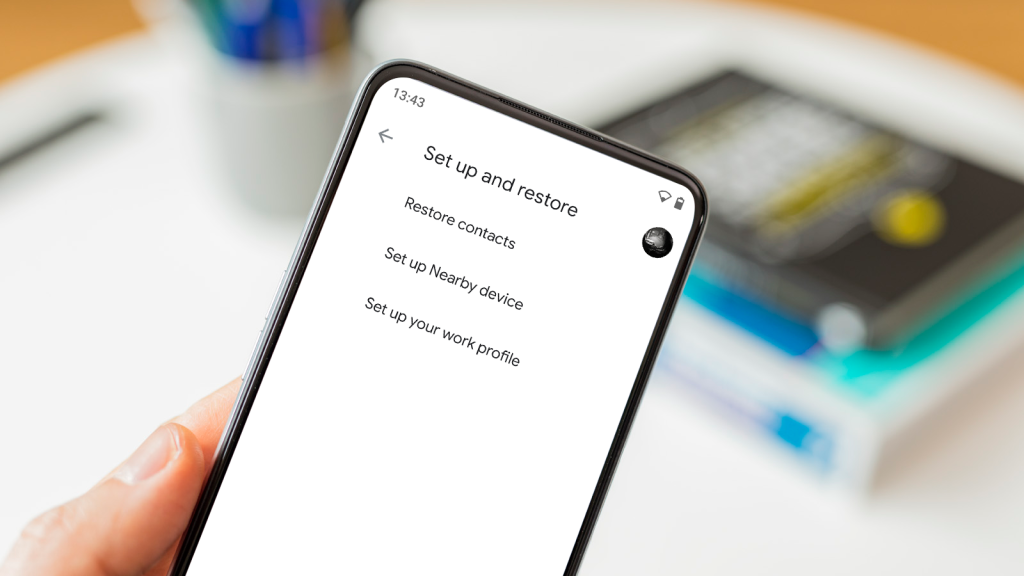
إذا قمت بإعداد النسخ الاحتياطي على Google Drive عند تفعيل الهاتف لأول مرة، يمكنك استعادة جهات الاتصال بالخطوات التالية: افتح الإعدادات ← اضغط "الإعداد والاستعادة" ← اختر "استعادة جهات الاتصال" ← إذا كان لديك أكثر من حساب Google اختر الحساب الذي استخدمته للنسخ الاحتياطي ← اختر الهاتف القديم ← اضغط "استعادة"، وستظهر رسالة "تمت استعادة جهات الاتصال" عند الانتهاء.
الحل الخامس: مسح كاش تطبيق جهات الاتصال
إذا كانت المشكلة في تطبيق جهات الاتصال نفسه، يمكن إعادة ضبطه عبر مسح الكاش: افتح الإعدادات ← التطبيقات ← ابحث عن تطبيق جهات الاتصال ← التخزين ← مسح الكاش ← أعد تشغيل الهاتف. مسح الكاش لا يحذف أي جهة اتصال — يُزيل فقط الملفات المؤقتة.
الحل السادس: إزالة حساب Google وإعادة إضافته
إذا لم تنجح الحلول السابقة، جرّب حذف حساب Google من الهاتف ثم إعادة إضافته. حذف الحساب سيحذف جهات الاتصال المخزنة محلياً لكنها ستتزامن مجدداً فور إعادة إضافة الحساب. الخطوات: الإعدادات ← الحسابات ← اضغط حساب Google ← اختر "إزالة الحساب" ← أعد تشغيل الهاتف ← أضف حساب Google من جديد.
الحل السابع: استيراد جهات الاتصال من شريحة الاتصال أو بطاقة SD
إذا كانت جهات الاتصال محفوظة على بطاقة SD: أدرج البطاقة في الهاتف ← افتح تطبيق جهات الاتصال ← القائمة ← الإعدادات ← استيراد/تصدير ← استيراد ← اختر "بطاقة SD" كمصدر للاستيراد. ولاستيراد جهات الاتصال من شريحة SIM: جهات الاتصال ← القائمة ← الإعدادات ← استيراد ← من شريحة الاتصال.
الأسئلة الشائعة
تواصل معنا
©2026 حلول MobiTech المتكاملة. . جميع الحقوق محفوظة