
منع برنامج من الاتصال بالانترنت في ويندوز — بدون برامج وبرامج مجانية 2026
لأسباب كثيرة قد نحتاج إلى منع برنامج من الاتصال بالانترنت على الكمبيوتر، منها أننا لا نريد مثلًا لأي شخص يستخدم الجهاز الخاص بك أن يقوم بفتح برنامج معين والاتصال بالانترنت من خلاله، كذلك منع التحديثات التلقائية للبرامج التي تستهلك باقة الانترنت وتُبطئ سرعته على جهازك دون علمك، وكذلك حماية الجهاز من البرامج التي قد تتصل بالانترنت خلسةً وتُرسل بياناتك لجهات خارجية. في هذا المقال سنوضح لك الطرق المتاحة لمنع أي برنامج من الاتصال بالانترنت على الويندوز.
الطريقة الأولى: منع برنامج من الاتصال بالانترنت عبر Windows Firewall (بدون برامج):
هذه الطريقة لا تحتاج إلى تحميل أي برامج إضافية، حيث سنعتمد على جدار الحماية المدمج في الويندوز Windows Defender Firewall. قم بالبحث في شريط بحث الويندوز عن Windows Defender Firewall with Advanced Security وافتحه.
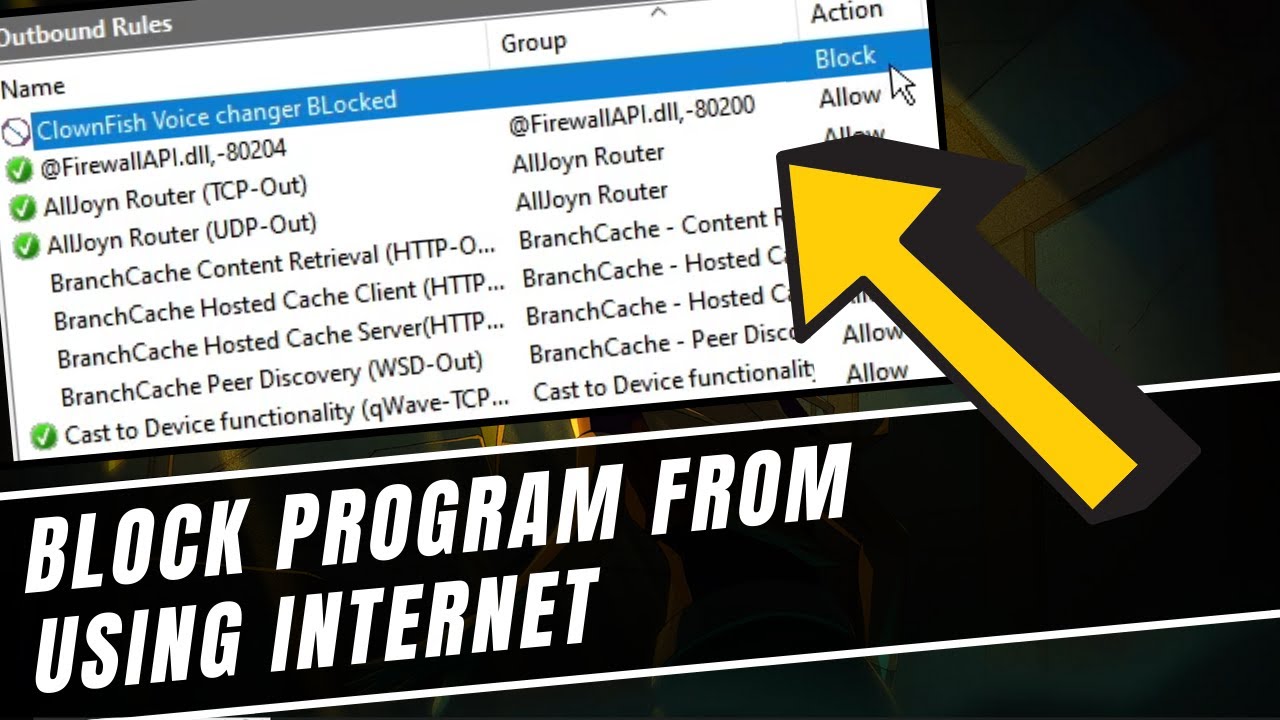
من القائمة اليسرى اضغط على Outbound Rules ثم من القائمة اليمنى اضغط على New Rule. اختر Program ثم اضغط Next. اضغط على Browse وانتقل إلى مجلد البرنامج الذي تريد حجبه، وستجده في الغالب داخل مجلد Program Files أو Program Files (x86) على القرص C، ثم حدد ملف البرنامج بامتداد .exe واضغط Open ثم Next.
في الشاشة التالية اختر Block the connection ثم اضغط Next. اترك جميع الخيارات كما هي في الشاشة التي تليها واضغط Next. أخيرًا اكتب اسمًا مميزًا للقاعدة التي أنشأتها حتى تتمكن من التعرف عليها وإيقافها أو حذفها مستقبلًا، ثم اضغط Finish. ستظهر القاعدة الجديدة في قائمة Outbound Rules وسيُمنع البرنامج فورًا من الاتصال بالانترنت.
لفك الحجب: ارجع إلى نفس قائمة Outbound Rules وابحث عن القاعدة التي أنشأتها، ثم انقر عليها بالزر الأيمن واختر Delete لحذفها نهائيًا، أو Disable Rule لإيقافها مؤقتًا مع إمكانية إعادة تفعيلها لاحقًا.
الطريقة الثانية: منع برنامج من الانترنت ببرنامج Firewall App Blocker:
إذا كنت تريد طريقة أسهل وأسرع بدون الدخول في خطوات جدار الحماية المعقدة، يمكنك استخدام برنامج Firewall App Blocker المجاني. هذا البرنامج يعمل كواجهة سهلة الاستخدام فوق جدار حماية الويندوز المدمج، ويتيح لك حجب أي برنامج أو فك حجبه بنقرة واحدة فقط دون الحاجة إلى خطوات معقدة.
بعد تحميل البرنامج من موقعه الرسمي وتشغيله، كل ما عليك هو سحب ملف البرنامج المراد حجبه (.exe) وإسقاطه في نافذة Firewall App Blocker وسيتم حجبه فورًا من الاتصال بالانترنت. لفك الحجب اضغط على اسم البرنامج في القائمة واختر Remove.
الطريقة الثالثة: منع البرنامج عبر تبويب المهام في Windows 11 وWindows 10:
في الإصدارات الحديثة من الويندوز يمكن الوصول لإعدادات جدار الحماية بطريقة أسهل عبر: Settings ← Privacy & Security ← Windows Security ← Firewall & Network Protection ← Advanced Settings، ثم اتبع نفس خطوات الطريقة الأولى من هناك.
أسباب منع برنامج من الاتصال بالانترنت:
هناك أسباب كثيرة لهذه العملية، أبرزها منع التحديثات التلقائية التي تستهلك باقة الانترنت المحدودة بدون إذنك، وحماية الخصوصية من البرامج التي قد ترسل بياناتك لجهات خارجية، ومنع برامج معينة من الوصول للانترنت على أجهزة مشتركة، والتحكم في استهلاك باقة الانترنت على الجهاز.
الأسئلة الشائعة
تواصل معنا
©2026 حلول MobiTech المتكاملة. . جميع الحقوق محفوظة