
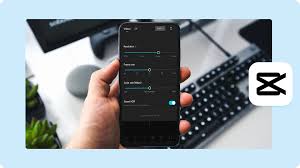
أفضل تطبيقات ضغط الفيديو للاندرويد — تقليل حجم الفيديو مع الحفاظ على الجودة 2026
بعد فترة من تسجيل العديد من مقاطع الفيديو على هاتفك الأندرويد ستبدأ مساحة الهاتف الكلية تقل، وذلك لأن الفيديوهات تأخذ مساحات كبيرة من ذاكرة الجوال وبالأخص إذا كنت تقوم بتسجيل مقاطع الفيديو بجودة عالية.
من هنا جاءت أهمية استخدام تطبيقات ضغط الفيديو المخصصة لهواتف الأندرويد، فهي تعمل على تقليل حجم الفيديو مع الحفاظ على الجودة لأقصى حد ممكن.
الجدير بالذكر أن استخدام تلك التطبيقات له أهمية أخرى غير توفير مساحة على الهاتف، فحينما نحتاج إلى رفع مقطع فيديو إلى أحد شبكات التواصل أو لأحد الأصدقاء، فبالتأكيد سنرغب في تقليل حجم الفيديو المُرسل لتسريع عملية الإرسال.
التطبيق الأول: Panda Video Compress:
تطبيق Panda Video Compress يُعتبر من أفضل التطبيقات المستخدمة في ضغط الفيديو بشهادة الكثير من المستخدمين، حيث ستتمكن من تقليل حجم الفيديو وتصغيره بشكل كبير مع الحفاظ على الجودة بقدر الإمكان.
التطبيق يمتلك واجهة استخدام نظيفة وسهلة الاستخدام، وهو ما سيسهل لك عملية الاستخدام بشكل كبير. بعد تثبيته على الهاتف وتشغيله ستتمكن من اختيار الفيديو المطلوب ضغطه، ويمكنك اختيار أكثر من مقطع فيديو في العملية الواحدة بحيث يتم ضغطهم دفعة واحدة. بعد ذلك يعرض لك التطبيق خيارات للتحكم في جودة الفيديو النهائي أو بمعنى آخر التحكم في حجم الفيديو بعد عملية الضغط.
ستجد خيار Small File وهو يعطيك أقصى نسبة ضغط لكنه يقلل من جودة الفيديو، وستجد خيار Medium File وهو يوازن بين نسبة الضغط وجودة الفيديو ويُفضل استخدامه في ضغط الفيديوهات. يوجد خيار أيضًا Fit to Facebook للحصول على فيديو مضغوط يناسب المشاركة على تطبيق الفيسبوك وماسنجر.
الخطوة التالية هي تحديد دقة الفيديو النهائي Resolution، ثم الضغط على OK لتبدأ فورًا عملية ضغط الفيديو التي تستغرق وقتًا حسب حجم الفيديو الذي يتم ضغطه.
التطبيق الثاني: VidCompact:
يحتل تطبيق VidCompact مرتبة متقدمة بين تطبيقات ضغط الفيديو للأندرويد وله تقييم مرتفع على متجر جوجل، ويدعم عددًا كبيرًا من تنسيقات الفيديو وأبرزها MP4 وMKV وAVI. تتلخص وظيفة التطبيق في ضغط الفيديو مع الحفاظ على الجودة بقدر المستطاع، ويمكنك تحديد حجم الفيديو النهائي بعد الضغط أي أنك تتحكم في مستوى الضغط بشكل يدوي. التطبيق يدعم ضغط عدة فيديوهات دفعة واحدة وهو ما سيوفر عليك الوقت.
بعد ذلك يمكنك تنشيط خيار Compress الخاص بضغط الفيديو وستجد خيارات للتحكم في الترميز المستخدم Encoding وكذلك التحكم في حجم الفيديو من خيار Speed. إذا قمت برفع مؤشر السرعة لأقصى حد فستكون سرعة الضغط كبيرة لكن لن يتم ضغط الفيديو بشدة، وإذا قمت بتقليل المؤشر فإنه سيتم ضغط الفيديو أكثر وهكذا.
كما يحتوي التطبيق على أدوات أخرى غير أداة ضغط الفيديو الأساسية، منها أداة منفصلة لقص وتقطيع الفيديوهات Trim Videos وأداة أخرى مختصة بتحويل الفيديو إلى صيغة MP3، وكذلك أداة لتحويل مقاطع الفيديو القصيرة إلى صور متحركة بصيغة GIF.
نصائح لضغط الفيديو بشكل فعال:
لتحقيق أفضل نتيجة عند ضغط الفيديو على الأندرويد يُنصح باختيار مستوى ضغط متوسط يوازن بين الحجم والجودة، وتحديد دقة 720p بدلًا من 1080p إذا لم تكن بحاجة لجودة عالية الدقة. تجنب الضغط المفرط الذي يُفقد الفيديو وضوحه وجودته بشكل واضح.
الأسئلة الشائعة
تواصل معنا
©2026 حلول MobiTech المتكاملة. . جميع الحقوق محفوظة