
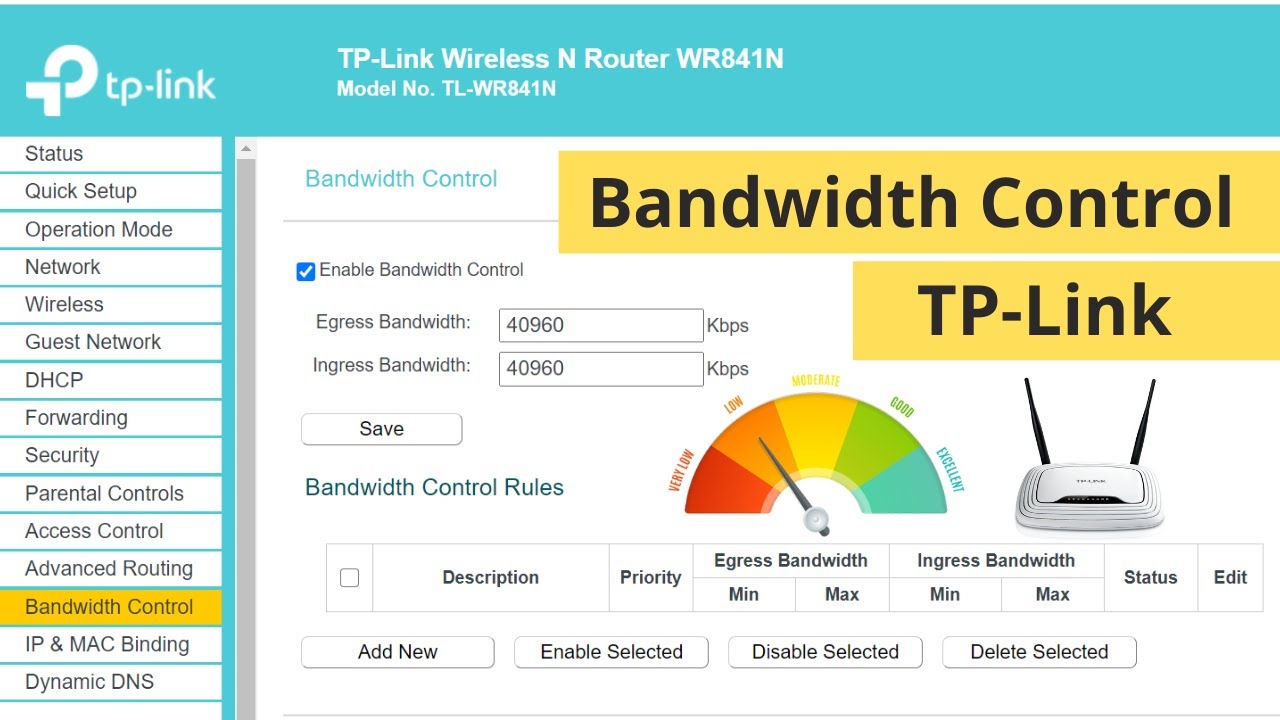
برنامج تحديد سرعة النت للأجهزة المتصلة بالراوتر — Selfishnet شرح كامل
برنامج تحديد سرعة النت للأجهزة المتصلة بالراوتر
إذا كنت ترغب في وضع سرعة لكل جهاز مشترك معك على نفس الشبكة أي يتصل معك من خلال نفس الراوتر الذي تستخدمه، فأنت هنا في المكان الصحيح، حيث سنضع لكم أفضل برنامج مجاني متخصص في هذا المجال، ويعمل على أجهزة الكمبيوتر العاملة بنظام ويندوز بما فيها نظام ويندوز 10 وويندوز 11 الجديد. البرنامج المستخدم هو برنامج Selfishnet، ويتيح لك بكل بساطة التحكم في سرعة الراوتر بشكل كامل، كما له وظائف أخرى مثل معرفة الأجهزة المتصلة بالراوتر ومراقبتها وإمكانية قطع الإنترنت عنها بشكل نهائي إذا كنت ترغب في ذلك.
البرنامج يعمل مع أي جهاز راوتر سواء كنت تستخدم راوتر WE أو راوتر الإنترنت الأرضي الخاص بشركة فودافون أو اتصالات أو أورانج Orange وكذلك أجهزة راوتر TP-Link وغيرهم.

ما الذي يتيحه برنامج Selfishnet؟
برنامج Selfishnet برنامج متكامل لإدارة الشبكة المنزلية، أبرز ما يقدمه:
- معرفة جميع الأجهزة المتصلة بالراوتر مع عناوين الـ IP والماك أدريس لكل جهاز.
- مراقبة استهلاك كل جهاز في الوقت الفعلي من تحميل ورفع.
- تحديد حد أقصى لسرعة التحميل والرفع لكل جهاز بشكل منفصل.
- قطع الإنترنت نهائياً عن أي جهاز بضغطة واحدة.
أولاً: تحميل وتثبيت برنامج Selfishnet
بداية ستحتاج إلى تثبيت برنامج تحديد سرعة النت لكل جهاز Selfishnet على جهاز الكمبيوتر الخاص بك. بعد تحميل ملف البرنامج، قم بفك الضغط عن الملف لتجد ثلاث فولدرات. ستقوم بالدخول إلى فولدر Redist وقم بتثبيت جميع البرامج الموجودة بداخله وأهم برنامج فيهم هو برنامج WinPcap.
بعد ذلك ستقوم بالدخول إلى فولدر SelfishNet Win 7 & Up ثم قم بالضغط كليك يمين على أيقونة البرنامج، ثم اضغط على تشغيل كمسؤول أو Run as administrator.
⚠️ تنبيه مهم: لا بد من تشغيل البرنامج كمسؤول Administrator وإلا لن يتمكن من الوصول لبيانات الشبكة وعرض الأجهزة المتصلة.
ثانياً: تشغيل البرنامج وعرض الأجهزة المتصلة
سيتم فتح البرنامج، وستظهر لك نافذة صغيرة، حيث ستقوم بالضغط على زر Ok لتظهر لك واجهة البرنامج الرئيسية.
بعد أن تظهر لك واجهة البرنامج، قم بالضغط على الأيقونة الزرقاء الموجودة في أعلى البرنامج ناحية اليسار أكثر من مرة. وظيفة هذه الأيقونة هي إظهار كافة الأجهزة المتصلة بالراوتر.
الخطوة التالية هي أن تقوم بالضغط على الأيقونة التي تحتوي على علامة صفراء المجاورة للأيقونة السابقة، حيث تقوم هذه الأيقونة بعرض جميع البيانات الخاصة بالأجهزة المتصلة بالراوتر سواء رقم الأي بي والماك أدريس لكل جهاز سواء كان جهاز كمبيوتر أو موبايل متصل بالراوتر. كذلك سيتم عرض استهلاك كل جهاز في الوقت الفعلي سواء التحميل في العمود Download KB/s أو الرفع في العمود Upload KB/s.
ثالثاً: كيفية تحديد سرعة الإنترنت لكل جهاز
الأمر بسيط جداً حيث ستقوم بكتابة سرعة النت التي ترغب في تحديدها لكل جهاز في العمود المسمى Download Cap، كذلك يمكنك تحديد سرعة لرفع الملفات من عمود Upload Cap. بعد كتابة سرعة التحميل لأي جهاز قم بعدها بالضغط على رقم الأي بي الرئيسي باللون الأزرق 192.168.1.1 ليتم تطبيق سرعة الإنترنت المحددة.
السرعة التي يتم تحديدها تكون بوحدة الكيلو بايت في الثانية الواحدة، فمثلاً ستقوم بكتابة سرعة 200 كيلو بايت في الثانية لأحد الأجهزة المتصلة بالراوتر ثم تضغط على رقم الأي بي الرئيسي، وكما نلاحظ فإن سرعة التحميل الخاصة بالجهاز الذي قمت بتحديد سرعة له لا تتخطى حاجة 200 كيلو في الثانية. إذا رغبت بجعل سرعة النت تلقائية للجهاز الذي قمت بتحديد سرعة له، فكل ما عليك هو كتابة 0 كما كان في السابق.
رابعاً: قطع الإنترنت عن أي جهاز متصل بالراوتر
يمكنك الاستفادة من البرنامج في أن تقوم بقطع الإنترنت تماماً عن أي جهاز متصل بالراوتر، وذلك من خلال العمود المسمى Block ناحية اليسار في البرنامج، حيث تؤشر بعلامة صح على المربع الصغير، وبالتالي لن يستطيع هذا الجهاز الدخول إلى الإنترنت من خلال الراوتر مهما حاول.
نصائح عملية لاستخدام Selfishnet بكفاءة
- أعطِ جهازك أولوية: تأكد من عدم وضع حد على جهازك الشخصي حتى تحتفظ بكامل سرعة الإنترنت.
- استخدم وحدة الكيلو بايت بشكل صحيح: 1 ميجابايت = 1024 كيلو بايت، فإذا أردت تحديد سرعة 5 ميجابايت اكتب 5120.
- طبّق التغييرات دائماً: بعد كل تعديل اضغط على رقم الأي بي الرئيسي لتطبيق الإعدادات.
- البرنامج مؤقت: إعدادات البرنامج لا تُحفظ عند إغلاقه، لذا ستحتاج لإعادة الضبط في كل مرة تفتح فيها البرنامج.
برنامج Selfishnet هو الحل المثالي لمن يريد التحكم الكامل في توزيع سرعة الإنترنت على جميع الأجهزة المتصلة بالراوتر، وذلك بشكل مجاني تماماً وبدون الحاجة للدخول لإعدادات الراوتر. سواء كنت تريد تحديد سرعة لجهاز الأطفال أو قطع الإنترنت عن جهاز معين أو مراقبة من يستهلك أكثر على شبكتك، البرنامج يتيح لك كل هذا من مكان واحد. ويعمل مع أي راوتر بغض النظر عن الشركة المزودة.
الأسئلة الشائعة
تواصل معنا
©2026 حلول MobiTech المتكاملة. . جميع الحقوق محفوظة