
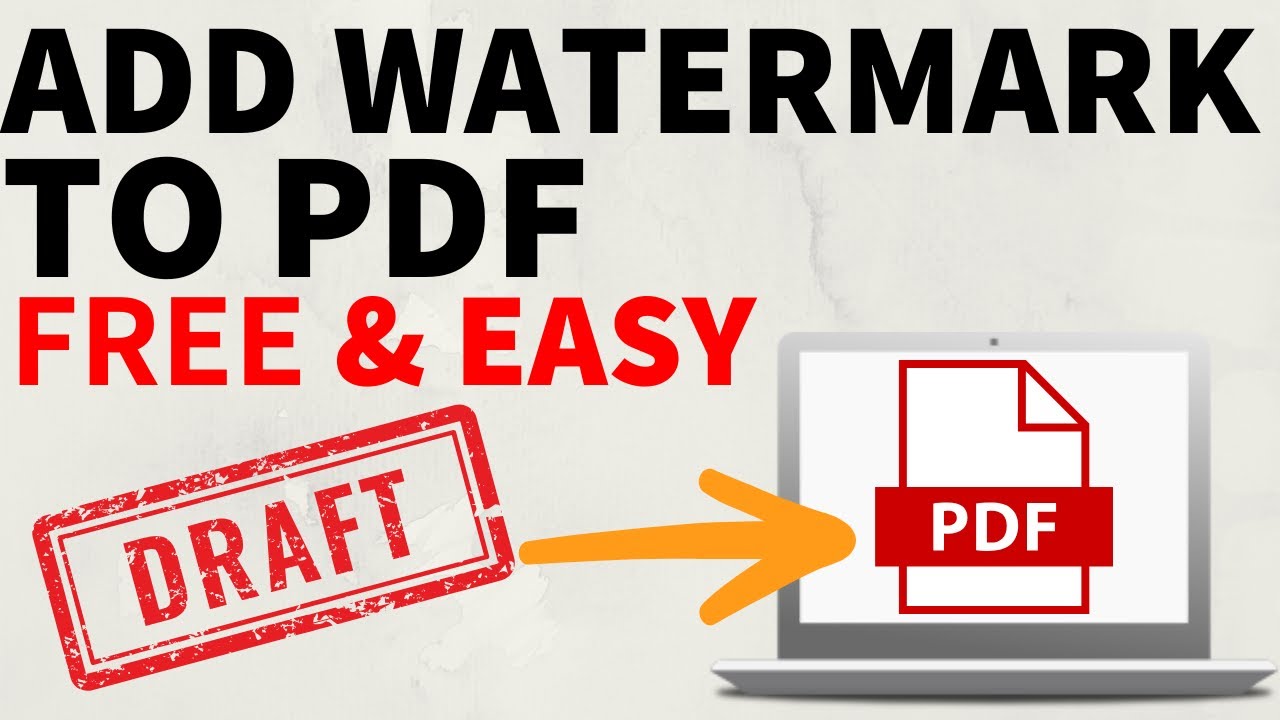
إضافة علامة مائية على ملف PDF بدون برامج — iLovePDF وSejda أونلاين 2026
إذا كنت ممن يتعامل بملفات PDF ويشاركها مع الآخرين على الانترنت، فقد يأتي عليك الوقت وترغب في إضافة علامة مائية على ملفاتك المتداولة بحيث تحميها وتحافظ على حقوقك الفكرية، أو حتى لوضع اللوجو الخاص بمشروعك أو علامتك التجارية على تلك الملفات.
بشكل عام توجد برامج للكمبيوتر تقوم بهذه الوظيفة، لكننا في هذا المقال سنركز على كيفية إضافة علامة مائية على ملف PDF بدون استخدام برامج نهائيًا، من خلال بعض الأدوات المتاحة أونلاين مجانًا. هذه الأدوات تتيح لك وضع العلامات المائية إما على هيئة نص كتابي أو على هيئة صورة وشعار.
الموقع الأول: iLovePDF لإضافة علامة مائية على PDF:
في البداية قم بالدخول إلى موقع iLovePDF على الرابط ilovepdf.com، حيث ستجد العنوان الرئيسي للصفحة هو Add watermark into a PDF وستجد في المنتصف زر أحمر يُسمى Select PDF file. قم بالضغط عليه واختر ملف PDF الذي تريد إضافة العلامة المائية إليه من جهازك.
الموقع يوفر لك خيارين، إما وضع علامة مائية على هيئة نص من تبويب Place text، أو وضع شعار صورة من تبويب آخر. من تبويب Place text ستجد خانة Text لكتابة النص الذي تريد وضعه على الملف، وستجد بعد ذلك خيارات التحكم في نوعية الخط المستخدم وحجم الخط ولونه من Text format.
من خيار Position قم بتحديد موضع ظهور العلامة المائية على الملف سواء في الوسط أو الزوايا أو بشكل مائل منتشر على الصفحة. بعد ذلك قم بالنزول للأسفل ومن خيار Transparency ستتمكن من التحكم في درجة شفافية النص. أخيرًا تجد خيارًا يتيح لك تحديد الصفحات التي تود إضافة العلامة المائية عليها. الخطوة الأخيرة هي الضغط على زر Add watermark لإضافة النص إلى ملف PDF على هيئة علامة مائية.
في حالة قمت بالضغط على Add Image فإنك ستتمكن من إضافة شعار لملف PDF، وأيضًا في الجانب الأيمن ستجد خيارات التحكم في الشعار مثل الحجم والموضع والشفافية.
الموقع الثاني: Sejda Watermark PDF Online:
الموقع الثاني هو Sejda Watermark PDF Online على الرابط sejda.com/watermark-pdf، وهو من الأدوات القوية التي تؤدي هذه الوظيفة بكفاءة. بعد الدخول إلى الموقع قم بالنقر على زر Upload PDF File لكي تتمكن من رفع ملف PDF من جهازك على الموقع. يمكنك أيضًا الضغط على السهم الموجود بجانب الزر لاختيار ملف PDF موجود على خدمة Google Drive أو Dropbox وغيرهما.
بعد اكتمال رفع الملف على الموقع ستظهر لك خيارات العلامة المائية. في الأعلى ستجد ثلاثة خيارات. إذا قمت بالنقر على Add Text ستتمكن من إضافة علامة مائية للملف على هيئة نص كتابي، وستجد في الجانب الأيمن خيارات التحكم في العلامة المائية سواء مكان ظهورها على الملف وحجمها ولونها ومستوى شفافيتها وغير ذلك. بعد الانتهاء من ضبط كل شيء يمكنك الضغط على زر Watermark PDF ليتم إضافة العلامة المائية على الملف وتحميله على جهازك في ثوانٍ معدودة.
الموقع الثالث: SodaPDF Add Watermark:
هذا الموقع يقدم هذه الخدمة أيضًا ويتميز بسرعته. كل ما عليك هو الدخول إلى sodapdf.com ثم قم بالضغط على زر CHOOSE File الأحمر لتحديد ملف PDF من جهازك وانتظر حتى يتم رفع الملف. ستظهر لك بعد ذلك خيارات التحكم في العلامة المائية، فمن Choose Source حدد هل تريد وضع العلامة المائية على هيئة نص أم صورة، وبعد ذلك قم بضبط جميع الإعدادات من حجم ولون وموضع وشفافية، ثم أخيرًا اضغط على زر ADD WATERMARK بالأسفل لتنزيل الملف المعدّل.
الأسئلة الشائعة
تواصل معنا
©2026 حلول MobiTech المتكاملة. . جميع الحقوق محفوظة