
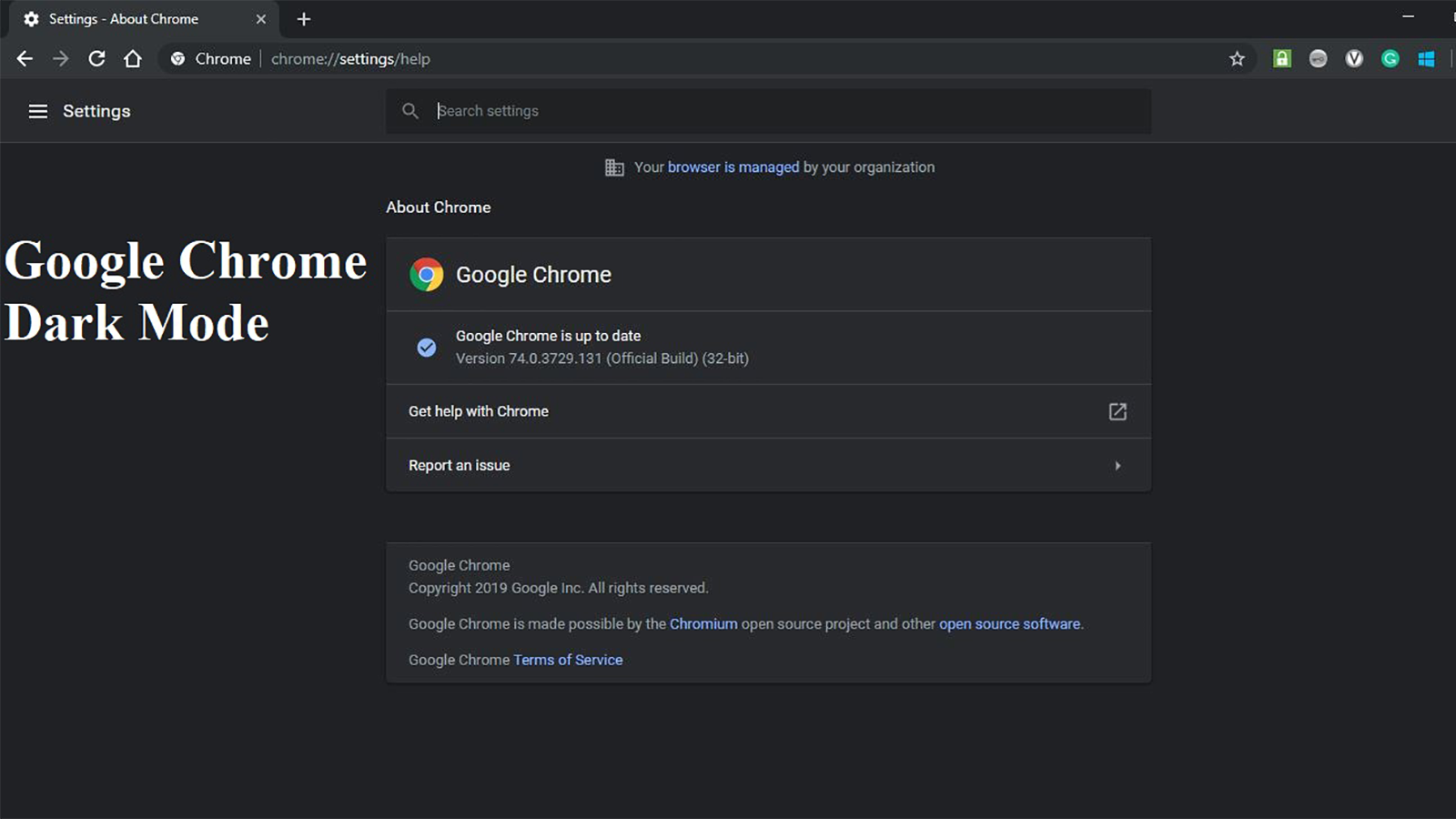
تفعيل الوضع الليلي في جوجل كروم — Dark Mode للكمبيوتر بدون برامج 2026
سنتحدث في هذا المقال عن كيفية تفعيل الوضع الليلي في متصفح جوجل كروم لأجهزة الكمبيوتر واللاب توب. الوضع الليلي Night Mode أو كما يسميه البعض Dark Mode مناسب جدًا إذا كنت تستخدم جهاز الكمبيوتر الخاص بك لفترات طويلة في فترات الليل في وجود إضاءة ضعيفة، حيث لا يتسبب هذا الوضع في أي أضرار للعين أو حدوث إجهاد نتيجة التركيز على شاشة الحاسوب.
على العكس من ذلك، فإن استخدام الوضع الافتراضي العادي في متصفح جوجل كروم في الإضاءة الضعيفة قد يتسبب في مشاكل صحية للعين على المدى البعيد.
الجدير بالذكر أن جوجل كروم لا يوفر لمستخدميه ميزة الوضع الليلي بشكل مدمج كما هو الحال مع باقي برامج تصفح الانترنت الأخرى، لكن يمكن تطبيق Theme معين بحيث تحصل على الوضع الليلي في المتصفح بدون أي مشاكل، ويمكن أيضًا تفعيل الوضع الليلي على كامل الويندوز بحيث ينعكس ذلك تلقائيًا على المتصفح.
الطريقة الأولى: تفعيل الوضع الليلي على الويندوز لينعكس على كروم:
الطريقة الأسهل والأسرع لتفعيل الوضع الليلي في كروم هي تفعيله على نظام الويندوز بأكمله. كل ما عليك هو فتح إعدادات الويندوز Settings ثم الدخول على التخصيص Personalization، ثم من القائمة الجانبية اضغط على الألوان Colors، ثم من اختيار اللون Choose your color حدد الاختيار Dark بدلًا من Light. وبهذا سيتحول النظام بأكمله إلى الوضع الليلي ومعه سيتحول كذلك متصفح جوجل كروم تلقائيًا.
الطريقة الثانية: تطبيق ثيم Dark Mode على كروم فقط:
كما ذكرنا، يمكن استخدام Theme معين لتفعيل الوضع الليلي داخل المتصفح مباشرةً. ما يهمنا هو أننا سنستخدم ثيم Material Incognito Dark Theme الشهير، والذي يعطيك ألوان الوضع الليلي وكأنك تستخدم وضع التصفح المتخفي Incognito Mode في جوجل كروم.
للحصول على هذا الثيم، اذهب إلى إعدادات كروم ثم اضغط على Themes ثم اضغط على السهم لفتح متجر كروم Chrome Web Store. ابحث عن Material Incognito Dark Theme ثم اضغط على Add to Chrome وسيتم تطبيق الثيم فورًا على المتصفح، حيث تصبح الأيقونات والعلامات باللون الأبيض وكل شيء آخر بالألوان الداكنة.
ننوه أن هذا الثيم يقوم بتغيير ألوان الأماكن المضيئة في المتصفح إلى اللون الأسود أو درجات من الرمادي الداكن، أما بالنسبة لصفحات المواقع التي تتصفحها فإنها ستكون باللون الأبيض كما هو معتاد، لكن يمكنك أيضًا تحويلها إلى اللون الداكن كما سنوضح في الطريقة التالية.
الطريقة الثالثة: تطبيق الوضع الليلي على صفحات المواقع بإضافة Dark Reader:
لتحويل كل صفحات المواقع التي تزورها في كروم إلى الوضع الليلي، يمكنك تثبيت إضافة Dark Reader على المتصفح. تقوم هذه الإضافة بتحويل لون صفحات المواقع إجباريًا إلى الوضع الليلي أي اللون الرمادي الداكن مع ظهور النصوص باللون الأبيض. للحصول عليها اذهب إلى متجر كروم الإلكتروني Chrome Web Store وابحث عن Dark Reader ثم اضغط Add to Chrome لتثبيتها.
بعد تثبيت الإضافة ستجد أيقونتها في شريط أدوات المتصفح، ويمكنك تشغيلها وإيقافها بنقرة واحدة، وكذلك ضبط درجة السطوع والتباين حسب تفضيلك الشخصي. يمكنك كذلك استثناء مواقع معينة من الوضع الليلي إذا كانت تبدو سيئة مع الألوان الداكنة.
الأسئلة الشائعة
تواصل معنا
©2026 حلول MobiTech المتكاملة. . جميع الحقوق محفوظة